
TL;DR:
- Starte über das Apple-Menü neu: Klicke auf das Apple-Logo und wähle "Neustarten".
- Erzwungener Neustart: Halte die Ein-/Aus-Taste gedrückt, bis der Mac ausgeschaltet ist, dann schalte ihn wieder ein.
- Sicherer Modus: Schalte aus, schalte wieder ein, indem du die Shift-Taste gedrückt hältst, bis der Anmeldebildschirm erscheint.
- Diagnose: Schalte aus und schalte wieder ein, indem du die D-Taste drückst, um Apple Diagnostics zu starten.
- PRAM zurücksetzen: Schalte aus, schalte wieder ein, indem du Option + Command + P + R für 20 Sekunden gedrückt hältst.
- SMC zurücksetzen: Schalte aus, schalte wieder ein, indem du das Ladegerät anschließt, dann Shift + Control + Option + Power drückst, loslässt und wieder einschaltest.
- macOS neu installieren: Starte neu, indem du Command + R gedrückt hältst, und wähle "macOS neu installieren".
In diesem Artikel
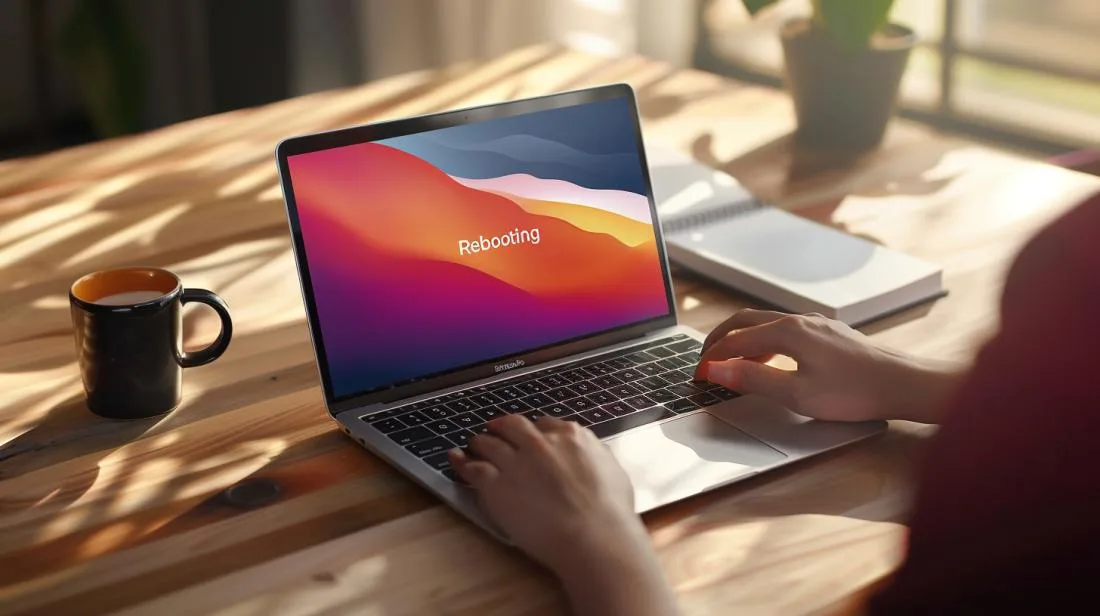
Das Neustarten eines MacBook Air kann kompliziert erscheinen, aber ich helfe dir dabei! In diesem Leitfaden lernst du praktische Wege, dein MacBook Air einfach und schnell neu zu starten. Möchtest du wissen, wie du das Apple-Menü nutzt, einen erzwungenen Neustart durchführst oder im abgesicherten Modus startest? Ich erkläre jeden Schritt, damit dein MacBook einwandfrei funktioniert. Los geht’s?
Welche verschiedenen Möglichkeiten gibt es, ein MacBook Air neu zu starten?
Wie du das Apple-Menü zum Neustarten verwendest
Um das MacBook Air neu zu starten, klicke auf das Apple-Logo in der oberen linken Ecke. Wähle anschließend „Neustarten“ im Menü. Das ist einfach und schnell, und das MacBook startet korrekt neu.
Wie du einen erzwungenen Neustart durchführst
Wenn das MacBook Air nicht reagiert, versuche einen erzwungenen Neustart. Halte die Ein-/Aus-Taste gedrückt, bis das MacBook vollständig ausgeschaltet ist. Warte einige Sekunden und drücke die Taste erneut, um es einzuschalten. Denke daran, dass nicht gespeicherte Daten verloren gehen können. Weitere Details findest du unter Force Restart a Frozen MacBook.
Wie du den abgesicherten Modus startest
Das Starten des MacBook Air im abgesicherten Modus kann technische Probleme lösen. Zuerst schalte den Mac aus. Dann starte ihn erneut, während du die Shift-Taste gedrückt hältst. Halte die Taste, bis du den Anmeldebildschirm siehst. Der abgesicherte Modus führt einige Überprüfungen durch und verhindert, dass unnötige Software automatisch gestartet wird.
Für weitere detaillierte Methoden siehe Neustart deines Mac. Diese Anweisungen helfen, häufige Probleme zu vermeiden und stellen sicher, dass dein MacBook Air korrekt funktioniert.
Wie behebe ich Probleme beim Neustart eines MacBook Air?
Leistungsprobleme diagnostizieren
Wenn dein MacBook Air langsam ist oder Probleme hat, führe eine Diagnose durch. Dazu verwende Apple Diagnostics. Schalte zuerst deinen Mac aus. Starte ihn anschließend erneut, während du die D-Taste gedrückt hältst. Halte sie gedrückt, bis du den Diagnosebildschirm siehst. Folge den Anweisungen und prüfe, ob ein Hardwareproblem vorliegt. Wenn du etwas feststellst, gehe zu einem autorisierten Service oder folge den bereitgestellten Anweisungen.
PRAM und SMC zurücksetzen
PRAM und SMC sind wichtige Komponenten für die Leistung deines MacBook Air. PRAM speichert Systemeinstellungen und SMC steuert das Energiemanagement. Um den PRAM zurückzusetzen, schalte den Mac aus und halte beim Neustart die Tasten Option + Command + P + R etwa 20 Sekunden lang gedrückt. Um den SMC zurückzusetzen, schalte den Mac aus, schließe ihn an das Ladegerät an und halte gleichzeitig Shift + Control + Option + Power gedrückt. Lasse alle Tasten los und starte den Mac erneut.
Neuinstallation von macOS
Falls die Probleme bestehen bleiben, ziehe eine Neuinstallation von macOS in Betracht. Zuerst erstelle eine Sicherung deiner Daten. Starte anschließend den Mac neu, während du die Tasten Command + R gedrückt hältst. Dadurch wird der Wiederherstellungsmodus gestartet. Wähle „macOS neu installieren“ und folge den Anweisungen auf dem Bildschirm. Eine Neuinstallation kann Softwareprobleme beheben und die Leistung deines MacBook Air auf optimale Werte zurückbringen.
Fazit
Das Neustarten des MacBook Air kann auf verschiedene Arten erfolgen: über das Apple-Menü, erzwungen oder im abgesicherten Modus. Um Leistungsprobleme zu beheben, führe Diagnosen durch, setze PRAM und SMC zurück oder installiere macOS neu. Mach dir beim Neustarten deines MacBook Air keine Sorgen. Mit unseren einfachen Schritten ist es leicht, dein Gerät in bestem Zustand zu halten. Folge unseren Tipps und sorge für eine gute Leistung, immer!
Weiterlesen
- MACBOOK AIR, PRO ODER IMAC: welches Apple-Computer ist das richtige für mich?
- Soll ich einen Desktop kaufen? Erfahre die Vor- und Nachteile des iMac!
- Welches MacBook soll ich 2023 kaufen?
- Entdecke refurbished MacBooks bei iOutlet
Erhalte mehr solcher Artikel.
Refurbished-Analysen + 5€ BEMVINDO5 auf die erste Bestellung. Gültig für die erste Bestellung ab 50 €.

Suchst du ein refurbished MacBook?
Geprüfte und zertifizierte MacBooks mit 24 Monaten Garantie. Vom MacBook Air bis zum MacBook Pro.





