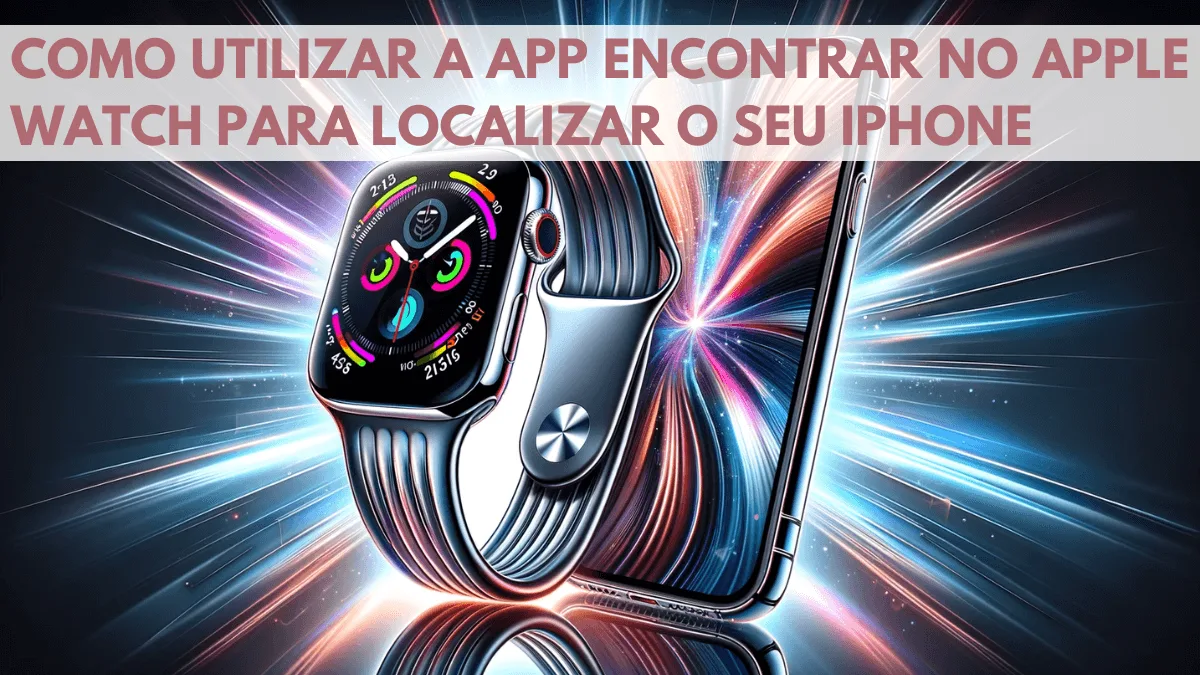
Das Verlieren des iPhones im Haus, im Büro oder im Rucksack ist eine der häufigsten Frustrationen im Apple-Ökosystem: und 2026, mit dem watchOS 12 und dem iOS 19, bietet Apple die schnellste und intuitivste Methode, es zu finden: den Apple Watch nutzen, um das iPhone klingeln zu lassen und die genaue Richtung anzuzeigen. Diese Anleitung zeigt dir Schritt für Schritt, wie du diese Funktion nutzen kannst: aktualisiert mit den aktuellen Optionen und den Neuerungen, die in den neuesten Modellen eingeführt wurden (Apple Watch Series 10 und Series 11).
In diesem Artikel
- Was du brauchst, um das iPhone mit der Apple Watch zu lokalisieren
- Methode 1: Kontrollzentrum (der schnellste Weg)
- Methode 2: "Wo ist?"-App auf der Apple Watch (mit Karte)
- Präzise Standortbestimmung mit Ultrabreitband (UWB)
- Und wenn die Apple Watch verloren ist?
- Häufige Probleme beheben
- iOutlet-Tipp: Kombiniere Apple Watch und iPhone für maximale Sicherheit
- Häufig gestellte Fragen
- Funktioniert es mit jeder Apple Watch?
- Muss das iPhone in der Nähe sein?
- Funktioniert mit refurbished Apple Watch?
- Und wenn ich mein iPhone in einem Gebiet ohne Netz verliere?
Was du brauchst, um das iPhone mit der Apple Watch zu lokalisieren
- Apple Watch und iPhone mit demselben Apple-Konto (ehemals Apple ID).
- iOS 19 (oder höher) auf dem iPhone und watchOS 12 (oder höher) auf der Apple Watch.
- Bluetooth und Wi-Fi auf beiden Geräten aktiviert.
- Die App "Wo ist?" (oder "Find My") in den Einstellungen deines Apple-Kontos aktiviert.
Wenn du kürzlich ein Apple Watch refurbished bei iOutlet, gekauft hast, reicht es, sie mit deinem iPhone zu koppeln: Die Erstkonfiguration aktiviert diese Funktion automatisch. Alle refurbished Apple Watch von iOutlet werden werkseitig zurückgesetzt und sind bereit, mit deinem Konto gekoppelt zu werden.
Methode 1: Kontrollzentrum (der schnellste Weg)
Das ist die direkteste Methode, ideal, wenn dein iPhone irgendwo zu Hause zwischen Kissen, Büchern oder Rucksäcken liegt:
- Auf der Apple Watch drückst du die Seitentaste (bei Series 10 und 11) oder wischst vom unteren Rand des Zifferblatts nach oben, um das Kontrollzentrum zu öffnen. Kontrollzentrum.
- Tippe auf das iPhone-Symbol mit Wellen, die herauskommen (ähnlich wie WLAN). Einmal tippen und das iPhone beginnt sofort zu klingeln.
- Tippe zweimal (oder halte lange gedrückt) um die Taschenlampe zu aktivieren, besonders nützlich in dunklen Umgebungen.
- Wenn das iPhone klingelt, finde es und wische, um es lautlos zu stellen.
Der ausgegebene Ton ist laut und deutlich, hörbar auch wenn das iPhone im lautlosen Modus ist. Dies ist die Funktion, die die meisten Nutzer kennen: und sie löst 95% der alltäglichen Fälle.
Methode 2: "Wo ist?"-App auf der Apple Watch (mit Karte)
Wenn das iPhone möglicherweise außerhalb des Hauses sein kann: vergessen in einem Café, im Büro, im Auto: die vorherige Methode könnte nicht ausreichen. Für diese Fälle nutze die App Wo ist? direkt auf der Apple Watch:
- Öffne auf der Apple Watch die App Finden (Symbol mit blauem/grünem Marker).
- Tippe auf Geräte und wähle das iPhone aus, das du lokalisieren möchtest.
- Sieh auf der Karte den ungefähren Standort sowie die Uhrzeit des letzten Kontakts und den ungefähren Batteriestand.
- Wenn du in der Nähe bist, tippe auf Ton abspielen um es klingeln zu lassen.
- Wenn du weit entfernt bist, kannst du den Verloren-Modus aktivieren, der das iPhone sperrt und eine Nachricht mit Kontaktdaten anzeigt.
Präzise Standortbestimmung mit Ultrabreitband (UWB)
Ab Apple Watch Series 6 und iPhone 11 hat Apple den Chip eingeführt U1 (und danach U2 bei den neuesten Modellen) bietet präzise Standortbestimmung über Ultra Wideband. Im Jahr 2026 zeigen kompatible Modelle (Apple Watch Series 6+ oder Ultra, mit iPhone 11 oder neuer) einen Richtungs-Pfeil und die genaue Entfernung in Metern an, ähnlich wie bei einem AirTag.
Diese Funktion verwandelt die Apple Watch in ein echtes iPhone-Radar: du weißt genau, wohin du gehst, statt nur den Ton zu hören. Besonders nützlich, wenn das iPhone hinter Möbeln gefallen ist oder in einer vollen Tasche versteckt liegt.
Und wenn die Apple Watch verloren ist?
Der umgekehrte Prozess funktioniert ebenfalls und ist genauso nützlich: Öffne auf dem iPhone die App Finden, tippe im Gerätelisteneintrag auf die Apple Watch und nutze Ton abspielen um sie piepen zu lassen. Auf dem iPhone mit iOS 19 kannst du die Apple Watch auch in einem Mesh-Netzwerk lokalisieren: Es funktioniert sogar ohne Mobilfunk oder WLAN, indem nahegelegene Apple-Geräte verwendet werden.
Häufige Probleme beheben
- Das Symbol erscheint nicht im Kontrollzentrum: das iPhone liegt außerhalb der Bluetooth-Reichweite oder ist ausgeschaltet. Versuche Methode 2 (die App "Wo ist?" mit Karte).
- "Konnte nicht verbinden": Überprüfe, ob beide Geräte mit derselben Apple Account angemeldet sind und ob die App "Wo ist?" in den Einstellungen aktiviert ist.
- Ich sehe den Standort nicht auf der Karte: Bestätige, dass der Standortdienst auf dem iPhone aktiviert ist und dass die Funktion "Mein iPhone finden" aktiviert ist.
- Der Ton wird nicht abgespielt: Das iPhone könnte ausgeschaltet sein. Versuche, über die App "Wo ist?" eine Nachricht zu senden, damit der Benutzer eine Benachrichtigung erhält, sobald es eingeschaltet wird.
iOutlet-Tipp: Kombiniere Apple Watch und iPhone für maximale Sicherheit
Dies ist einer der Gründe, warum viele Apple-Nutzer den Apple Watch als unverzichtbar betrachten: Es geht nicht nur um Fitness und Benachrichtigungen, sondern auch um Sicherheit. Dass du eine schnelle Möglichkeit hast, dein iPhone zu finden, reduziert den Stress des Verlustes erheblich, sogar innerhalb des Hauses. Kombiniert mit der Sturzerkennung und dem eSIM (bei Cellular-Modellen), ist das Paket komplett.
Wenn du noch keine Apple Watch hast, sieh dir die Optionen für refurbished Apple Watch bei iOutlet an: von SE-Modellen bis zu Series 9, 10 und Ultra, mit 24 Monaten Garantie, mit technischer Software geprüfter Batterie und kostenlosem Versand innerhalb von bis zu 8 Werktagen.
Häufig gestellte Fragen
Funktioniert es mit jeder Apple Watch?
Ja, bei allen Modellen mit unterstützter watchOS-Version. Der Ton funktioniert auf jeder Apple Watch; die präzise Ortung über UWB erfordert eine Apple Watch Series 6 oder neuer und ein iPhone 11 oder neuer.
Muss das iPhone in der Nähe sein?
Für den Ton über das Kontrollzentrum ja: Das iPhone muss innerhalb der Bluetooth-Reichweite sein. Für die Ortung auf der Karte reicht es aus, mit einem Netzwerk (WLAN oder Mobilfunk) verbunden zu sein, auch wenn es Hunderte von Kilometern entfernt ist.
Funktioniert mit refurbished Apple Watch?
Ja. Alle refurbished Apple Watches bei iOutlet werden mit Werkseinstellungen geliefert und sind bereit, mit deinem Apple Account gekoppelt zu werden. Die Funktion "Wo ist?" wird automatisch aktiviert.
Und wenn ich mein iPhone in einem Gebiet ohne Netz verliere?
Auch ohne Internetverbindung meldet das iPhone seine Position über das Mesh-Netzwerk "Wo ist?": ein Netzwerk, das nahegelegene Apple-Geräte nutzt, um den Standort verschlüsselt weiterzuleiten. Funktioniert in Tausenden von Städten weltweit.
Bereit, das Ökosystem zu ergänzen? Sieh dir heute alle refurbished iPhones und refurbished Apple Watches verfügbar bei iOutlet: alle mit 24 Monaten Garantie, kostenloser Versand innerhalb von bis zu 8 Werktagen und 14 Tage Rückgaberecht ohne Fragen.
Diagnose-Tools
Erhalte mehr solcher Artikel.
Refurbished-Analysen + 5€ BEMVINDO5 auf die erste Bestellung. Gültig für die erste Bestellung ab 50 €.
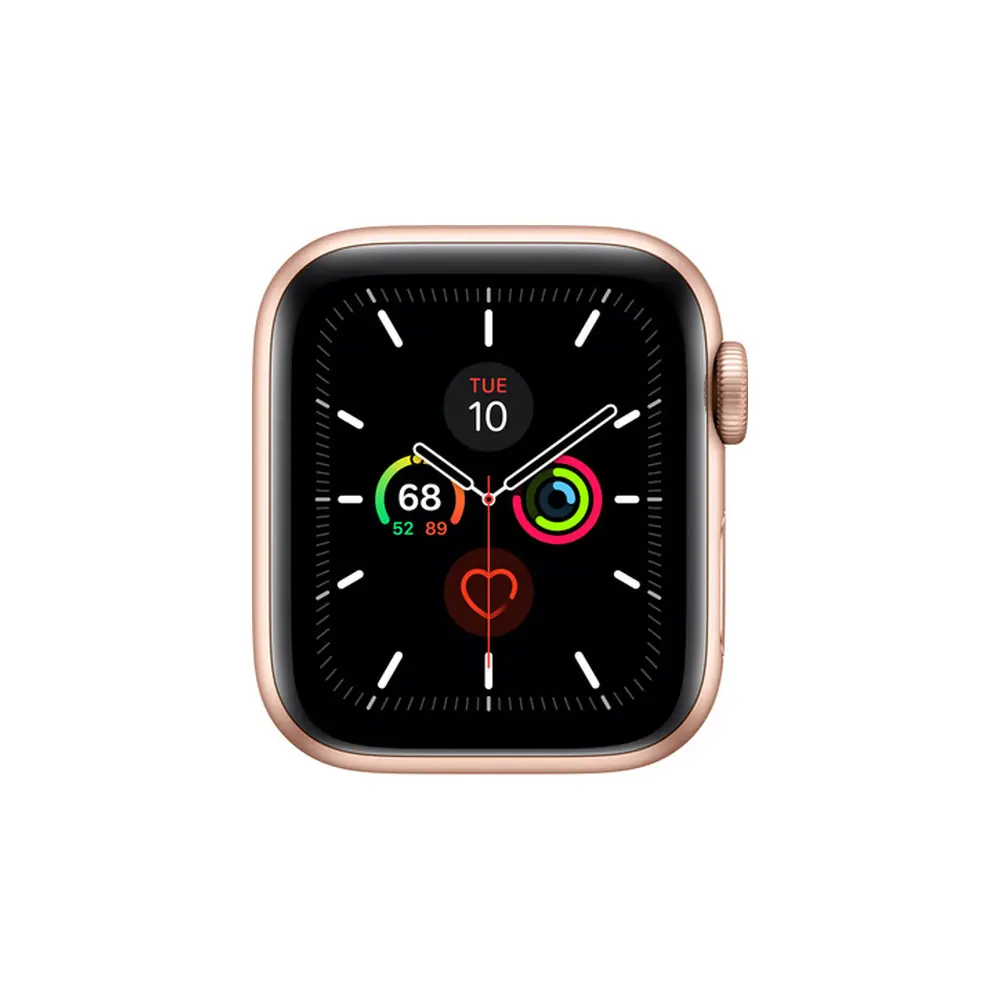
Suchst du eine refurbished Apple Watch?
Geprüfte und zertifizierte Apple Watches mit 24 Monaten Garantie.