
VPNs im Apple-Ökosystem: Ein Schritt-für-Schritt-Tutorial
Wenn du schon von Virtuellen Privaten Netzwerken (VPNs) gehört hast, aber nie den Mut hattest, sie auszuprobieren, weil sie komplex erscheinen, mach dir keine Sorgen. Obwohl technisch, ist die Nutzung einer VPN auf deinem Mac (oder anderen Apple-Geräten wie iPhone und iPad) einfacher, als du denkst. In einer Welt, in der digitale Privatsphäre immer wichtiger wird, werden Einstellungen wie diese essentiell.
In diesem Artikel
- VPNs im Apple-Ökosystem: Ein Schritt-für-Schritt-Tutorial
- Was ist eine VPN und wie funktioniert sie?
- Schritte zur Konfiguration deiner VPN auf dem Mac
- Schritt 1: Wähle den idealen VPN-Dienst
- Schritt 2: Installiere die VPN-App
- Schritt 3: Melde dich in der Anwendung an
- Schritt 4: Erlaube Netzwerkeinstellungen
- Schritt 5: Wähle den Serverstandort
- Schritt 6: Konfiguriere die VPN-Einstellungen
- Häufig gestellte Fragen: VPN ohne App konfigurieren
- Aktualisierung April 2026: VPN unter macOS 26 Tahoe
- Welches VPN für Mac im Jahr 2026 wählen?
- Wie konfiguriere ich WireGuard auf meinem refurbished MacBook?
- Ist ein kostenloses VPN im Jahr 2026 sicher?
- Kann ich ein VPN nutzen, um geografische Sperren bei Netflix zu umgehen?
- Verlangsamt ein VPN das MacBook?
- Schützt VPN auf dem Mac auch das iPhone?
- Lies auch
Was ist eine VPN und wie funktioniert sie?
Eine VPN verschlüsselt die Verbindung zwischen deinem Gerät und dem Internet und stellt sicher, dass deine Daten vor Eingriffen Dritter geschützt sind. Außerdem ermöglicht sie dir, einen virtuellen Standort anzugeben, das heißt, du kannst dich mit Servern verbinden, die den Anschein erwecken, du befindest dich in New York statt an deinem tatsächlichen Standort. Diese Funktion ist besonders nützlich, um auf geografisch eingeschränkte Inhalte zuzugreifen, wie etwa BBC iPlayer (Vereinigtes Königreich) oder HBO Max (USA), zum Beispiel.
Die Nutzung einer VPN ist auch ein zentraler Baustein für alle, die Wert auf Online-Privatsphäre legen, indem sie deine IP-Adresse verstecken und deine Online-Aktivitäten sicherer machen.
Schritte zur Konfiguration deiner VPN auf dem Mac
Schritt 1: Wähle den idealen VPN-Dienst
Die Wahl des VPN-Dienstes ist entscheidend. Auf dem Markt gibt es zahlreiche Optionen, wie NordVPN, das häufig in Bewertungen aufgrund seiner Zuverlässigkeit, Sicherheit und Geschwindigkeit hervorgehoben wird. Derzeit kannst du Pläne ab 2,99 € pro Monat für eine zweijährige Abonnement erhalten, mit drei zusätzlichen Monaten kostenlos.
Andere Alternativen können in Produkt-Rankings erkundet werden, wie die besten VPN-Dienste für Mac, die Funktionalität und Preis berücksichtigen.
Schritt 2: Installiere die VPN-App
Nachdem du ein Konto beim gewählten Dienst erstellt hast, lade die entsprechende Anwendung herunter. Im Fall von NordVPN kannst du beispielsweise direkt vom site oficial do NordVPN](https://nordvpn.com) herunterladen oder über den App Store auf deinem Mac. Dieser Schritt ist essenziell, um den Einrichtungsprozess zu vereinfachen und automatische Updates der Anwendung sicherzustellen.
Schritt 3: Melde dich in der Anwendung an
Sobald die Anwendung installiert ist, öffne sie und melde dich mit den bei der Registrierung erstellten Zugangsdaten an. Bei Downloads über den App Store kann es erforderlich sein, während der Installation deine Apple-ID einzugeben.
Schritt 4: Erlaube Netzwerkeinstellungen
Beim Starten der VPN-Anwendung wirst du aufgefordert, spezifische Netzwerkeinstellungen für dein Mac-System zuzulassen. Dieser Vorgang läuft automatisch ab und erfordert lediglich, dass du auf „Zulassen“ klickst und, falls nachgefragt, dein Gerätepasswort eingibst.
Bei Diensten wie NordVPN übernimmt die Software automatisch alle notwendigen Einstellungen, aber denke daran: Vertraue nur VPNs, die von vertrauenswürdigen Quellen heruntergeladen wurden.
Schritt 5: Wähle den Serverstandort
Jetzt, da alles bereit ist, wähle den Standort des Servers. Diese Funktion ist grundlegend, um auf regionsspezifische Inhalte zuzugreifen. Beispielsweise kannst du dich mit einem Server in den USA verbinden, um den amerikanischen Netflix-Katalog zu streamen, oder einen Server im Vereinigten Königreich wählen, um auf BBC iPlayer zuzugreifen.
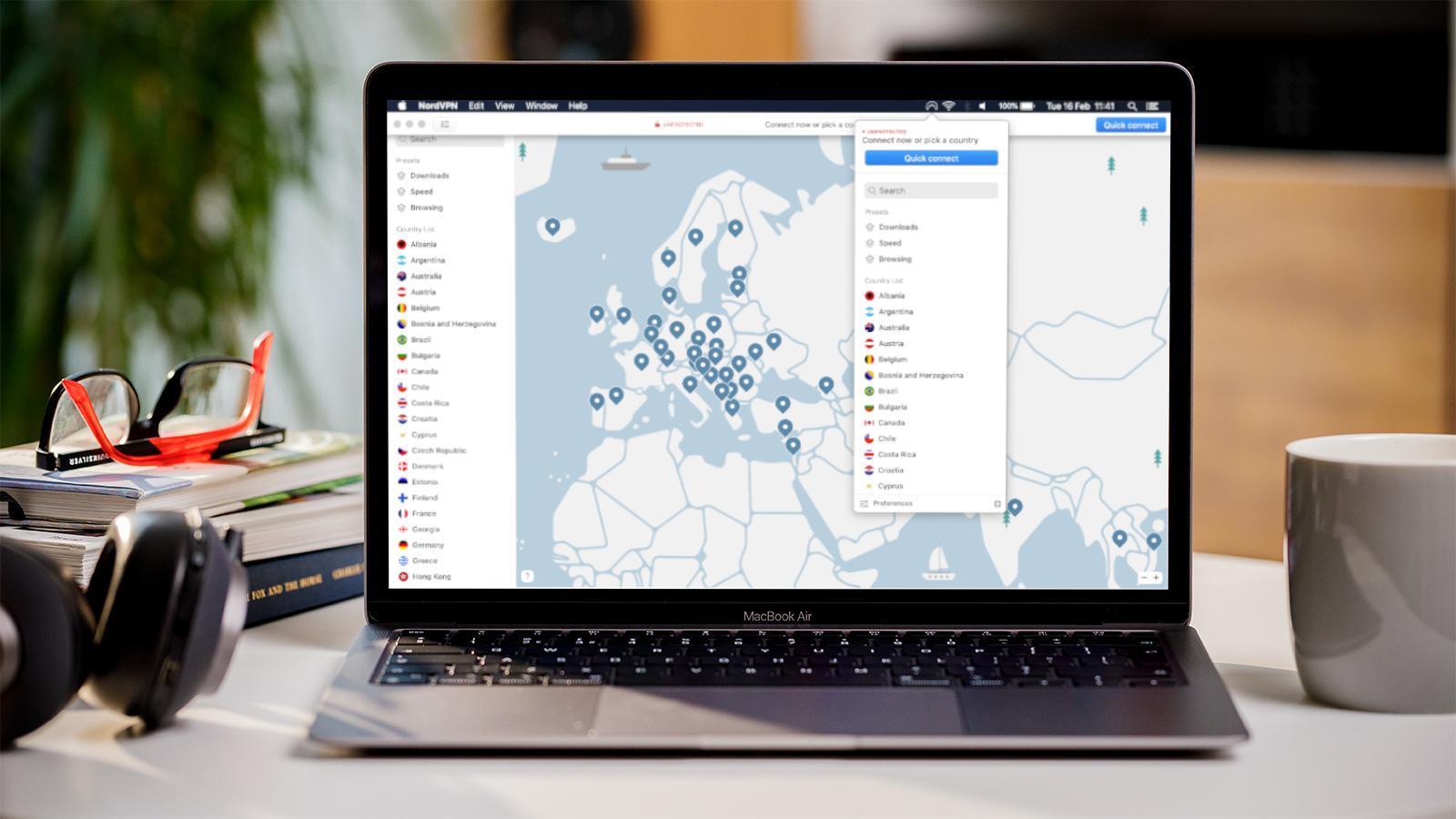
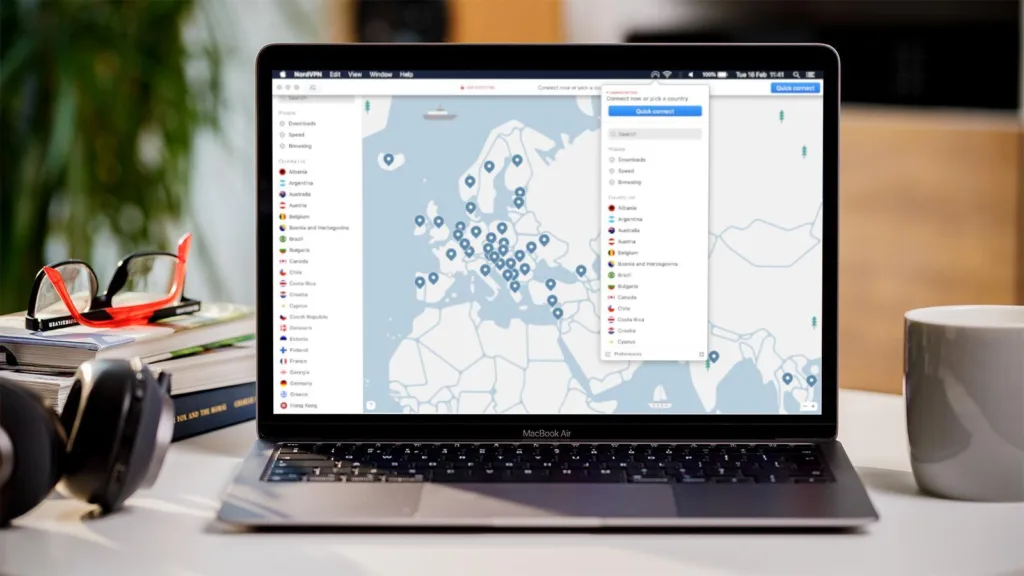
Bei NordVPN erfolgt die Auswahl praktisch über eine Suchleiste, eine interaktive Karte oder eine Länderliste. Andere VPN-Anbieter bieten ähnliche Schnittstellen mit dem Fokus auf den Nutzer.
Schritt 6: Konfiguriere die VPN-Einstellungen
VPN-Dienste bieten in den Einstellungen oft zusätzliche Funktionen. Praktische Beispiele sind die Auto-Verbindung beim Start des Computers oder die Aktivierung eines "Kill Switch", der die Internetverbindung trennt, falls der VPN-Dienst unterbrochen wird, um Datenlecks zu verhindern.
Im Einstellungsmenü von NordVPN kannst du diese Optionen anpassen und zusätzliche Sicherheitstools aktivieren, um dein Erlebnis zu verbessern.
Häufig gestellte Fragen: VPN ohne App konfigurieren
Wenn der gewählte Dienst keine eigene App bietet, ist das manuelle Einrichten der VPN-Verbindung eine nützliche Fähigkeit. Auf deinem Mac gehst du zu Systemeinstellungen > Netzwerk und fügst manuell die vom VPN-Anbieter bereitgestellten Konfigurationen hinzu (Serveradresse, Kontoname usw.). Ein bemerkenswertes Beispiel ist Hidden24, ein zuverlässiger VPN-Dienst, der eine manuelle Konfiguration erfordert, aber klare Anleitungen auf seiner Website bereitstellt.
Erstellt mit KI.
Quelle:macworld.com
Link zur Nachricht
Geprüft von:
Aktualisierung April 2026: VPN unter macOS 26 Tahoe
In irgendeinem Mac refurbished, Die VPN-Konfiguration wurde in macOS 26 Tahoe einfacher, das System erkennt automatisch die wichtigsten Protokolle (WireGuard, OpenVPN, IKEv2, L2TP) und bietet eine native Safari-Erweiterung für die Integration mit kommerziellen VPNs. iCloud Private Relay bleibt für iCloud+-Kunden als Privatsphäre-Alternative verfügbar.
Welches VPN für Mac im Jahr 2026 wählen?
Für durchschnittliche Nutzer: iCloud Private Relay (inklusive in iCloud+ ab €0,99/Monat), verschlüsselt den Safari-Verkehr ohne Installation. Für maximale Privatsphäre: Mullvad VPN (5 €/Monat, ohne Logs) oder ProtonVPN (kostenlos oder 4-10 €/Monat). Für das Streaming ausländischer Kataloge: NordVPN oder ExpressVPN , teurer, aber mit Wohngebietsservern.
Wie konfiguriere ich WireGuard auf meinem refurbished MacBook?
Installiere den offiziellen WireGuard-Client aus dem Mac App Store (kostenlos). Füge den Tunnel manuell hinzu (mit Server-Konfiguration) oder importiere die .conf-Datei. In macOS 26 Tahoe ermöglicht die Integration mit dem Kontrollzentrum das Ein- und Ausschalten der VPN-Verbindung mit einem Klick im WLAN-Menü.
Ist ein kostenloses VPN im Jahr 2026 sicher?
Im Allgemeinen nicht. Kostenlose VPNs (ausgenommen ProtonVPN Free, das ein anderes Geschäftsmodell hat) finanzieren sich durch den Verkauf von Nutzerdaten oder das Einblenden von Werbung. Für gelegentliche Nutzung ist iCloud Private Relay, das im iCloud+-Abo enthalten ist, die bessere Wahl, Apple greift nicht auf den Datenverkehr zu und der Dienst wird indirekt bezahlt.
Kann ich ein VPN nutzen, um geografische Sperren bei Netflix zu umgehen?
Technisch gesehen ja, doch Netflix erkennt die meisten kommerziellen VPN-Server und blockiert den Zugriff. Es erscheint die Meldung „Proxy-Fehler“. VPNs mit Wohnungs-IPs (teuer) funktionieren, kosten aber ab 15 €/Monat. Für die meisten Nutzer lohnt es sich eher, alternative Dienste im Zielland zu abonnieren, statt für ein Premium-VPN zu zahlen.
Verlangsamt ein VPN das MacBook?
Etwa 5-15 % Geschwindigkeitsverlust abhängig vom gewählten Server. Bei MacBook Air refurbished mit Apple Silicon ist der Einfluss gering, der M-Serie-Chip verfügt über Hardwarebeschleunigung für Verschlüsselung. Em MacBook refurbished iOutlet, alle Modelle werden mit 24 Monate Garantie geliefert und unterstützen VPN ohne Probleme.
Schützt VPN auf dem Mac auch das iPhone?
Nein, jedes Gerät benötigt einen eigenen VPN-Client. Aber die meisten Dienste (NordVPN, ExpressVPN, Mullvad) erlauben gleichzeitige Verbindungen (5-10) mit demselben Abonnement. Konfiguriere auf dem iPhone refurbished und MacBook refurbished mit demselben Konto, so deckst du das ganze Zuhause mit einem einzigen Abonnement ab.
Lies auch
- Die neuesten Apple-Nachrichten 2022
- Die neuesten Apple-Nachrichten!
- Investieren in Apple-Aktien: Eine vollständige Analyse
- Refurbished Macs bei iOutlet ansehen
Erhalte mehr solcher Artikel.
Refurbished-Analysen + 5€ BEMVINDO5 auf die erste Bestellung. Gültig für die erste Bestellung ab 50 €.

Refurbished Technik mit Garantie
iPhones, MacBooks, iPads und mehr, geprüft und zertifiziert, mit 24 Monaten Garantie.





