
TL;DR:
- macOS aktualisieren: Apfel-Menü > Systemeinstellungen > Allgemein > Softwareaktualisierung.
- Voraussetzungen: Sicherungskopie, stabile Internetverbindung, ausreichend Speicherplatz auf der Festplatte.
- Fehlerbehebung: Mac neu starten, Apple-Support für häufige Fehler konsultieren.
- Kompatibilität macOS Sonoma: MacBook Pro (2018+), MacBook Air (2018+), iMac (2019+), Mac mini (2018+), Mac Pro (2019+).
- Kompatibilität mit macOS Ventura: MacBook Pro (2017+), MacBook Air (2018+), iMac (2017+), iMac Pro (2017), Mac mini (2018+), Mac Pro (2019+).
- Kompatibilität mit macOS Monterey: MacBook Pro (2015+), MacBook Air (2015+), iMac (2015+), iMac Pro (2017), Mac mini (2014+), Mac Pro (2013+).
In diesem Artikel
- Wie kann ich mein Mac auf die neueste macOS-Version aktualisieren?
- Welche Schritte sind erforderlich, um macOS zu aktualisieren?
- Was du vor Beginn des Updates prüfen solltest
- Welche möglichen Lösungen gibt es bei Problemen während des Updates?
- Welche Kompatibilitäten und Anforderungen gelten für verschiedene macOS-Versionen?
- Ist dein Mac mit macOS Sonoma kompatibel?
- Welche Macs sind mit macOS Ventura kompatibel?
- Kann ich macOS Monterey auf meinem aktuellen Mac installieren?
- Fazit
- Lies auch
Das Aktualisieren deines MacBook auf die neueste macOS-Version kann schwierig erscheinen, ist aber wichtig, um dein Gerät sicher und effizient zu halten. In dieser einfachen Anleitung zeige ich dir, wie du dein Gerät schnell und unkompliziert aktualisieren kannst. Möchtest du wissen, ob dein Mac mit den neuen Versionen kompatibel ist? Lies weiter, um alles zu erfahren, was du brauchst, und eine reibungslose Aktualisierung sicherzustellen!
Wie kann ich mein Mac auf die neueste macOS-Version aktualisieren?
Welche Schritte sind erforderlich, um macOS zu aktualisieren?
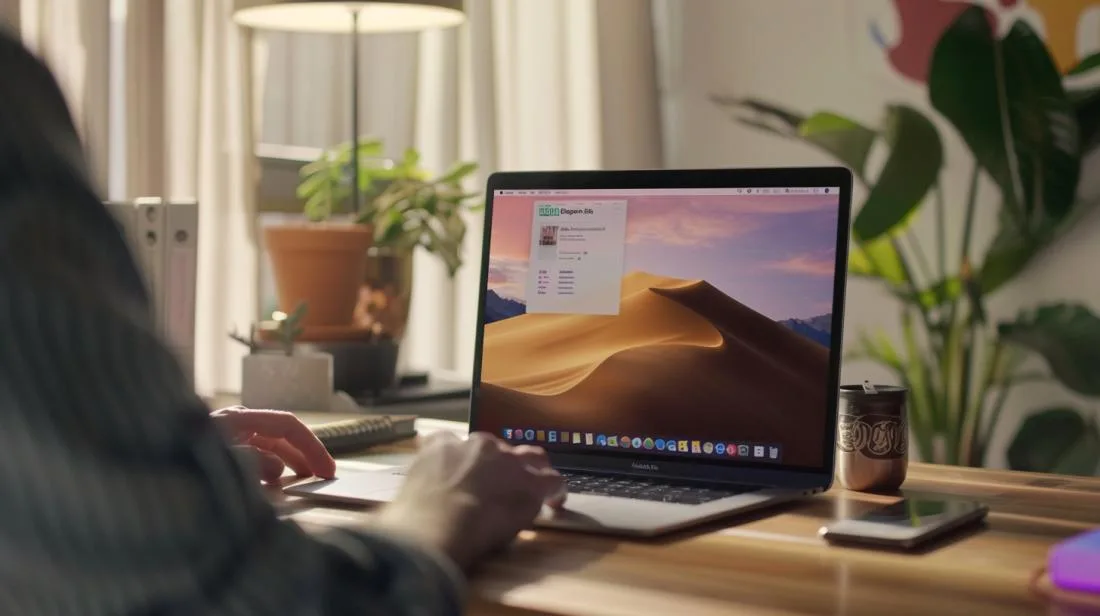
Um dein Mac zu aktualisieren, öffne zuerst das Apple-Menü. Klicke dann auf "Systemeinstellungen". Wähle in der Seitenleiste "Allgemein" und anschließend "Softwareaktualisierung". Das System prüft, ob neue Aktualisierungen verfügbar sind. Falls ja, kannst du auf "Aktualisieren" oder "Versionsaktualisierung" klicken, je nach deinem Bedarf. Denke daran: Aktualisieren ist nicht dasselbe wie ein Versionswechsel. Eine Aktualisierung ist beispielsweise von 13.5 auf 13.6. Eine Versionsaktualisierung hingegen geht von macOS Ventura auf macOS Sonoma.
Was du vor Beginn des Updates prüfen solltest
Bevor du loslegst, erstelle eine Sicherungskopie deines Mac. Dadurch vermeidest du den Verlust wichtiger Daten. Prüfe auch, ob du mit dem Internet verbunden bist. Eine stabile Verbindung ist entscheidend. Stelle außerdem sicher, dass ausreichend Speicherplatz auf der Festplatte vorhanden ist. Updates können viel Speicherplatz beanspruchen.
Welche möglichen Lösungen gibt es bei Problemen während des Updates?
Wenn das Update nicht funktioniert, gibt es ein paar Schritte, die du befolgen kannst. Zuerst versuch, den Mac neu zu starten und das Update erneut zu starten. Wenn es immer noch nicht funktioniert, schau Problemlösungen. Häufige Fehler sind Probleme beim Herunterladen oder Installieren des Updates sowie dass der Mac nicht korrekt startet. Viele dieser Probleme können mit einfachen Schritten zur Fehlerbehebung gelöst werden, die Apple auf seiner Support-Website.
Welche Kompatibilitäten und Anforderungen gelten für verschiedene macOS-Versionen?
Ist dein Mac mit macOS Sonoma kompatibel?
Um zu prüfen, ob dein Mac mit dem macOS Sonoma, kompatibel ist, überprüfe das Modell und das Herstellungsjahr. macOS Sonoma ist kompatibel mit den folgenden Modellen:
- MacBook Pro (2018 oder neuer)
- MacBook Air (2018 oder neuer)
- iMac (2019 oder neuer)
- Mac mini (2018 oder neuer)
- Mac Pro (2019 oder neuer)
Wenn dein Mac nicht in der Liste steht, kannst du macOS Sonoma nicht installieren.
Welche Macs sind mit macOS Ventura kompatibel?
O macOS Ventura ist mit mehr Mac-Modellen kompatibel. Du brauchst eines der folgenden:
- MacBook Pro (2017 oder neuer)
- MacBook Air (2018 oder neuer)
- iMac (2017 oder neuer)
- iMac Pro (2017)
- Mac mini (2018 oder neuer)
- Mac Pro (2019 oder neuer)
Wenn dein Mac in dieser Liste steht, kannst du macOS Ventura ohne Probleme aktualisieren.
Kann ich macOS Monterey auf meinem aktuellen Mac installieren?
O macOS Monterey hat eine umfassendere Kompatibilitätsliste. Die kompatiblen Macs sind:
- MacBook Pro (2015 oder neuer)
- MacBook Air (2015 oder neuer)
- iMac (2015 oder neuer)
- iMac Pro (2017)
- Mac mini (2014 oder neuer)
- Mac Pro (2013 oder neuer)
Bevor du aktualisierst, erstelle eine Sicherungskopie und prüfe deine Internetverbindung. Für weitere Details sieh dir den suporte da Apple.
Fazit
Das Aktualisieren deines Mac auf die neueste macOS-Version ist einfach. Zuerst befolge die richtigen Schritte für das Update. Danach überprüfe die Anforderungen und die Kompatibilität deines Macs. Behebe Probleme, falls sie während des Vorgangs auftreten.
Es ist wichtig zu wissen, ob dein Mac Sonoma, Ventura oder Monterey ausführen kann. Mit iOutlet erhältst du Support und Produkte hoher Qualität, um deinen Mac aktuell und sicher zu halten. Sei ruhig und vertrauensvoll, wenn du deine Updates mit uns durchführst!
Lies auch
- MACBOOK AIR, PRO ODER IMAC: welches Apple-Computer ist ideal für mich?
- Soll ich einen Desktop kaufen? Erfahre die Vor- und Nachteile des iMac!
- Welches MacBook soll ich 2023 kaufen?
- Entdecke refurbished MacBooks bei iOutlet
Erhalte mehr solcher Artikel.
Refurbished-Analysen + 5€ BEMVINDO5 auf die erste Bestellung. Gültig für die erste Bestellung ab 50 €.

Suchst du ein refurbished MacBook?
Geprüfte und zertifizierte MacBooks mit 24 Monaten Garantie. Vom MacBook Air bis zum MacBook Pro.





