
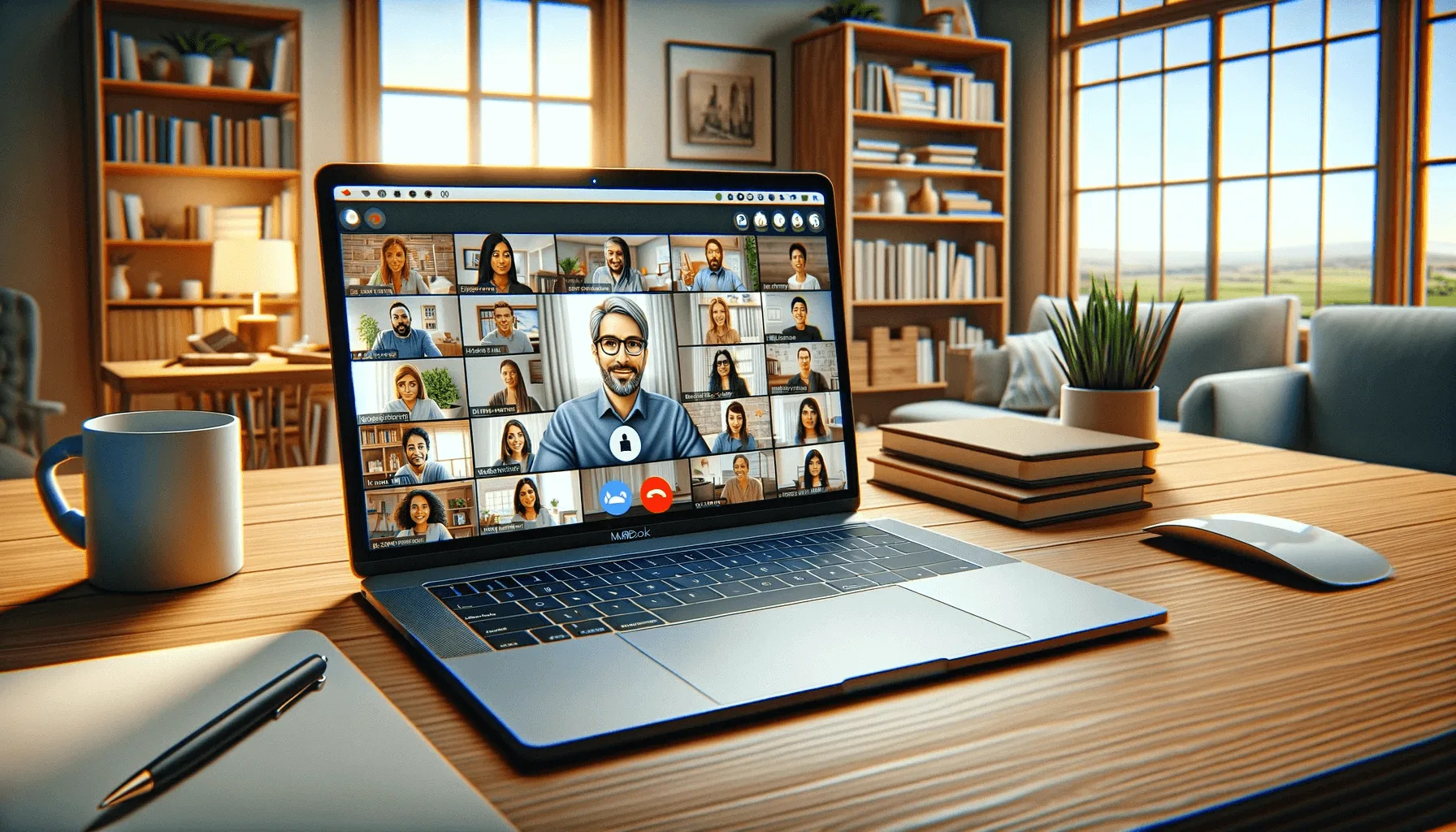
Wenn du ein MacBook Air hast und Probleme beim Aktivieren der eingebauten Kamera hast, mach dir keine Sorgen, du bist nicht allein. Viele Nutzer haben ähnliche Schwierigkeiten, aber die gute Nachricht ist, dass es in der Regel ein leicht zu lösendes Problem ist. In diesem Artikel zeigen wir dir, wie du die Kamera deines MacBook Air aktivierst und häufige Probleme behebst.
Schritt 1: Überprüfe die Kamera-Berechtigungen
Manchmal deaktiviert macOS die Kamera standardmäßig, um deine Privatsphäre zu schützen. Um zu überprüfen, ob die Kamera erlaubt ist, gehe zu "Systemeinstellungen" > "Sicherheit und Datenschutz" > "Datenschutz" und stelle sicher, dass die Option "Kamera" ausgewählt ist. Wenn nicht, klicke auf das Schloss in der linken unteren Ecke und gib dein Passwort ein, um Änderungen vorzunehmen. Aktiviere anschließend die Option "Kamera".
Schritt 2: Überprüfe, ob die Kamera in den Anwendungen aktiviert ist
Wenn die Kamera in den Berechtigungen aktiviert ist, überprüfe, ob sie auch in den einzelnen Anwendungen aktiviert ist. Gehe zu "Systemeinstellungen" > "Sicherheit und Datenschutz" > "Datenschutz" > "Kamera" und stelle sicher, dass die betreffende Anwendung die Berechtigung zur Nutzung der Kamera hat. Wenn nicht, aktiviere das entsprechende Kästchen.
Schritt 3: Überprüfe, ob Systemupdates verfügbar sind
Manchmal kann die Kamera aufgrund von Systemproblemen nicht mehr funktionieren. Überprüfe, ob Systemupdates verfügbar sind, indem du zu "Systemeinstellungen" > "Softwareaktualisierung" gehst. Wenn Updates verfügbar sind, installiere sie und starte dein MacBook Air neu.
Schritt 4: Starte dein MacBook Air neu
Wenn die vorherigen Schritte das Problem nicht lösen, versuche, dein MacBook Air neu zu starten. Manchmal können kleinere Probleme einfach durch einen Neustart des Systems behoben werden.
Schritt 5: Nimm Kontakt mit dem Apple-Support auf
Wenn du bereits alle diese Schritte ausprobiert hast und die Kamera immer noch nicht funktioniert, kann es notwendig sein, den Apple-Support zu kontaktieren. Sie können dir beim Diagnostizieren des Problems helfen und zusätzliche Lösungen anbieten.
Zusammenfassend, wenn du Probleme beim Aktivieren der Kamera deines MacBook Air, überprüfe die Kamera-Berechtigungen, stelle sicher, dass die Kamera in den Anwendungen aktiviert ist, prüfe, ob System-Updates verfügbar sind, starte dein MacBook Air neu und kontaktiere bei Bedarf den Apple-Support. Mit diesen einfachen Schritten solltest du in der Lage sein, die Kamera deines MacBook Air zu aktivieren und sie normal zu verwenden.
Falls das Problem weiterhin besteht
- Starte das Gerät neu: Die meisten vorübergehenden Probleme beheben
- Software aktualisieren: Einstellungen → Allgemein → Softwareaktualisierung
- Einstellungen zurücksetzen: Einstellungen → Allgemein → Zurücksetzen oder Inhalt & Einstellungen löschen → Alle Einstellungen zurücksetzen (löscht keine Daten)
- Support kontaktieren: Apple Support oder zu einem autorisierten Techniker gehen
Wenn dein Gerät schon mehrere Jahre alt ist und die Probleme bestehen bleiben, kann es Zeit sein, ein refurbished Gerät bei iOutlet zu kaufen: mit Garantie und einem Bruchteil des Neupreises.
Diagnose-Tools
Erhalte mehr solcher Artikel.
Refurbished-Analysen + 5€ BEMVINDO5 auf die erste Bestellung. Gültig für die erste Bestellung ab 50 €.

Suchst du ein refurbished MacBook?
Geprüfte und zertifizierte MacBooks mit 24 Monaten Garantie. Vom MacBook Air bis zum MacBook Pro.





