
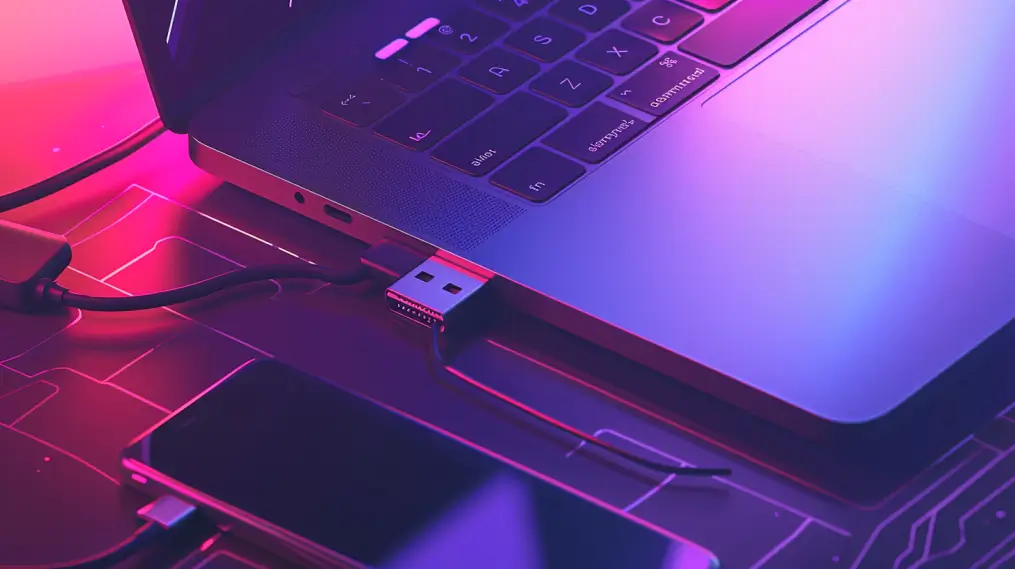
Die Notwendigkeit, die Konnektivitätsfunktionen der MacBooks zu erweitern, war noch nie so wichtig. In einer zunehmend digitalen und vernetzten Welt ist die Fähigkeit, dein Apple-Gerät mit einer Vielzahl anderer Geräte wie Displays und Projektoren zu verbinden, unverzichtbar geworden. Ob für Profis, die ihre Arbeiten präsentieren, Pädagogen, die Wissen teilen, oder Unterhaltungsbegeisterte, die ein überlegenes visuelles Erlebnis suchen, der HDMI-Adapter stellt eine essentielle Lösung dar.
In diesem Artikel
- Verstehen von HDMI
- Die Einzigartigkeit der MacBooks
- Arten von HDMI-Adaptern für MacBook
- Wie wählt man den HDMI-Adapter für das MacBook aus?
- Installation und Konfiguration des HDMI-Adapters für das MacBook
- Fehlersuche bei häufigen Problemen
- Best Practices bei der Verwendung von HDMI-Adaptern
- Wo man einen HDMI-Adapter für das MacBook kaufen kann
Verstehen von HDMI
Was ist HDMI?
HDMI, oder High-Definition Multimedia Interface, ist ein weltweit anerkannter Standard für die Übertragung von hochauflösendem Video und Audio ohne die inherenten Verluste durch Kompression. Diese Schnittstelle ermöglicht eine reibungslose Kommunikation zwischen einer breiten Palette von Geräten.
Vorteile der HDMI-Verbindung
Die HDMI-Verbindung zeichnet sich nicht nur durch ihre Fähigkeit aus, hochwertige Signale über ein einziges Kabel zu übertragen, sondern auch durch ihre Universalität. Sie vereinfacht komplexe Konfigurationen und sorgt für ein Nutzungserlebnis ohne Gleiches.
Die Einzigartigkeit der MacBooks
Verfügbare Anschlüsse bei MacBooks
MacBooks, bekannt für ihr elegantes und minimalistisches Design, beschränken häufig die Anzahl der verfügbaren Anschlüsse. Dazu gehört insbesondere das Fehlen eines dedizierten HDMI-Anschlusses bei vielen der neueren Modelle.
Herausforderungen bei der Konnektivität
Diese Designmerkmale stellen erhebliche Herausforderungen für Nutzer dar, die ihre Geräte mit externen Geräten verbinden möchten, wodurch die Bedeutung eines geeigneten HDMI-Adapters hervorgehoben wird.
Arten von HDMI-Adaptern für MacBook
Konventioneller HDMI-Adapter
Diese Variante des Adapters bietet eine grundlegende Lösung, die die Verbindung zwischen dem MacBook und externen Geräten wie Monitoren und Projektoren über ein HDMI-Kabel ermöglicht.
HDMI-Adapter mit mehreren Anschlüssen
Für diejenigen, die eine erweiterte Funktionalität suchen, gibt es Adapter, die neben der HDMI-Verbindung auch weitere Anschlüsse wie USB, Ethernet und SD-Kartenleser bieten, wodurch die Konnektivitätsmöglichkeiten des MacBook erweitert werden.
Drahtloser HDMI-Adapter
Eine moderne Option für die Übertragung von Video und Audio: drahtlose HDMI-Adapter machen Kabel überflüssig und bieten eine elegante Lösung, um das MacBook mit kompatiblen Geräten zu verbinden.
Wie wählt man den HDMI-Adapter für das MacBook aus?
Kompatibilität
Es ist wichtig, die Kompatibilität des Adapters mit dem spezifischen MacBook-Modell zu überprüfen, um Inkompatibilitätsprobleme zu vermeiden.
Verarbeitungsqualität
Die Haltbarkeit und Zuverlässigkeit eines Adapters stehen direkt im Zusammenhang mit seiner Bauqualität. Die Wahl eines gut konstruierten Adapters ist eine Investition in Langlebigkeit und stabile Leistung.
Unterstützte Auflösung
Für diejenigen, die hochauflösende Monitore verwenden, ist es entscheidend, einen Adapter zu wählen, der die gewünschte Auflösung unterstützt, um die bestmögliche Bildqualität zu gewährleisten.
Bildwiederholrate
Eine hohe Bildwiederholrate ist für Aktivitäten wichtig, die eine flüssige Wiedergabe von Bewegungen erfordern, wie beim Spielen oder bei der Videobearbeitung, und sorgt für ein angenehmeres visuelles Erlebnis.
Installation und Konfiguration des HDMI-Adapters für das MacBook
Schritt-für-Schritt-Anleitung zur Installation
Die Installation eines HDMI-Adapters ist in der Regel einfach und erfordert lediglich die Verbindung zwischen dem MacBook und dem externen Gerät. Dieser intuitive Prozess erleichtert die initiale Konfiguration.
Einstellungen in macOS
Nach der Verbindung kann es notwendig sein, die Anzeigeeinstellungen von macOS anzupassen, um das visuelle Erlebnis zu optimieren, z. B. durch die Auswahl der passenden Auflösung und die Konfiguration der Bildschirmausrichtung.
Fehlersuche bei häufigen Problemen
Verbindungsprobleme
Unzureichende oder beschädigte Verbindungen können in der Regel durch eine sorgfältige Überprüfung und Reinigung der Anschlussports behoben werden.
Auflösungsprobleme
Anpassungen der Systemanzeigeeinstellungen lösen oft Probleme mit unpassender Auflösung.
Audio-Probleme
Um Audio-Probleme zu lösen, kann das Überprüfen der Soundausgabe-Einstellungen im System eine wirksame Maßnahme sein.
Best Practices bei der Verwendung von HDMI-Adaptern
Vorsicht beim Anschließen und Trennen
Es wird empfohlen, beim Anschließen und Trennen des Adapters besondere Vorsicht walten zu lassen, um Schäden an den Anschlüssen zu vermeiden.
Den Adapter und die Anschlüsse sauber halten
Regelmäßige Wartung, einschließlich der Reinigung der Anschlüsse und des Adapters, kann Verbindungsprobleme aufgrund von Schmutz verhindern.
Wo man einen HDMI-Adapter für das MacBook kaufen kann
Physische Geschäfte vs. Online-Shops
Beide Optionen bieten unterschiedliche Vorteile. Physische Geschäfte ermöglichen den sofortigen Test des Produkts, während Online-Shops oft eine größere Auswahl an Modellen und Marken bieten.
Empfohlene Marken
Die Wahl anerkannter Marken auf dem Markt kann den Erwerb eines Produkts mit überlegener Qualität und zuverlässigem Kundensupport gewährleisten.
Die Auswahl eines geeigneten HDMI-Adapters für das MacBook ist ein entscheidender Schritt, um deine Konnektivitätsfähigkeiten zu maximieren. Die Wahl eines kompatiblen, hochwertigen Produkts, das den spezifischen Anforderungen des Nutzers entspricht, sorgt für ein optimiertes Erlebnis, sei es in beruflichen, schulischen oder privaten Kontexten.
Diagnose-Tools
Erhalte mehr solcher Artikel.
Refurbished-Analysen + 5€ BEMVINDO5 auf die erste Bestellung. Gültig für die erste Bestellung ab 50 €.

Suchst du ein refurbished MacBook?
Geprüfte und zertifizierte MacBooks mit 24 Monaten Garantie. Vom MacBook Air bis zum MacBook Pro.





