
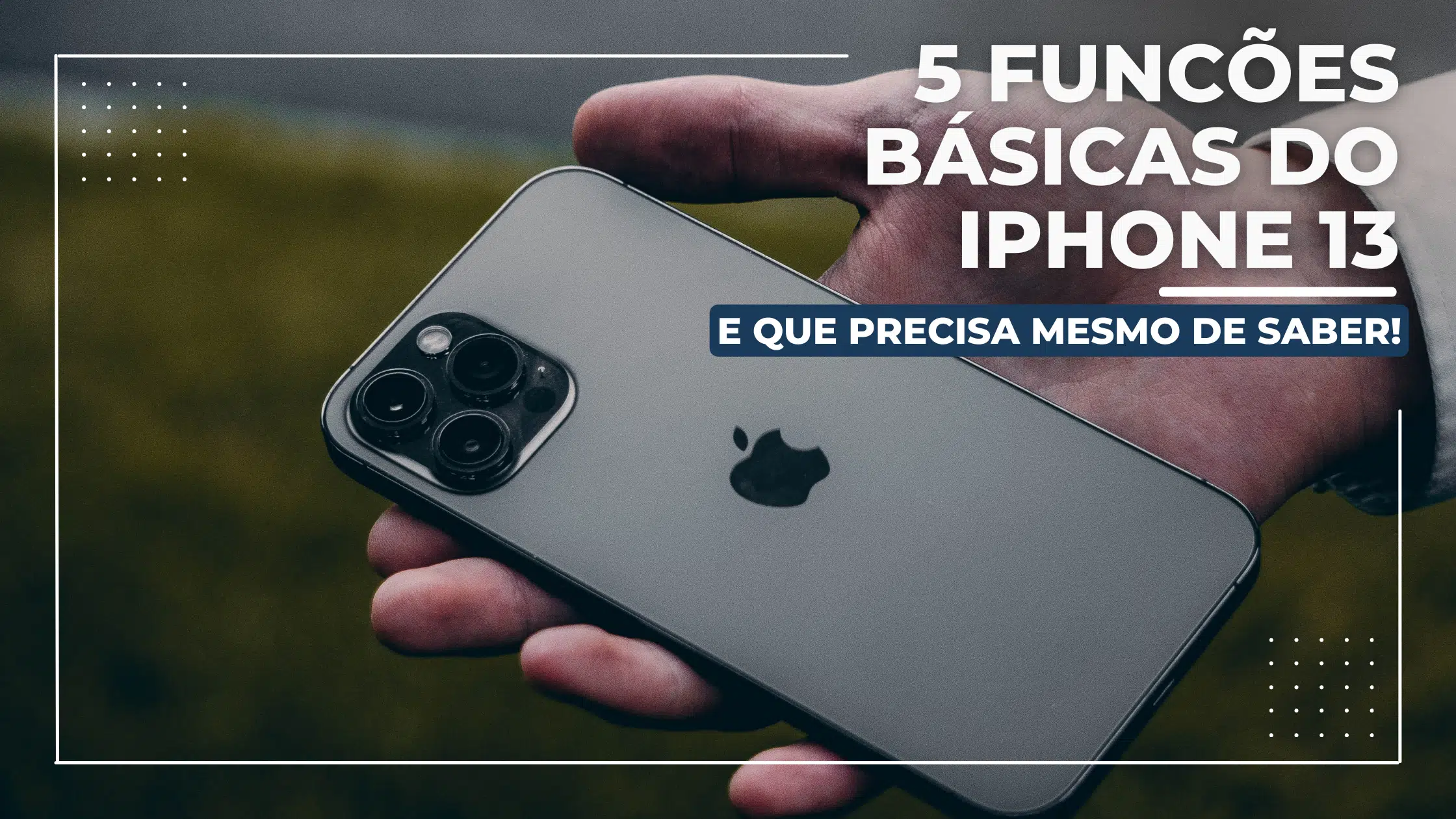
Du hast kürzlich ein iPhone 13 erworben und möchtest die unglaublichen Kapazitäten und Funktionen dieses Smartphone ?
Du möchtest wissen, welche Funktionen des iPhone 13 in den verfügbaren Modellen am nützlichsten sind? Heute geben wir dir einige der wichtigsten Tipps und Tricks aus der Apple-13-Reihe, damit du das Beste aus deinem Gadget herausholst.

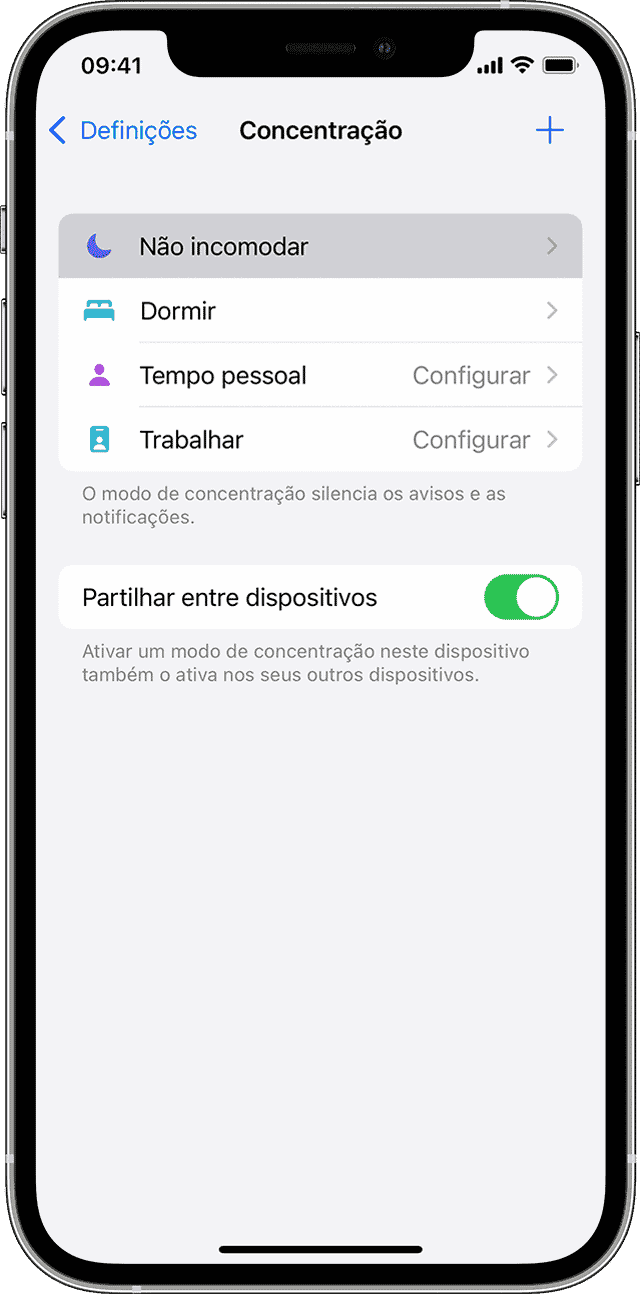
Konfiguriere den „Nicht stören“-Modus
Du kannst den „Nicht stören“-Modus nutzen, um Anrufe und Benachrichtigungen zu stummschalten, wenn dein iPhone sich im Sperrmodus befinden (die Alarme der Uhr-App klingen weiter). Du kannst auch einen Timer für "Nicht stören" festlegen und Anrufe bestimmter Personen zulassen. Diese Funktion ist sehr nützlich, um Nutzern zu helfen, sich zu konzentrieren, wenn sie beispielsweise fahren oder beschäftigt sind.
Diese Funktion deaktiviert Benachrichtigungen: Neben dem Einschränken oder Stummschalten von Alerts kannst du auch während der Fahrt auf Nachrichten antworten und den Absendern mitteilen, dass du fährst.
Wie du einen Screenshot machst
Die Fähigkeit, einen Screenshot zu machen, eine Bildaufnahme deines Displays, ist eine Funktion, die essentiell sein kann, wenn du eine WhatsApp-Unterhaltung, eine Instagram-Story, ein Facebook-Foto oder eine andere Erinnerung oder Information auf deinem Apple-Gerät speichern möchtest.
Es gibt einige Anwendungen für diese Funktion, aber beim iPhone 13 musst du dir keine Sorgen machen, eine zu installieren, da sie bereits im iOS 15-Betriebssystem integriert ist.
Folge den folgenden Schritten, um einen Screenshot zu machen:
1: Suche die Seite, das Foto, die Informationen oder das Gespräch, das du erfassen möchtest.
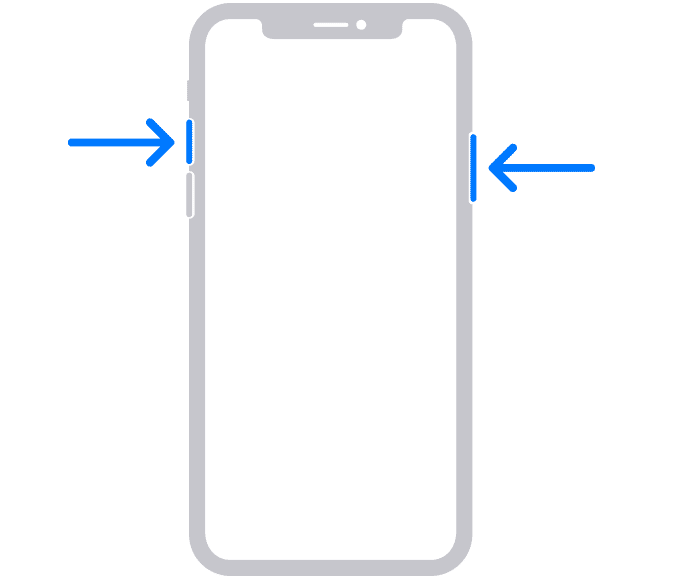
2: Drücke gleichzeitig die Ein-/Ausschalttaste (seitlich) und die Lauter-Taste deines iPhone 13. Für die Videoaufzeichnung des Bildschirms gibt es keine Tastenkombination: Füge die Bildschirmaufnahme zum Kontrollzentrum hinzu (in Einstellungen, Kontrollzentrum) und starte die Aufnahme von dort aus.
3: Das aufgenommene Bild wird verkleinert und für einige Sekunden in der unteren linken Ecke des Displays angezeigt. Wenn du das aufgenommene Bild oder Video bearbeiten oder teilen möchtest, klicke auf die Miniaturansicht. Beim Klicken auf die Miniaturansicht erscheint der Editor, der es dir ermöglicht, zu bearbeiten, zuzuschneiden, zu zeichnen, zu löschen, Pfeile, Kreise hinzuzufügen, Text einzufügen oder es zu unterschreiben.
Apps auf dem iPhone 13 schließen
Wenn du eine App auf dem iPhone 13 öffnest, bleibt sie aktiv, bis sie deaktiviert wird. Das Offenlassen von Apps im Hintergrund kann zu einem erheblichen Batterieverbrauch führen, selbst wenn du die Programme nicht verwendest.
Zum Glück gibt es eine Möglichkeit, diese Apps zu schließen. So geht's:
1: Entsperre dein iPhone 13, um zum Startbildschirm zu gelangen.
2: Um die Oberfläche der kürzlich verwendeten Apps zu öffnen, wische vom unteren Bildschirmrand nach oben und halte dort an.
3: Die Oberfläche der kürzlich verwendeten Apps zeigt alle Apps an, die du kürzlich benutzt hast. Wische nach unten, bis du zur gewünschten App gelangst.
4: Nachdem du die App hervorgehoben hast, die du zwingen möchtest zu schließen, wische sie in der Liste nach oben.
5: Die App wird gezwungen zu schließen.
Einschalten und Ausschalten des iPhone 13
Du kannst dein Gerät nicht benutzen, wenn du es nicht einschalten oder ausschalten kannst, richtig? Und von Zeit zu Zeit musst du das iPhone ausschalten um die Batterie zu schonen oder, falls etwas schiefgeht, musst du den Notfallknopf drücken, um alles auf einmal zurückzusetzen.
Der Vorgang war bei jeder neuen Generation unterschiedlich.
Dein iPhone 13 einschalten
1: Halte die Seitentaste lange gedrückt, bis das Apple-Logo auf dem Display erscheint.
2: Das iPhone ist eingeschaltet, aber es dauert etwa eine Minute, bis es hochgefahren ist.
Das iPhone 13 ausschalten
Es gibt zwei Hauptmethoden, das Gerät kurz auszuschalten: die Tastenmethode und die Methode über das Einstellungen-Menü.
- Mit den Tasten
Wenn du die Seitentaste weiterhin gedrückt hältst, erscheint das Ausschaltmenü nicht. Stattdessen wird, wenn du den Siri-Kurzweg deaktiviert hast, Siri aktiviert oder es passiert nichts.
Mit dem folgenden Verfahren schaltest du dein iPhone aus, nicht neu starten.
1: Drücke die Lauter-Taste eine Sekunde lang gedrückt.
2: Drücke die Leiser-Taste unmittelbar nach Schritt 1 noch einmal.
3: Drücke und halte die Seitentaste einige Sekunden lang gedrückt.
4: Wenn das Menü zum Ausschalten erscheint, wische nach rechts auf „Zum Ausschalten nach rechts wischen“.
5: Warte bis iPhone ausschaltet, was etwa 30 Sekunden dauern sollte.
- Mit dem Einstellungsmenü
1: Tippe auf „Einstellungen“ auf dem Startbildschirm deines iPhone 13.
2: Tippe auf „Allgemein“.
3: Wische nach unten, bis du die Option Ausschalten findest
- Zeige den Batteriestand an
Du kannst den Batteriestand deines iPhone 13 mit vier Methoden überprüfen:
- Verwende das Kontrollzentrum
Eine der einfachsten Methoden. Gehe zum Kontrollzentrum und du siehst eine genaue Anzeige des Prozentsatzes in der oberen rechten Ecke des Displays deines iPhone 13.
- Lade das Gerät auf
Eine weitere sehr einfache Methode!
- Frage Siri
Wenn du Siri auf deinem iPhone aktiviert hast, kannst du eine Akkulaufzeit-Abfrage anfordern.
„Hey Siri, wie viel Akkulaufzeit bleibt mir noch?“
- Widgets verwenden
1: Wische vom linken zum rechten Rand auf dem Startbildschirm deines iPhone 13.
2: Halte dabei auf einem leeren Bereich den Bildschirm gedrückt. Du wechselst in den Bearbeitungsmodus.
3: Tippe in der oberen linken Ecke des Bildschirms auf das „+“-Symbol.
4: Lokalisiere das Widget „Batterie“
5: Wähle eine mittlere oder große Größe. Mit diesem aktivierten Widget kannst du den Batteriestand einfach anzeigen, indem du vom linken zum rechten Bildschirmrand auf dem Startbildschirm oder Sperrbildschirm wischst.
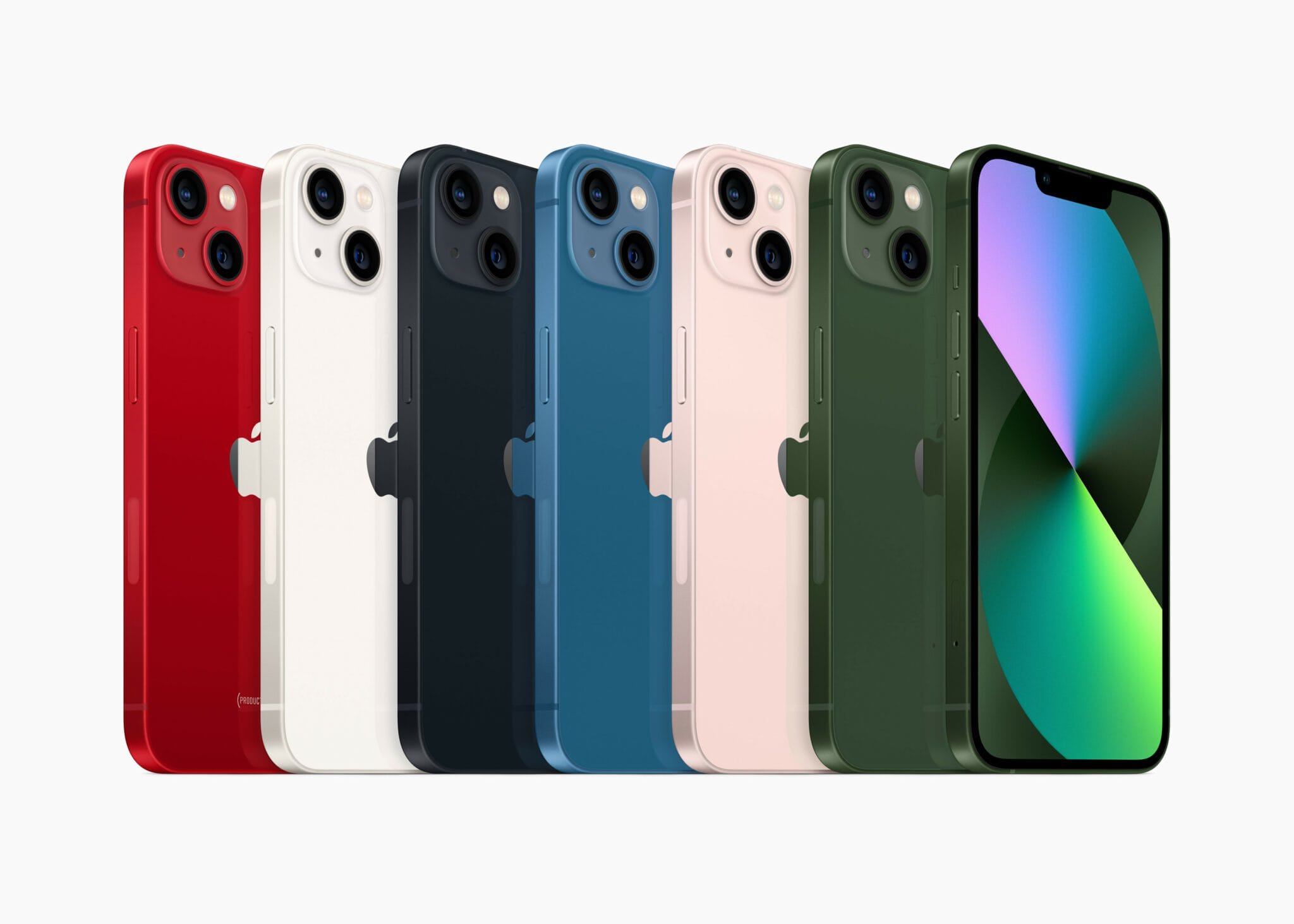
Es ist unbestreitbar: Das iPhone 13 ist ein hervorragendes Modell. Wenn du einige der grundlegenden Funktionen des iPhone 13 kennst, wird dein Alltag einfacher und du kannst dein Gerät optimal nutzen. Wir hoffen, dass dieser Leitfaden eine nützliche Referenz war. Kennst du weitere Funktionen dieses iPhone?
Diagnose-Tools
Erhalte mehr solcher Artikel.
Refurbished-Analysen + 5€ BEMVINDO5 auf die erste Bestellung. Gültig für die erste Bestellung ab 50 €.

Suchst du ein refurbished iPhone?
Bei iOutlet sind alle iPhones geprüft und zertifiziert, mit 24 Monaten Garantie.





