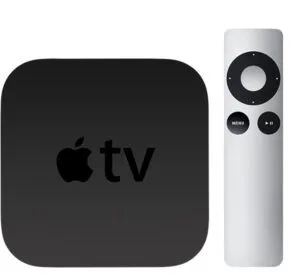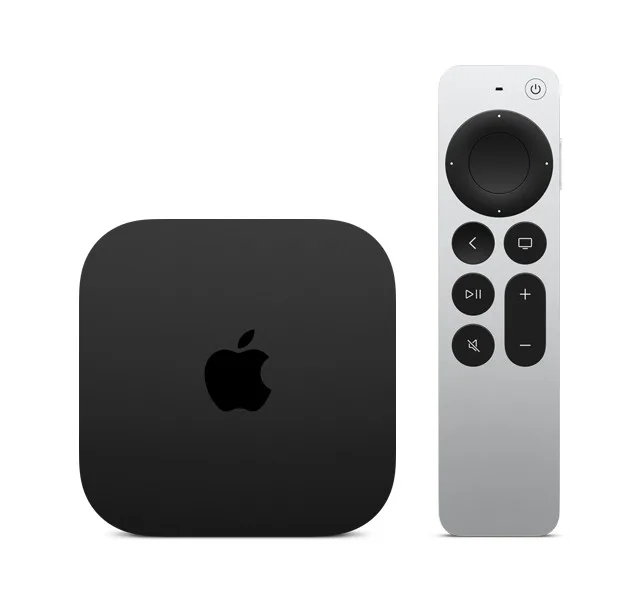

Se adquiriste uma Apple TV recentemente, provavelmente estás ansioso por aproveitar tudo o que este poderoso dispositivo de streaming tem para oferecer. Esta não só permite que acedas a uma ampla gama de conteúdo, incluindo filmes, séries, desporto e jogos, mas também pode transformar a tua sala de estar num centro de entretenimento completo. Este guia detalhado vai ajudar-te a configurar este aparelho rapidamente e sem complicações.
Por que Escolher a Apple TV?
Antes de entrarmos nos detalhes da instalação, vamos perceber por que a Apple TV é uma excelente escolha:
- Qualidade de Imagem Superior: Suporte para resolução 4K e HDR, proporcionando imagens nítidas e vibrantes.
- Sistema Operacional Intuitivo: tvOS é fácil de navegar e integra-se perfeitamente com outros dispositivos Apple.
- Ampla Gama de Aplicações: Acesso a aplicações como Netflix, Disney+, Apple Music e Apple Arcade.
- Assistente Virtual Siri: Controlo por voz para facilitar a pesquisa e navegação.
Passo a Passo para Instalar a Apple TV
1. Unboxing e Preparação
Desembala cuidadosamente a tua Apple TV. Vais encontrar o dispositivo, o comando remoto, um cabo de alimentação e um cabo HDMI (em alguns modelos). Verifica se tens uma entrada HDMI disponível na tua TV.
2. Ligar os Cabos
- Cabo HDMI: Liga uma extremidade do cabo HDMI à porta HDMI da Apple TV e a outra extremidade a uma porta HDMI disponível na tua TV.
- Cabo de Alimentação: Liga o cabo de alimentação à Apple TV e depois a uma tomada elétrica.
3. Ligar a Apple TV
Liga a tua TV e seleciona a entrada HDMI à qual a Apple TV está ligada. Vais ver o ecrã de arranque da Apple TV.
4. Configuração Inicial
- Idioma e Região: Escolhe o teu idioma e região preferidos.
- Rede Wi-Fi: Liga-te à tua rede Wi-Fi, inserindo a palavra-passe se necessário.
- Ativação: Segue as instruções no ecrã para ativar a tua Apple TV usando o teu ID Apple. Podes fazer isto manualmente ou automaticamente com um dispositivo iOS próximo.
5. Configuração da Siri e iCloud
Ativa a Siri para controlo por voz. Configura o iCloud para sincronizar os teus dados, fotos e aplicações.
6. Descarregar Aplicações
Acede à App Store na Apple TV para descarregar as tuas aplicações favoritas como Netflix, Amazon Prime Vídeo, Disney+, YouTube, entre outras.
Dicas para Otimizar a tua Experiência com a Apple TV
- Organização do Ecrã Inicial: Personaliza o ecrã inicial organizando as aplicações conforme as tuas preferências.
- Atalhos do Comando Remoto: Aprende os atalhos do comando remoto, como pressionar e segurar o botão Home para aceder à Central de Controlo.
- Modo de Poupança de Energia: Configura o modo de repouso automático para poupar energia quando não estiveres a usar a Apple TV.
- Espelhamento de Ecrã: Utiliza o AirPlay para espelhar o ecrã do teu iPhone, iPad ou Mac na Apple TV, ideal para apresentações ou para partilhar fotos e vídeos.
Resolução de Problemas Comuns
- Ligação de Rede: Se tiveres problemas de ligação, reinicia o teu router Wi-Fi e verifica se a Apple TV está dentro do alcance.
- Atualizações de Software: Mantém o teu dispositivo atualizado em Definições > Sistema > Atualizações de Software.
- Sincronização do Comando: Se o comando remoto não estiver a responder, tenta emparelhá-lo novamente pressionando simultaneamente os botões Menu e Volume +.
Conclusão
Instalar e configurar a Apple TV é um processo simples que pode transformar completamente a forma como consomes média. Seguindo este guia passo a passo, estarás pronto para desfrutar de uma experiência de entretenimento imersiva e de alta qualidade. Não te esqueças de explorar todas as funcionalidades e aplicações disponíveis para aproveitar ao máximo o teu novo dispositivo.
Para mais dicas e atualizações sobre a Apple TV, continua a acompanhar os nossos artigos. Boas transmissões!
Get more articles like this one.
Refurbished tech analysis + €5 with BEMVINDO5 on your first order.