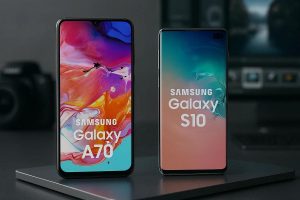

Como aumentar o tamanho da fonte no Samsung
Introdução
Você sente dificuldade para ler no seu Samsung? As letras parecem pequenas? Veja como aumentar a fonte do Samsung em qualquer modelo. A seguir, explicamos passo a passo como ajustar o tamanho das letras, mudar o estilo das fontes e baixar novas opções. Com estas dicas simples, você vai deixar a leitura no seu celular Samsung muito mais confortável.
Neste artigo
Passo a passo para mudar o tamanho da fonte no Samsung
Para mudar o tamanho da fonte no seu Samsung, vá primeiro em Configurações e toque em Visor. Em alguns aparelhos, essa opção aparece como Tela. Depois, encontre Tamanho e estilo da fonte e toque para abrir.
Você verá uma barra deslizante com diferentes tamanhos. Basta arrastar a barra para a direita para aumentar a fonte. As letras de menus, aplicativos e mensagens ficarão maiores. Se quiser voltar ao normal, arraste para a esquerda.
Em modelos mais antigos, a opção pode aparecer apenas como Fonte dentro do menu Visor. O processo é o mesmo — abra e ajuste conforme preferir.
Nem todos os aplicativos seguem o tamanho definido pelo sistema. No WhatsApp, por exemplo, é possível ajustar o tamanho do texto em Configurações > Conversas > Tamanho da fonte.
Se quiser personalizar ainda mais, use a opção Estilo da fonte. Alguns modelos permitem baixar novos estilos além dos padrões.
Para quem tem dificuldade visual, há também o recurso Ampliação, que aumenta partes da tela com toques rápidos. É uma ótima opção se o tamanho máximo da fonte ainda parecer pequeno.
Em caso de dúvidas, consulte o site da Samsung ou o manual do seu aparelho para ver o caminho exato no seu modelo.
Como aumentar a fonte em celulares Samsung Galaxy
O processo é o mesmo em todos os modelos Galaxy (S, A, M ou J):
-
Abra Configurações.
-
Toque em Visor.
-
Vá até Tamanho e estilo da fonte.
-
Ajuste a barra até encontrar o tamanho ideal.
Isso fará com que as letras fiquem maiores em menus e aplicativos.
Se quiser aumentar ainda mais, ative a opção Fonte grande dentro desse menu. Assim, tudo na tela — texto, menus e ícones — aparecerá ampliado.
Outra opção útil é o Zoom na tela. No menu Visor, procure por Zoom da tela e ajuste conforme desejar. O recurso amplia todos os elementos visuais do sistema.
Nos modelos mais antigos, as opções podem ter nomes diferentes, mas sempre começam em Configurações > Visor. Caso não encontre, use a busca nas configurações e digite “fonte”.
Alguns aplicativos, como WhatsApp e Instagram, também permitem ajustar o tamanho da letra diretamente em suas próprias configurações.
Conclusão
Mudar o tamanho da fonte no Samsung é simples e rápido. Basta seguir os passos para ajustar letras, escolher estilos e tornar o uso do celular mais confortável. Assim, você personaliza a leitura e facilita o uso para toda a família.
Leia também
- Como instalar WhatsApp no telemóvel Samsung em 2025?
- Como desbloquear telemovel Samsung sem conhecer a senha?
- Como fazer print screen no Samsung de forma simples?
- Ver Samsung recondicionados na iOutlet
Samsung na iOutlet
A Samsung é a maior fabricante de smartphones do mundo. Na iOutlet, oferecemos modelos Samsung Galaxy recondicionados — verificados, com garantia e a preços acessíveis.
- Galaxy S series para desempenho premium
- Galaxy A series para melhor relação qualidade-preço
Descubra os Samsung recondicionados na iOutlet.
Procura um Samsung recondicionado?
Smartphones Samsung testados e certificados com garantia de 18 meses.