
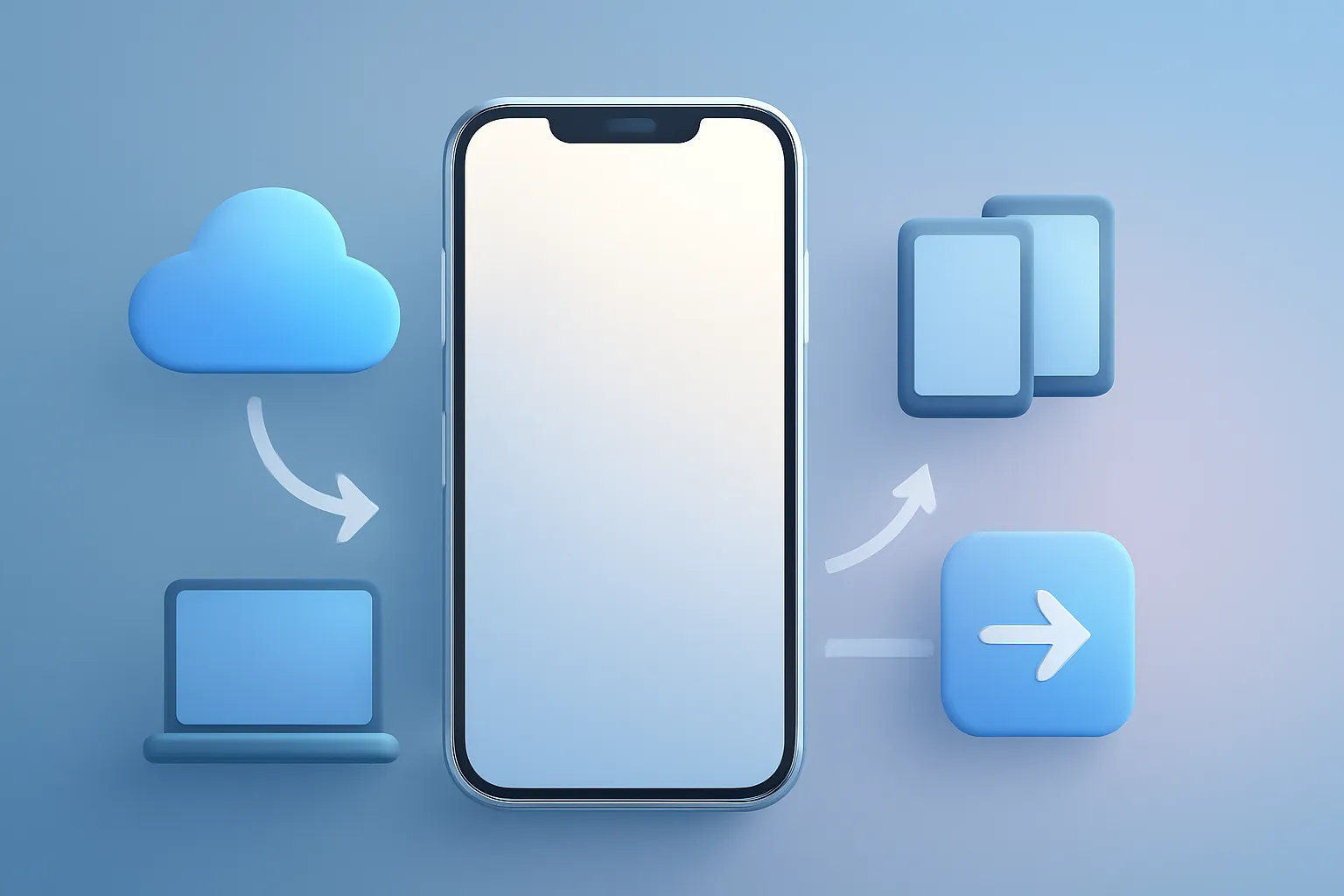
Guia prático para transferir dados para iPhone 17: 4 métodos seguros, o que muda e como evitar perdas
Neste artigo
- Visão Global: os 4 caminhos para transferir dados para iPhone 17
- Detalhes Técnicos: iCloud vs Quick Start vs backup criptografado (o que cada um copia)
- Vantagens Práticas: quando escolher cada método (e como reduzir falhas)
- Questões de Privacidade: o que verificar depois de transferir dados para iPhone 17
- Próximos Passos: checklist rápida para uma migração sem estresse
- FAQ
transferir dados para iPhone 17 é, para muitos, a parte menos empolgante do upgrade: e também a mais crítica, porque é onde se perdem fotos, mensagens, autenticações e configurações. A boa notícia é que a Apple oferece vários caminhos “oficiais” com níveis diferentes de rapidez, controle e dependência de internet. A escolha certa depende do seu cenário: você tem iCloud ativo, Wi-Fi rápido, cabo adequado, ou precisa migrar de Android? Abaixo você encontra as quatro opções mais seguras, com recomendações práticas para reduzir falhas e retrabalho.
Visão Global: os 4 caminhos para transferir dados para iPhone 17
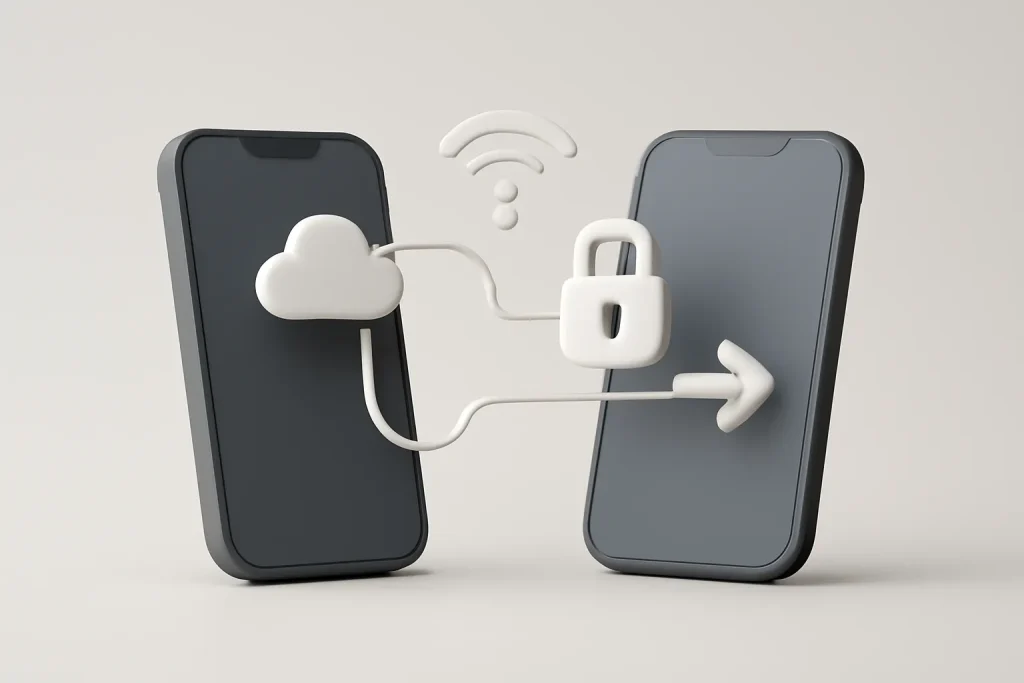
Na prática, há quatro métodos principais para transferir dados para iPhone 17, cada um com um “custo” diferente em tempo, largura de banda e previsibilidade. O restauro via iCloud é o mais simples quando você já tem backups recentes. A transferência direta (Quick Start) é a mais rápida quando você quer evitar downloads e dependência de cloud. A cópia criptografada via Mac/PC é a mais completa para manter credenciais e reduzir logins. E, se você vem de Android, o Move to iOS é o caminho desenhado para migrar conteúdos essenciais com menos atrito.
Antes de escolher, confirme dois pontos que evitam 80% dos problemas: atualização do iOS no telefone antigo (compatibilidade e correções) e espaço disponível (na cloud ou no computador). Se precisar, consulte o guia do iOutlet sobre atualizar o iPhone para reduzir erros durante a migração.
Detalhes Técnicos: iCloud vs Quick Start vs backup criptografado (o que cada um copia)
Os três métodos “iPhone para iPhone” não são equivalentes. Um backup é uma fotografia lógica do sistema (configurações, dados de apps, organização), usada para reconstruir o novo iPhone. Já a transferência direta tenta replicar mais rapidamente o conteúdo do dispositivo antigo para o novo, sem depender tanto de baixar tudo da internet.
Restaurar de iCloud é o mais conveniente: durante a configuração, você escolhe “Restaurar de cópia iCloud”, inicia sessão com a Conta Apple e seleciona o backup mais recente. Se o backup tiver mais de um ou dois dias, faz sentido criar um novo antes de transferir dados para iPhone 17, para não “voltar atrás” em mensagens, fotos ou configurações recentes.
Transferência direta (Quick Start) é, muitas vezes, a via mais rápida quando você tem os dois iPhones lado a lado. Pode ser sem fio (Wi-Fi) ou por cabo. Por cabo, tende a ser mais estável e previsível, desde que você use um cabo com suporte para dados em alta velocidade e, se necessário, adaptador (por exemplo, quando o iPhone antigo usa Lightning). Sem fio, funciona bem, mas convém manter ambos carregando e reservar tempo: bibliotecas grandes de fotos e vídeos podem empurrar o processo para mais de uma hora.
Backup criptografado via Mac/PC é o método “mais completo” para quem quer minimizar reautenticações. “Criptografado” significa que o arquivo de backup é protegido por senha e pode incluir mais dados sensíveis do que um backup não criptografado. O resultado costuma ser um novo iPhone mais parecido com o antigo, com menos apps pedindo login logo no primeiro dia. Em Mac, o processo é feito no Finder; em Windows, pode passar por iTunes ou pelo app Apple Devices (dependendo do sistema e configuração).
Se você quer aprofundar a lógica de migração e o que preparar antes do primeiro arranque, o iOutlet tem um guia mais abrangente sobre transferir dados para um novo iPhone, útil para checklist e resolução de erros comuns.
Vantagens Práticas: quando escolher cada método (e como reduzir falhas)
Escolha iCloud se você já usa backups automáticos e tem Wi-Fi estável. É o caminho com menos cabos e menos decisões. Para transferir dados para iPhone 17 por iCloud com menos surpresas, garanta que o backup foi feito recentemente e que você tem acesso ao segundo fator de autenticação (SMS, dispositivo de confiança ou chaves de recuperação, se aplicável).
Escolha Quick Start (direto) se você quer velocidade e controle, sobretudo quando a internet é lenta. Se você optar por transferência sem fio, ligue ambos os iPhones à corrente e evite alternar de rede Wi-Fi no meio. Se você optar por cabo, confirme compatibilidade física (Lightning vs USB-C) e lembre-se de que alguns cabos carregam bem, mas não são ideais para dados.
Escolha Mac/PC com backup criptografado se você tem muitas apps com autenticação, perfis de trabalho, ou simplesmente quer reduzir o “dia 1” de logins e permissões. O ponto crítico é simples: não perder a senha do backup. Sem ela, não há restauro completo desse arquivo.
Escolha Move to iOS se você vem de Android e quer migrar o essencial (contatos, mensagens, fotos/vídeos, contas compatíveis). A Apple refere melhorias de velocidade e opções de conexão (incluindo Wi-Fi e cabos), mas há limitações: alguns arquivos locais (como música ou PDFs guardados fora de apps compatíveis) podem exigir cópia manual posterior. Se este é o seu caso, confira o guia do iOutlet sobre transferir do Android para iPhone para um passo-a-passo mais detalhado.
Questões de Privacidade: o que verificar depois de transferir dados para iPhone 17
Depois de transferir dados para iPhone 17, o trabalho não termina quando aparece a tela inicial. Há três verificações rápidas que evitam “falhas silenciosas”. Primeiro, confirme se as Fotos e Mensagens terminaram a sincronização (especialmente se você usa iCloud). Segundo, abra as apps críticas (banco, autenticação, trabalho) e valide sessões e permissões. Terceiro, reveja configurações de privacidade: localização, acesso a fotos, microfone e notificações podem ser herdados, mas também podem pedir confirmação.
Se você vai vender, oferecer ou enviar o telefone antigo para assistência, não pule a etapa de limpeza segura: remova o dispositivo da sua Conta Apple, desative funcionalidades de localização conforme necessário e só depois apague o conteúdo. Em contexto de pós-compra e suporte, pode ser útil conhecer as regras de garantia e devoluções para planejar prazos e evitar correrias durante a migração.

Próximos Passos: checklist rápida para uma migração sem estresse
Se o objetivo é transferir dados para iPhone 17 com o mínimo de risco, siga esta sequência: (1) atualize o iOS no iPhone antigo; (2) garanta bateria e carregadores para ambos; (3) escolha o método (iCloud, Quick Start, Mac/PC, Move to iOS); (4) confirme no fim fotos, mensagens e apps críticas; (5) só depois apague o telefone antigo. Para transparência editorial, a notícia que serviu de base a este guia está em CNET. Para documentação oficial e passos específicos por versão do sistema, a referência mais segura é o Suporte da Apple.
FAQ
- Qual é o método mais rápido para transferir dados para iPhone 17?
- Em muitos cenários, a transferência direta com Quick Start é a mais rápida, sobretudo se for feita por cabo. Evita depender do download de apps e dados via internet, mas exige que você tenha os dois iPhones disponíveis ao mesmo tempo.
- O que é um “backup criptografado” e por que pode valer a pena?
- É uma cópia de segurança protegida por senha criada num Mac ou PC. Por ser criptografada, pode incluir mais dados sensíveis e tende a reduzir a necessidade de voltar a iniciar sessão em várias apps após o restauro.
- Se eu usar iCloud, tenho de esperar que todas as apps baixem para começar a usar o iPhone?
- Não necessariamente. Normalmente você consegue começar a usar o iPhone pouco depois do restauro inicial, enquanto as apps e alguns conteúdos continuam a baixar em segundo plano. O tempo total depende do volume de dados e da qualidade da conexão.
- Posso transferir dados para iPhone 17 sem Wi-Fi?
- É possível em alguns cenários: a transferência direta por cabo reduz a dependência de Wi-Fi, e um restauro via computador também não precisa de Wi-Fi para copiar o backup. Já o restauro por iCloud, por definição, depende de conexão à internet.
- O Move to iOS transfere tudo do Android?
- Transfere os principais tipos de dados suportados, mas pode não migrar certos arquivos locais (por exemplo, música e PDFs guardados fora de apps compatíveis). Nesses casos, pode ser necessário copiar manualmente depois.
- O que devo confirmar no fim para ter certeza de que a migração ficou completa?
- Verifique se Fotos e Mensagens terminaram a sincronização, abra as apps mais importantes (banco, autenticação, trabalho) e confirme sessões/permissões. Só depois de você validar estes pontos é que faz sentido apagar o telefone antigo.
Receba mais artigos como este.
Análises de tecnologia recondicionada + €5 com BEMVINDO5 na primeira compra. Válido na primeira compra a partir de 50 €.

Procurando um iPhone recondicionado?
Na iOutlet todos os iPhones são testados e certificados com 24 meses de garantia.





