
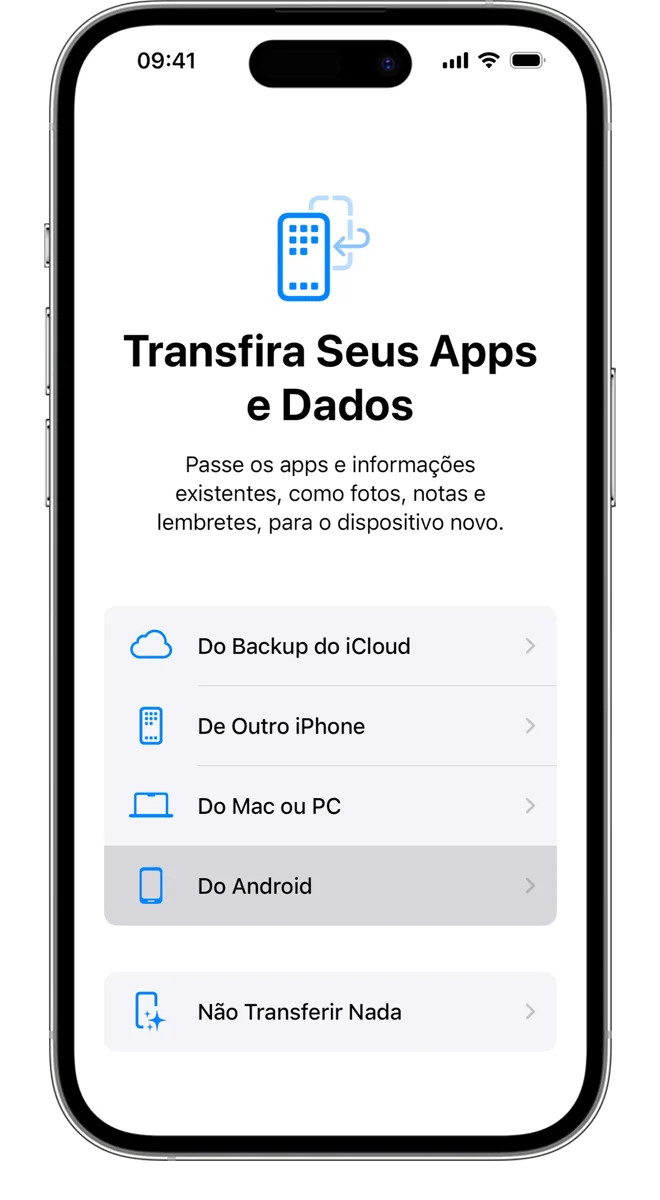
Mudar de celular pode ser um processo complicado, principalmente se você precisa transferir dados do Android para iPhone. Felizmente, a Apple disponibiliza uma ferramenta gratuita chamada "Move to iOS" que torna essa tarefa muito mais fácil.
Neste guia, você vai aprender passo a passo como transferir dados do Android para iPhone - todos os seus contatos, fotos, músicas, mensagens, etc - de forma rápida e simples.

Passo 1: Prepare o seu Android para a transferência
Antes de começar a transferir dados do Android para iPhone, certifique-se de que o seu Android está atualizado e carregado. Também você precisará de uma conexão Wi-Fi forte e um iPhone novo ou resetado para iniciar a transferência.
Passo 2: Configure o seu iPhone
Ligue o iPhone e siga as instruções na tela até chegar a "Apps e Dados". Selecione "Mover dados do Android" e aguarde o código de segurança de 6 ou 10 dígitos aparecer.
Passo 3: Instale o aplicativo "Move to iOS" no seu Android
Acesse a Google Play Store e faça download do aplicativo gratuito "Move to iOS" no seu Android. Certifique-se de que ambos os dispositivos estão conectados à mesma rede Wi-Fi.
Passo 4: Inicie a transferência
Abra o aplicativo "Move to iOS" no seu Android e toque em "Continuar". Leia os termos e condições e toque em "Aceitar" para continuar. Em seguida, digite o código de segurança de 6 ou 10 dígitos exibido no seu iPhone.
Passo 5: Selecione os dados que deseja transferir
Marque as caixas ao lado dos tipos de dados que deseja transferir, como contatos, fotos e mensagens. Em seguida, toque em "Avançar" e aguarde que o processo seja concluído.

Transferir dados do Android para iPhone pode parecer assustador, mas com a ferramenta gratuita "Move to iOS" da Apple, é fácil e rápido. Siga este guia passo a passo para transferir todos os seus contatos, fotos, músicas, mensagens e outros dados do seu Android para o iPhone e comece a aproveitar todas as vantagens do ecossistema da Apple.
Caso persista algum tipo de dúvida, ou se estiver interessado em comprar produtos Apple recondicionados, não hesite em entrar em contato conosco - iOutlet Store.
Dicas Adicionais
- Faça backup antes de qualquer alteração importante no seu dispositivo
- Mantenha o iOS/macOS atualizado: as atualizações corrigem bugs e melhoram a segurança
- Reinicie o dispositivo se algo não funcionar como esperado após seguir os passos
Precisa de Ajuda?
Se está com dificuldades, pode contatar o suporte Apple ou visitar a nossa seção de tutoriais no blog iOutlet para mais guias.
Receba mais artigos como este.
Análises de tecnologia recondicionada + €5 com BEMVINDO5 na primeira compra. Válido na primeira compra a partir de 50 €.

Procurando um iPhone recondicionado?
Na iOutlet todos os iPhones são testados e certificados com 24 meses de garantia.





