
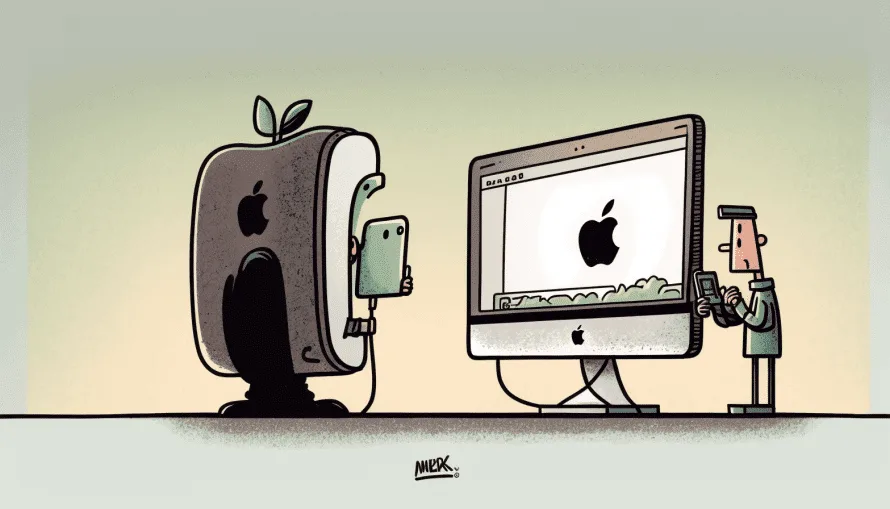
Em um mundo em constante evolução tecnológica, manter nossos dispositivos atualizados é como garantir que nossas embarcações estão prontas para navegar nas águas digitais sempre mutáveis.
Neste artigo
As atualizações são os ventos favoráveis que trazem melhorias de segurança, novas funcionalidades e otimizações de desempenho. Para os clientes Apple, conhecer o processo de atualizar o iPhone é essencial para aproveitar ao máximo o ecossistema da Apple.
Com a chegada de novas versões do iOS, surge a questão: "Como atualizar iPhone"? Entender este processo é fundamental para manter seu dispositivo em harmonia com as mais recentes inovações da Apple e garantir uma experiência de uso fluida e segura.
Ao longo deste guia, abordaremos a importância das atualizações, como preparar seu iPhone para este processo, e claro, o método detalhado para atualizar o iPhone. Seja diretamente pelo aparelho ou através do iTunes, você terá todas as informações necessárias para velejar com confiança pelas ondas da atualização tecnológica.
A Importância das Atualizações
As atualizações de software são como elixires digitais que rejuvenescem seu dispositivo, melhorando não só a segurança, mas também expandindo seu repertório de funcionalidades. Ao atualizar o iPhone, você está aplicando as mais recentes medidas de segurança, fechando portas que poderiam ser exploradas por agentes mal-intencionados. É uma espécie de vacinação tecnológica, fortalecendo as defesas do seu companheiro digital.
Além da segurança, cada nova versão do iOS chega repleta de novidades e melhorias que ampliam o leque de possibilidades do seu iPhone. É como se, de repente, seu dispositivo aprendesse novos truques, permitindo que você faça mais com o toque de um dedo. Atualizar o iPhone significa dar a ele novas habilidades e uma nova vida, mantendo-o no auge do ecossistema Apple.
Manter seu iPhone atualizado também é uma questão de compatibilidade com novos aplicativos e acessórios. Como atualizar o iPhone não é apenas uma boa prática; é uma necessidade para quem deseja tirar o máximo proveito do universo de inovações que a Apple oferece.
Verificação de Compatibilidade
Antes de atualizar o iPhone, é crucial verificar se seu modelo está apto a receber o novo sistema operacional iOS. Para verificar a elegibilidade, você pode visitar o site oficial da Apple ou simplesmente acessar os 'Ajustes' do iPhone, seguido por 'Geral' e 'Atualização de Software'.
Atualização Direta pelo iPhone (OTA):
- Inicie a Viagem: Antes de mais nada, certifique-se de que seu iPhone está conectado a uma rede Wi-Fi e que tem bateria suficiente ou está ligado à tomada.
- Encontre o Mapa da Atualização: Acesse 'Ajustes' > 'Geral' > 'Atualização de Software'. Seu dispositivo irá verificar automaticamente se há atualizações disponíveis.
- Comece a Atualizar o iPhone: Se uma atualização estiver disponível, um botão 'Baixar e Instalar' aparecerá. Toque nele para iniciar o download da atualização.
- Aceite os Termos: Leia e aceite os Termos e Condições da Apple. Este é um passo crucial, como assinar um contrato antes de uma viagem marítima.
- Instalação: Após o download, toque em 'Instalar' para atualizar o iPhone. Se pedir, digite seu código de acesso.
Atualização via iTunes no Computador:
- Certifique-se de que você tem a versão mais recente do iTunes instalada no seu computador.
- Conecte seu iPhone ao computador usando o cabo USB.
- Abra o iTunes e selecione seu dispositivo no canto superior esquerdo da janela do iTunes.
- Clique em 'Resumo' e depois em 'Verificar Atualização'. O iTunes irá indicar se há uma atualização de software disponível.
- Clique em 'Atualizar' para fazer download e instalar a atualização do iOS.
- Aguarde enquanto o iTunes atualiza o iPhone. Não desconecte seu dispositivo até que a atualização esteja completa e ele reinicie.
Erros Comuns ao Atualizar o iPhone:
- Mensagem de Erro Durante o Download: Se surgir uma mensagem de erro ao tentar baixar a atualização, verifique sua conexão Wi-Fi. É como ajustar as velas do seu barco; às vezes, tudo o que é necessário é uma pequena calibração.
- Espaço de Armazenamento Insuficiente: A falta de espaço é como um porão cheio; não há lugar para novas cargas. Libere algum espaço no seu dispositivo, excluindo arquivos desnecessários ou transferindo-os para o iCloud ou um computador.
- Atualização Demora a Concluir: Se atualizar o iPhone parecer demorar muito, tenha paciência. Às vezes, as águas estão mais movimentadas e a viagem demora mais do que o esperado. Se não houver progresso, reinicie o dispositivo e tente novamente.
Se o iPhone Não Iniciar Após uma Atualização:
- Forçar Reinício: Um reinício forçado é como um reset para o seu navio. Para modelos de iPhone 8 ou posteriores, pressione rapidamente 'Volume Up', depois 'Volume Down', e mantenha pressionado o botão lateral até ver o logotipo da Apple.
- Modo de Recuperação: Se o reinício forçado não funcionar, o modo de recuperação é o próximo passo. Conecte o iPhone ao computador, abra o iTunes (ou Finder em um Mac com macOS Catalina ou posterior), e siga os passos para colocar seu iPhone em modo de recuperação.
- Contatar o Suporte da Apple: Às vezes, é necessário chamar um especialista em navegação. Se nenhum dos passos resolver o problema, entre em contato com o suporte da Apple. Eles são como os guardiões do farol, sempre prontos para guiar os navegadores perdidos.
Navegar pelos problemas de atualização pode ser desafiador, mas com as ferramentas e técnicas certas, a maioria dos problemas tem solução. Mantenha estas dicas em mente e você estará preparado para enfrentar os mares mais tempestuosos e voltar a navegar tranquilamente com seu iPhone atualizado.

Perguntas Frequentes
Posso atualizar o iPhone sem Wi-Fi?
Como um navio precisa de vento para velejar, você precisa de uma conexão Wi-Fi para atualizar o iPhone sem problemas. Atualizações via dados móveis não são recomendadas devido ao tamanho das atualizações e potenciais custos adicionais.
Quanto tempo leva a Atualizar o iPhone?
O tempo para atualizar o iPhone varia como o clima: pode levar de alguns minutos a uma hora, dependendo do tamanho da atualização e da velocidade da sua conexão Wi-Fi.
O que fazer se a atualização estiver demorando muito?
Se a atualização parecer ter estagnado, como um navio à deriva, primeiro verifique sua conexão Wi-Fi. Se estiver estável, tente reiniciar o processo de atualização.
Atualizar o iPhone apaga dados?
Normalmente, uma atualização não apaga seus dados. Contudo, é como o uso de um colete salva-vidas; é sempre melhor fazer um backup antes de iniciar a atualização, para garantir a segurança dos seus dados.
Como verificar se meu iPhone está atualizado?
Para confirmar se sua viagem chegou ao fim, vá a 'Ajustes' > 'Geral' > 'Sobre' e verifique a versão do seu software.
O que fazer se a atualização falhar?
Se a atualização falhar, tente utilizar o modo de recuperação através do iTunes ou contate o suporte da Apple para assistência.
Posso reverter para uma versão anterior após a atualizar o iPhone?
Reverter para versões anteriores do iOS não é uma prática suportada pela Apple e pode ser arriscado.
Dicas e Truques Pós-Atualização iPhone
- Descubra as Novas Funcionalidades: Cada atualização traz consigo tesouros escondidos. Dedique algum tempo para explorar a 'Central de Controle', 'Ajustes' e novos apps para descobrir o que mudou. Pode ser uma nova maneira de organizar apps, melhorias na câmera, ou até novos emojis.
- Personalize as Configurações: Agora que seu iPhone está atualizado, acesse os 'Ajustes' e ajuste as novas opções de privacidade e segurança.
- Verifique a Saúde da Bateria: A atualização pode trazer novas formas de monitorar e otimizar a vida útil da sua bateria. Navegue até 'Ajustes' > 'Bateria' e veja as novas ferramentas disponíveis para manter sua bateria como o coração forte do seu iPhone.
- Otimize o Armazenamento: Após a atualização, é uma boa ideia fazer uma limpeza no armazenamento do dispositivo. Revise suas fotos, aplicativos e arquivos - removendo o que não é mais necessário.
- Mantenha o Software Atualizado: Mesmo após uma grande atualização, a Apple frequentemente lança pequenas atualizações e correções. Mantenha-se atento a estas atualizações menores para garantir que seu iPhone continue funcionando de forma otimizada.
- Utilize o Tempo de Inatividade: Se a nova atualização trouxer funcionalidades de bem-estar digital, como o 'Tempo de Inatividade', não deixe de usá-las.

Encorajo você a manter seu companheiro de bolso atualizado, assegurando que ele esteja sempre equipado com as mais recentes inovações e proteções da Apple. As atualizações são mais do que simples melhorias; são o compromisso com uma experiência segura, eficiente e enriquecedora.
Agora que você já sabe como atualizar o iPhone, convido você a compartilhar seu próprio percurso. Deixe um comentário abaixo com suas experiências de atualização: foi uma viagem tranquila ou encontrou marés revoltas? Suas histórias e questões são faróis que podem ajudar outros navegadores a se orientarem.
E se você deseja se manter atualizado com mais dicas e truques para manter seu iPhone no melhor estado, siga nosso blog. Estaremos sempre prontos para compartilhar conhecimento que o ajudará a otimizar a performance e a funcionalidade do seu dispositivo. Não perca a bússola tecnológica: junte-se à nossa comunidade e vamos explorar juntos o mundo sempre em mudança da tecnologia Apple. Veleje conosco e descubra como fazer seu iPhone brilhar mais forte no vasto céu estrelado dos dispositivos móveis.
Receba mais artigos como este.
Análises de tecnologia recondicionada + €5 com BEMVINDO5 na primeira compra. Válido na primeira compra a partir de 50 €.

Procurando um iPhone recondicionado?
Na iOutlet todos os iPhones são testados e certificados com 24 meses de garantia.





