

Se você tem um iPhone e quer compartilhar a senha do Wi-Fi com outros dispositivos, como um iPad, Mac ou dispositivo móvel, este artigo vai mostrar como fazer isso. Aqui, vamos explicar como compartilhar a senha da sua rede Wi-Fi com outros dispositivos usando o seu iPhone, bem como como configurar a sua rede Wi-Fi para garantir a segurança dos seus dados.
Seguindo estas etapas, você pode facilmente compartilhar a sua rede Wi-Fi com outros dispositivos e usufruir de uma conexão à internet rápida e segura.
Como posso compartilhar a senha do Wi-Fi no iPhone?
É uma tarefa muito simples. Primeiro, abra os Ajustes no seu iPhone ou iPad. Em seguida, toque em Wi-Fi e selecione a rede à qual deseja se conectar. Se necessário, insira o código de segurança da sua rede.
Em seguida, toque no ícone de compartilhamento de senha, que se encontra na parte inferior da tela. O seu dispositivo vai gerar um código QR ou um código de acesso. Se você estiver compartilhando a senha do Wi-Fi com outro dispositivo iOS, como um iPhone ou iPad, basta que o outro dispositivo faça a leitura do código QR ou insira o código de acesso. Se estiver compartilhando com outros dispositivos, como um Mac ou um dispositivo móvel, basta inserir o código de acesso.
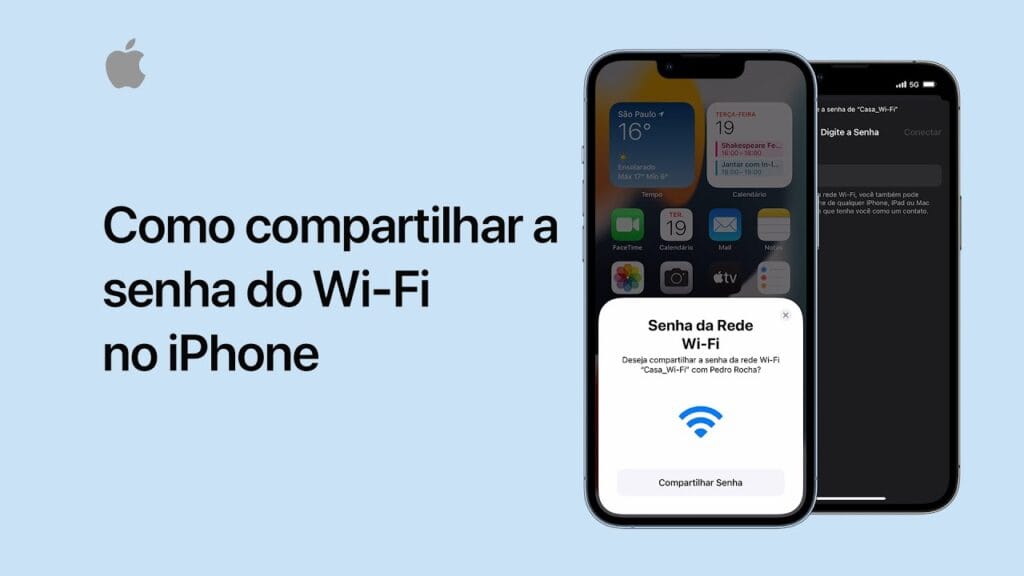
Se precisar de um tutorial visual, para entender melhor
Se você estiver usando o iOS 11 ou uma versão mais recente, também pode compartilhar a sua senha usando o AirDrop. Para isso, basta ativar o AirDrop no seu dispositivo e selecionar a pessoa com quem deseja compartilhar a senha. Em seguida, toque em Compartilhar Senha e o seu dispositivo vai enviar a senha para o outro dispositivo.
Caso ainda reste alguma dúvida, ou se você estiver interessado em comprar produtos Apple recondicionados, não hesite em nos contatar - iOutlet.
Dicas Adicionais
- Faça backup antes de qualquer alteração importante no seu dispositivo
- Mantenha o iOS/macOS atualizado: as atualizações corrigem bugs e melhoram a segurança
- Reinicie o dispositivo se algo não funcionar como esperado após seguir os passos
Precisa de Ajuda?
Se você está com dificuldades, pode entrar em contato com o suporte da Apple ou visitar a nossa seção de tutoriais no blog da iOutlet para mais guias.
Receba mais artigos como este.
Análises de tecnologia recondicionada + €5 com BEMVINDO5 na primeira compra. Válido na primeira compra a partir de 50 €.

Procurando um iPhone recondicionado?
Na iOutlet todos os iPhones são testados e certificados com 24 meses de garantia.





