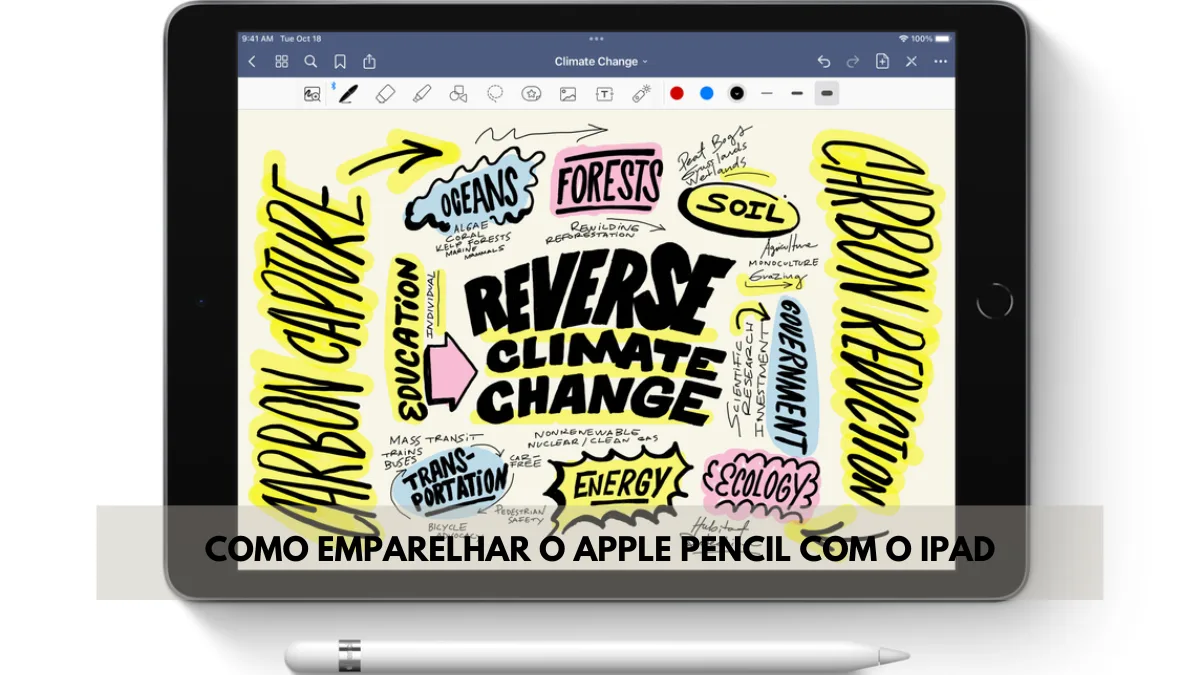
No mundo da tecnologia, poucas combinações são tão icônicas quanto a do Apple Pencil e do iPad. Seja para artistas digitais, estudantes ou profissionais criativos, o Apple Pencil é mais do que uma simples ferramenta - é uma extensão da criatividade e produtividade. No entanto, para aqueles que estão iniciando a sua jornada com esses dispositivos, o processo de emparelhamento pode parecer um pouco misterioso. Não se preocupe, pois estamos aqui para desvendar esse mistério e guiá-lo através do simples, porém crucial, processo de emparelhar o Apple Pencil com o iPad.
Como emparelhar o Apple Pencil com o iPad:
Antes de começar o processo, você deve:
- Atualize o seu iPad para o software mais recente;
- Certifique-se de que tem o modelo de Apple Pencil que funciona com o seu iPad;
- Pode ter que carregar primeiro o Apple Pencil antes de poder utilizá-lo;
Emparelhar o Apple Pencil (USB-C):
Atualize o iPad para o iPadOS 17.1 ou posterior. Em seguida, deslize a extremidade do Apple Pencil (USB-C) para abrir e ligue um cabo USB-C à ranhura. Ligue depois a outra extremidade do cabo ao iPad.
Emparelhar o Apple Pencil (2ª geração) com o iPad:
Ligue o seu Apple Pencil ao conector magnético na parte lateral do seu iPad.
Emparelhar o Apple Pencil (1ª geração) com o iPad (10ª geração):
Remova a tampa e ligue o Apple Pencil e um cabo USB-C ao adaptador USB-C para Apple Pencil e ligue a outra extremidade do cabo ao iPad.
No momento em que o botão "Emparelhar" aparecer, toque nele. Aguarde o Apple Pencil emparelhar e depois desligue-o do adaptador USB-C para Apple Pencil.
Emparelhar o Apple Pencil (1ª geração) com o iPad (6ª a 9ª geração):
Remova a tampa e ligue o seu Apple Pencil ao conector Lightning no iPad.
Quando o botão "Emparelhar" aparecer, clique.
O Apple Pencil e o iPad permanecem emparelhados até reiniciar o iPad, ativar o modo avião ou emparelhar o Apple Pencil com outro iPad.
Caso não consiga emparelhar o Apple Pencil com o iPad:
- Ligue o Apple Pencil ao iPad: no Apple Pencil (2ª geração) centralize o seu dispositivo no conector magnético, que se encontra na parte lateral do iPad; no Apple Pencil (1ª geração) e iPad (da 6ª à 9ª geração), remova a tampa e ligue o Apple Pencil ao conector Lightning do iPad; no Apple Pencil (1ª geração) e iPad (10ª geração), remova a tampa e ligue o Apple Pencil e um cabo USB-C ao adaptador USB-C para Apple Pencil. Ligue a outra extremidade do cabo ao iPad.
- Reinicie o iPad e tente novamente;
- Acesse Ajustes, depois Bluetooth e certifique-se de que o Bluetooth está ativado;
- Na mesma tela, procure o Apple Pencil em "Meus dispositivos". Se o encontrar, toque em informações e em "Esquecer este dispositivo";
- Ligue o Apple Pencil ao iPad e toque no botão "Emparelhar" quando ele aparecer após alguns instantes;
- Se o botão "Emparelhar" não aparecer, aguarde um momento enquanto o seu dispositivo carrega e, em seguida, ligue-o novamente e aguarde até o botão aparecer;
Ao longo deste artigo, exploramos o processo de emparelhar o Apple Pencil com o iPad, desmistificando um aspecto fundamental da experiência tecnológica da Apple. Ao conectar esses dois dispositivos, você não apenas abre as portas para um mundo de produtividade e criatividade, mas também mergulha numa jornada onde as suas ideias podem ganhar vida de maneiras surpreendentes.
Então, desbloqueie o potencial completo do seu Apple Pencil e iPad, e deixe a sua imaginação voar sem limites. O mundo aguarda as suas criações brilhantes. Continue a saber mais informações sobre a Apple com a iOutlet!
Receba mais artigos como este.
Análises de tecnologia recondicionada + €5 com BEMVINDO5 na primeira compra. Válido na primeira compra a partir de 50 €.

Procurando um iPad recondicionado?
iPads testados e certificados com 24 meses de garantia na iOutlet.