

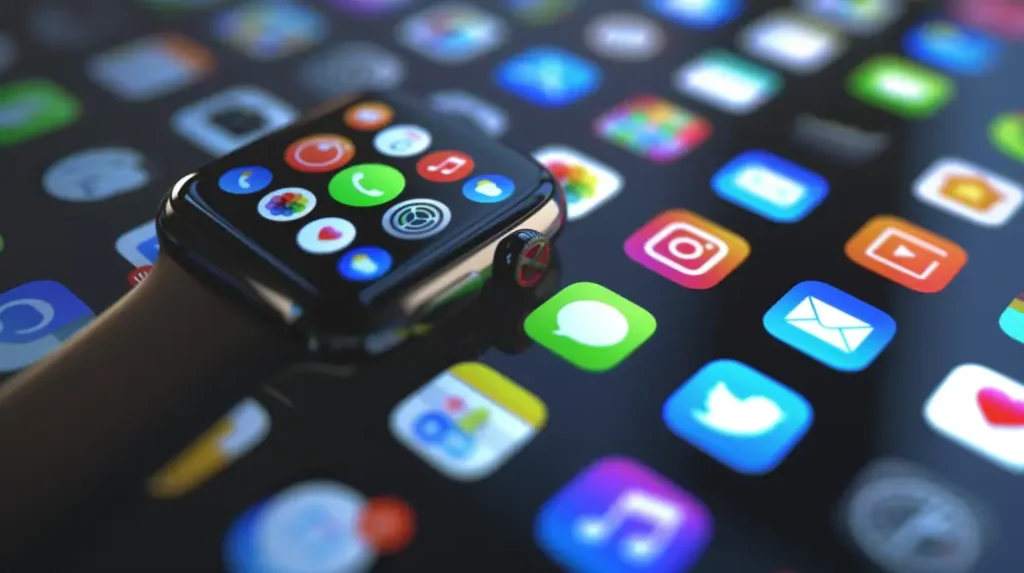
O Apple Watch é um dispositivo útil e conveniente que permite aos usuários realizar várias tarefas diretamente no pulso. Uma das vantagens do dispositivo é a capacidade de instalar e usar aplicativos, tornando-o ainda mais funcional. Neste artigo, vamos fornecer um guia passo a passo sobre como instalar apps no Apple Watch.
Neste artigo
- Verifique se o aplicativo é compatível com o Apple Watch
Antes de instalar um aplicativo, é importante verificar se é compatível com o Apple Watch. Nem todos os aplicativos disponíveis para iPhone podem ser usados no relógio. Você pode verificar a compatibilidade na App Store do seu iPhone.
- Instale o aplicativo no iPhone
Para instalar um aplicativo no Apple Watch, primeiro é necessário instalá-lo no iPhone. Certifique-se de que o seu iPhone esteja conectado à Internet e abra a App Store.
Procure pelo aplicativo que deseja instalar e toque em "Obter". Depois de baixar e instalar o aplicativo, ele deve aparecer automaticamente na tela inicial do seu Apple Watch.
- Personalize as configurações do aplicativo
Alguns aplicativos permitem personalizar as configurações no Apple Watch. Para fazer isso, abra o aplicativo no iPhone e toque na opção "Meu Relógio" na parte inferior da tela. A partir daí, você pode personalizar as configurações do aplicativo, como as notificações que deseja receber no seu Apple Watch.
- Aproveite o aplicativo no Apple Watch
Depois de instalar e configurar o aplicativo no iPhone, você pode usá-lo diretamente no seu Apple Watch. Basta tocar no ícone do aplicativo na tela inicial do relógio para abri-lo.
Conclusão
Instalar aplicativos no Apple Watch é fácil e pode ser feito diretamente do seu iPhone. Certifique-se de verificar se o aplicativo é compatível com o relógio e personalize as configurações do aplicativo conforme desejado. Aproveite a funcionalidade adicional que os aplicativos podem trazer ao seu Apple Watch.
Leia também
- 11 passos para configurar um iPhone
- Como desligar o iPhone 2024
- Aprenda a formatar o seu iPhone em 10 passos
- Ver Apple Watch recondicionados na iOutlet
Dicas Adicionais
- Faça backup antes de qualquer alteração importante no seu dispositivo
- Mantenha o iOS/macOS atualizado: as atualizações corrigem bugs e melhoram a segurança
- Reinicie o dispositivo se algo não funcionar como esperado após seguir os passos
Precisa de ajuda?
Se você está com dificuldades, pode contatar o suporte Apple ou visitar a nossa seção de tutoriais no blog iOutlet para mais guias.
Receba mais artigos como este.
Análises de tecnologia recondicionada + €5 com BEMVINDO5 na primeira compra. Válido na primeira compra a partir de 50 €.
Procurando um Apple Watch recondicionado?
Apple Watches testados e certificados com 24 meses de garantia.





