

O Apple Watch é um dispositivo incrível que permite aos usuários personalizar e escolher entre uma variedade de mostradores para atender às suas necessidades. No entanto, muitos usuários podem não saber como baixar novos mostradores para seus Apple Watches. Neste artigo, vamos explicar como baixar mostradores para Apple Watch e também como instalar novos.
Neste artigo
1. Abra o app Watch no seu iPhone
Para começar, abra o app Watch no seu iPhone. Certifique-se de que seu iPhone está conectado à internet e que o Apple Watch esteja emparelhado com o iPhone.
2. Toque em "Loja de Mostradores"
Dentro do app Watch, toque em "Loja de Mostradores" para acessar a galeria de mostradores disponíveis para download.
3. Navegue pelos mostradores disponíveis
Na loja de mostradores, você encontrará uma grande variedade de mostradores para escolher. Deslize para baixo e explore as diferentes categorias de mostradores, como esportes, fotos, desenhos animados e muito mais.
4. Escolha o mostrador que deseja baixar
Selecione o mostrador que deseja baixar e toque no botão "Obter" para iniciar o download. Dependendo do tamanho do mostrador, o download pode levar alguns minutos.
5. Instale o mostrador no seu Apple Watch
Após o download, o mostrador será automaticamente instalado no seu Apple Watch. Para acessar o novo mostrador, basta pressionar a tela do relógio e deslizar para a esquerda ou para a direita até encontrar o novo mostrador.
Conclusão
Baixar e instalar novos mostradores para o seu Apple Watch é uma maneira fácil e rápida de personalizar seu dispositivo e torná-lo exclusivo para você. Siga as etapas acima e experimente os diferentes mostradores disponíveis na loja de mostradores para encontrar o que melhor atende às suas necessidades.
Leia também
- 11 passos para configurar um iPhone
- Como desligar o iPhone 2024
- Aprenda a formatar seu iPhone em 10 passos
- Ver Apple Watches recondicionados na iOutlet
Dicas adicionais
- Faça backup antes de qualquer alteração importante no seu dispositivo
- Mantenha o iOS/macOS atualizado: as atualizações corrigem bugs e melhoram a segurança
- Reinicie o dispositivo se algo não funcionar como esperado após seguir os passos
Precisa de ajuda?
Se você está com dificuldades, pode contatar o suporte da Apple ou visitar nossa seção de tutoriais no blog da iOutlet para mais guias.
Receba mais artigos como este.
Análises de tecnologia recondicionada + €5 com BEMVINDO5 na primeira compra. Válido na primeira compra a partir de 50 €.
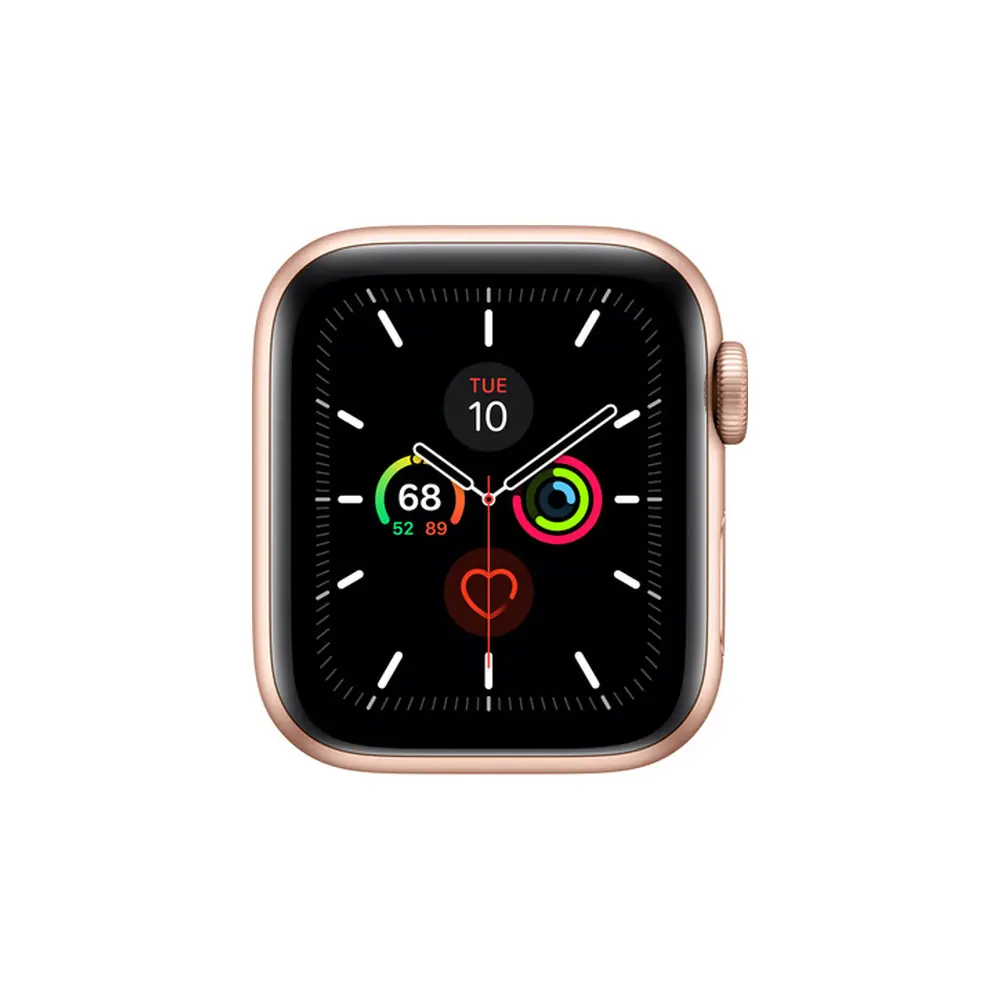
Procurando um Apple Watch recondicionado?
Apple Watches testados e certificados com 24 meses de garantia.





