



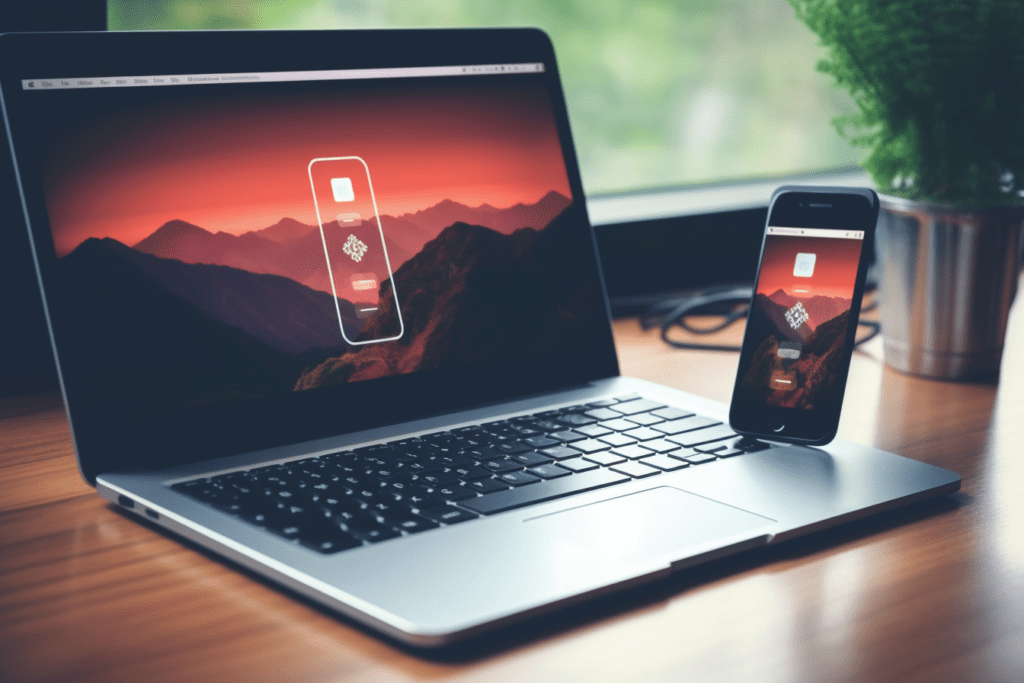
Transferir arquivos do computador para o iPhone pode parecer um processo complicado, mas com alguns passos simples, pode fazê-lo facilmente. Neste guia, mostramos-lhe como transferir arquivos do computador para o iPhone, incluindo fotos, vídeos, músicas e documentos.
-
Usando o iTunes
O iTunes é um software oficial da Apple que lhe permite gerir o conteúdo do seu iPhone e que faça transferências de arquivos.
Siga estes passos:
- Abra o iTunes no seu PC e conecte o seu iPhone usando um cabo USB;
- Clique no ícone do iPhone no canto superior esquerdo do iTunes;
- Na barra lateral esquerda, selecione o tipo de conteúdo que deseja transferir, como Música ou Fotos;
- Clique em “Adicionar arquivo” ou “Adicionar pasta” e escolha os arquivos que deseja transferir para o iPhone;
- Clique em “Aplicar” ou “Sincronizar” para transferir os arquivos para o iPhone.
-
Usando o iCloud
O iCloud é um serviço de armazenamento em nuvem da Apple que permite aceder aos seus arquivos de qualquer dispositivo.
Siga estes passos:
- No seu PC, abra o navegador e aceda o iCloud.com;
- Faça login na sua conta do iCloud usando as mesmas credenciais do seu iPhone;
- Clique no ícone do “iCloud Drive”;
- Arraste e solte os arquivos que deseja transferir para o iCloud Drive;
- No seu iPhone, abra o aplicativo “Arquivos”;
- Carregue em “iCloud Drive” e selecione o arquivo que transferiu do computador.
-
Usando o AirDrop
O AirDrop é um recurso de partilha sem fio da Apple que permite transferir arquivos entre dispositivos da Apple próximos. Para usar o AirDrop, certifique-se de que ambos os dispositivos estejam com o Bluetooth e o Wi-Fi ativados. Siga estes passos:
- No seu computador, abra o arquivo que deseja transferir;
- Clique com o botão direito do mouse no arquivo e selecione “Compartilhar”;
- Selecione o seu iPhone na lista de dispositivos disponíveis;
- No seu iPhone, carregue em “Aceitar” quando a solicitação de transferência de arquivo aparecer.
Agora pode aceder ao arquivo transferido na aplicação correspondente no iPhone.
Com estes três métodos, pode transferir facilmente arquivos do seu computador para o seu iPhone. Escolha o método que melhor se adapta às suas necessidades e comece a transferir os seus arquivos agora mesmo.
Dicas Adicionais
- Faça backup antes de qualquer alteração importante no seu dispositivo
- Mantenha o iOS/macOS actualizado — as actualizações corrigem bugs e melhoram segurança
- Reinicie o dispositivo se algo não funcionar como esperado após seguir os passos
Precisa de Ajuda?
Se está com dificuldades, pode contactar o suporte Apple ou visitar a nossa secção de tutoriais no blog iOutlet para mais guias.
Tecnologia recondicionada com garantia
iPhones, MacBooks, iPads e mais — testados e certificados com garantia de 18 meses.





