



TL;DR:
Neste artigo
- Como configurar o Alexa no MacBook?
- Quais são os requisitos de sistema para instalar o Alexa em um MacBook?
- Como fazer o download e a instalação do aplicativo Alexa no MacBook?
- Quais são os primeiros passos para configurar o Alexa após a instalação no MacBook?
- Conclusão
- Leia também
- Perguntas Frequentes Sobre Mac
- Quanto tempo dura um MacBook?
- Vale a pena comprar MacBook recondicionado?
- Requisitos de sistema: macOS 10.11 ou superior, processador Intel, conexão à internet.
- Download e instalação: Acesse página de download do Alexa, clique em “Baixar”, abra o arquivo de instalação, siga as instruções na tela, abra o app e faça login com suas credenciais da Amazon.
- Configuração inicial: Dê permissões de microfone e localização, use comandos de voz iniciando com “Alexa”, e configure preferências de música, notícias e dispositivos smarts no menu “Configurações”.
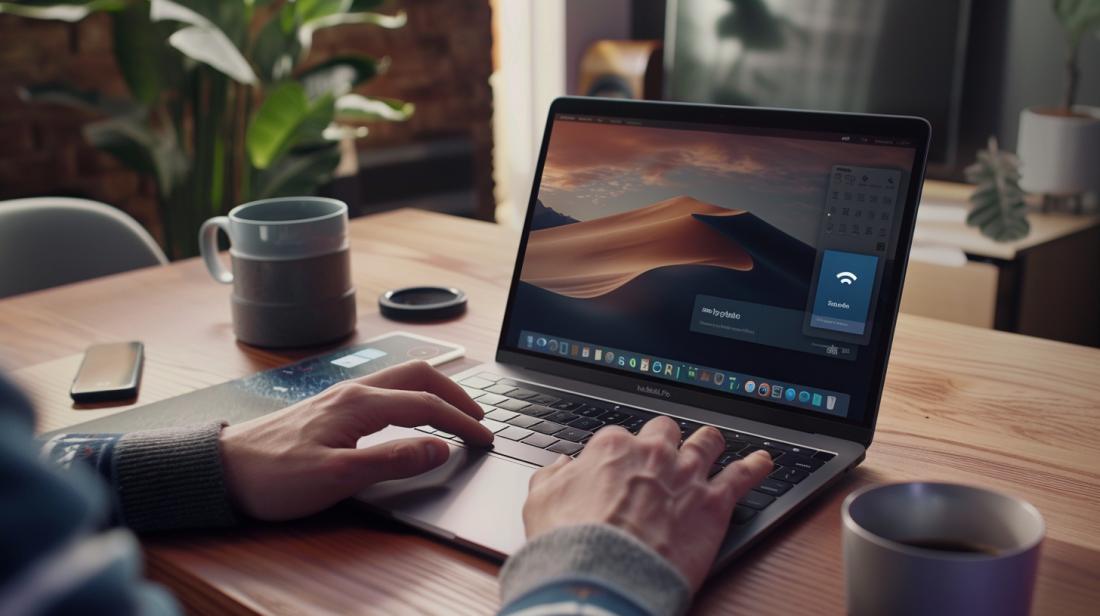
Quer saber como instalar o Amazon Alexa no seu MacBook? Eu te ajudo! Este guia te mostrará cada passo para ter o Alexa pronto em seu MacBook. Descubra os requisitos, faça o download e configure-o facilmente. Vamos transformar seu MacBook em uma central de controle inteligente com Alexa! Pronto para começar?
Como configurar o Alexa no MacBook?
Quais são os requisitos de sistema para instalar o Alexa em um MacBook?
Para instalar o Alexa no MacBook, você precisa de macOS 10.11 ou superior, um processador Intel, e conexão à internet. Esses requisitos são básicos e garantem que o app funcione de forma eficiente.
Como fazer o download e a instalação do aplicativo Alexa no MacBook?
Primeiro, abra seu navegador e acesse a página de download do Alexa. Clique em “Baixar”. Após download, abra o arquivo de instalação e siga as instruções na tela. Depois, abra o app no seu MacBook. Insira suas credenciais da Amazon e faça login. Pronto! O app vai configurar tudo automaticamente.
Quais são os primeiros passos para configurar o Alexa após a instalação no MacBook?
Após login, o app pode pedir permissões para microfone e localização. Isso ajuda o Alexa a ouvir e responder melhor. Para comandos de voz, diga “Alexa” e faça um pedido. Também, configure suas preferências como música, notícias e dispositivos smarts. Ajuste tudo no menu “Configurações” para uma experiência personalizada.
Conclusão
Configurar o Alexa no seu MacBook é simples e direto. Primeiro, verifique os requisitos de sistema. Depois, baixe e instale o aplicativo Alexa. Por fim, siga os passos iniciais para a configuração. Você agora está pronto para aproveitar todas as vantagens do Alexa no seu MacBook. Faça perguntas, controle dispositivos e explore novos recursos. Mesmo em um dispositivo Apple, o Alexa traz conveniência e praticidade para seu dia a dia.
Leia também
- MACBOOK AIR, PRO OU IMAC: qual o computador apple ideal para mim?
- Devo comprar um desktop? Conheça as vantagens e desvantagens do iMac!
- Que macbook comprar em 2023
- Ver MacBook recondicionados na iOutlet
Perguntas Frequentes Sobre Mac
Quanto tempo dura um MacBook?
Com uso normal, um MacBook dura 7-10 anos. A Apple suporta actualizações de macOS durante 6-7 anos após o lançamento. Os modelos com Apple Silicon (M1/M2/M3) têm desempenho e eficiência energética superiores.
Vale a pena comprar MacBook recondicionado?
Sim. Um MacBook recondicionado oferece o mesmo desempenho por 30-50% menos. Na iOutlet, todos os MacBooks passam por verificação completa e incluem garantia de 2 anos.
Procura um MacBook recondicionado?
MacBooks testados e certificados com garantia de 18 meses. Desde MacBook Air a MacBook Pro.





