

Πρακτικός οδηγός για τον καθαρισμό της cache στο iPad χωρίς να χάσεις σημαντικά δεδομένα
Σε αυτό το άρθρο
- Γενική εικόνα: τι είναι η cache και γιατί μπορεί να χειροτερέψει το iPad
- Τεχνικές λεπτομέρειες: πώς να καθαρίσεις την cache του Safari στο iPad
- Πραγματικά Περιστατικά Χρήσης: καθαρισμός προσωρινής μνήμης στο Chrome χωρίς αλλαγή των Ορισμών του iPad
- Περιορισμοί & Προκλήσεις: πότε οι εφαρμογές δεν έχουν «καθαρισμό cache»
- Επόμενα Βήματα: επανεκκίνηση για καθαρισμό "αόρατων" αρχείων του συστήματος
- Τι αλλάζει για εσένα: ασφαλής ρουτίνα και σημάδια ότι ήρθε η ώρα
- Συχνές ερωτήσεις
Ο καθαρισμός της cache στο iPad είναι ένας από τους ταχύτερους τρόπους για να ανακτήσεις την ομαλότητα, να ελευθερώσεις αποθηκευτικό χώρο και να διορθώσεις σελίδες που δεν ανανεώνονται ή εφαρμογές που «κολλάνε». Η cache είναι ένα σύνολο προσωρινών αρχείων (εικόνες, scripts, δεδομένα συνεδρίας) που αποθηκεύονται τοπικά για να επιταχύνουν τις φόρτωσεις, αλλά μπορεί να μεγαλώσει, να καταστραφεί και να προκαλέσει αργή απόδοση. Σε αυτόν τον οδηγό, εξηγώ πώς να καθαρίσεις την cache στο Safari και στο Chrome, τι να κάνεις όταν μια εφαρμογή δεν έχει κουμπί καθαρισμού και γιατί μια απλή επανεκκίνηση μπορεί να διαγράψει «αόρατα» αρχεία από το iPadOS. Ο στόχος: βελτίωση της απόδοσης χωρίς να διαγράψεις ό,τι σε ενδιαφέρει.

Γενική εικόνα: τι είναι η cache και γιατί μπορεί να χειροτερέψει το iPad
Η cache υπάρχει για να εξοικονομήσει χρόνο και δεδομένα: όταν επισκέπτεσαι μια ιστοσελίδα ή ανοίγεις μια εφαρμογή, μέρος του περιεχομένου αποθηκεύεται στο iPad για να μην χρειάζεται να κατεβαίνει ξανά. Το πρόβλημα προκύπτει όταν αυτά τα προσωρινά αρχεία συσσωρεύονται (ή ξεπερνούν την ημερομηνία λήξης τους), δημιουργώντας τρία κοινά αποτελέσματα: λιγότερος ελεύθερος χώρος, ασταθείς φορτώσεις και περίεργες συμπεριφορές (αποτυχίες σύνδεσης, σελίδες που δείχνουν παλιές εκδόσεις, εφαρμογές που κλειδώνουν).
Υπάρχει επίσης μια σημαντική λεπτομέρεια: δεν είναι όλη η cache «ορατή». Ένα μέρος διαχειρίζεται το σύστημα και οι ίδιες οι εφαρμογές, και μπορεί να επιμένει ακόμα και όταν κλείσεις τα πάντα. Για αυτόν τον λόγο, ο καθαρισμός της cache στο iPad δεν είναι ένα καθολικό κουμπί, είναι ένα σύνολο βημάτων, σε στρώσεις: πρόγραμμα περιήγησης, εφαρμογές και, τέλος, επανεκκίνηση.
Τεχνικές λεπτομέρειες: πώς να καθαρίσεις την cache του Safari στο iPad
Αν το Safari είναι το κύριο πρόγραμμα περιήγησής σου, εδώ ο καθαρισμός συνήθως έχει άμεσο αντίκτυπο. Διαγράφοντας «Ιστορικό και δεδομένα ιστοσελίδων», το Safari αφαιρεί cache, cookies και ιστορικό, αλλά δεν διαγράφει σελιδοδείκτες (Αγαπημένα) ούτε κωδικούς πρόσβασης αποθηκευμένους στο iCloud/Αυτόματη Συμπλήρωση.
Βήμα προς βήμα (Safari):
1) Άνοιξε Ρυθμίσεις > Εφαρμογές.
2) Αναζήτησε και πάτησε Safari.
3) Επίλεξε Εκκαθάριση Ιστορικού και Δεδομένων Ιστοσελίδων.
4) Επίλεξε το χρονικό διάστημα (όταν είναι διαθέσιμο· «Όλο το ιστορικό» είναι η πιο ολοκληρωμένη επιλογή).
5) Επιβεβαίωσε τον καθαρισμό.
Αν θέλεις πιο λεπτομερή έλεγχο, υπάρχει μια εναλλακτική: σε Ορισμοί > Εφαρμογές > Safari > Προχωρημένα > Δεδομένα Ιστοσελίδων, μπορείς να αφαιρέσεις δεδομένα από ιστοσελίδες. Αυτό τείνει να μειώνει τους ιχνηλάτες και τα cookies, αλλά ετοίμασε τον εαυτό σου για αποσύνδεση από μερικούς λογαριασμούς.
Όταν το σύμπτωμα είναι «η ιστοσελίδα δεν ανανεώνεται» ή «το Safari είναι αργό», ο καθαρισμός της προσωρινής μνήμης του iPad μέσω του Safari είναι συχνά το πρώτο βήμα με την καλύτερη σχέση προσπάθειας/αποτελέσματος. Για επιπλέον αναφορά, μπορείς να συμβουλευτείς το αρχικό άρθρο της ZDNET:
οδηγός της ZDNET.
Πραγματικά Περιστατικά Χρήσης: καθαρισμός προσωρινής μνήμης στο Chrome χωρίς αλλαγή των Ορισμών του iPad
Στο Chrome, η διαχείριση της προσωρινής μνήμης γίνεται μέσα στην ίδια την εφαρμογή. Η λογική είναι παρόμοια: ο περιηγητής αποθηκεύει εικόνες και αρχεία για να επιταχύνει τη φόρτωση, αλλά αυτό μπορεί να «φουσκώσει» και να προκαλέσει σφάλματα σύνδεσης. Αν παρατηρείς ότι οι σελίδες φορτώνουν αργά, τα περιεχόμενα δεν αντανακλούν τις πρόσφατες αλλαγές ή έχεις προβλήματα σύνδεσης, αξίζει να καθαρίσεις την προσωρινή μνήμη του iPad στο Chrome.
Βήμα προς βήμα (Chrome):
1) Άνοιξε το Chrome.
2) Πάτα στο μενού των τρεις τελείες.
3) Μπες στις Ρυθμίσεις > Ιδιωτικότητα και ασφάλεια.
4) Επίλεξε Διαγραφή δεδομένων περιήγησης.
5) Επίλεξε το χρονικό διάστημα (για παράδειγμα, «Όλη η περίοδος»).
6) Τσεκάρε Εικόνες και αρχεία cache (και, αν χρειαστεί, Cookies και δεδομένα ιστοσελίδας).
7) Επιβεβαίωσε.
Αν θέλεις επίσημη υποστήριξη για τα μενού (που μπορεί να αλλάζουν με τις ενημερώσεις), η τεκμηρίωση της Google είναι η πιο ασφαλής επιλογή: επίσημη βοήθεια Chrome.
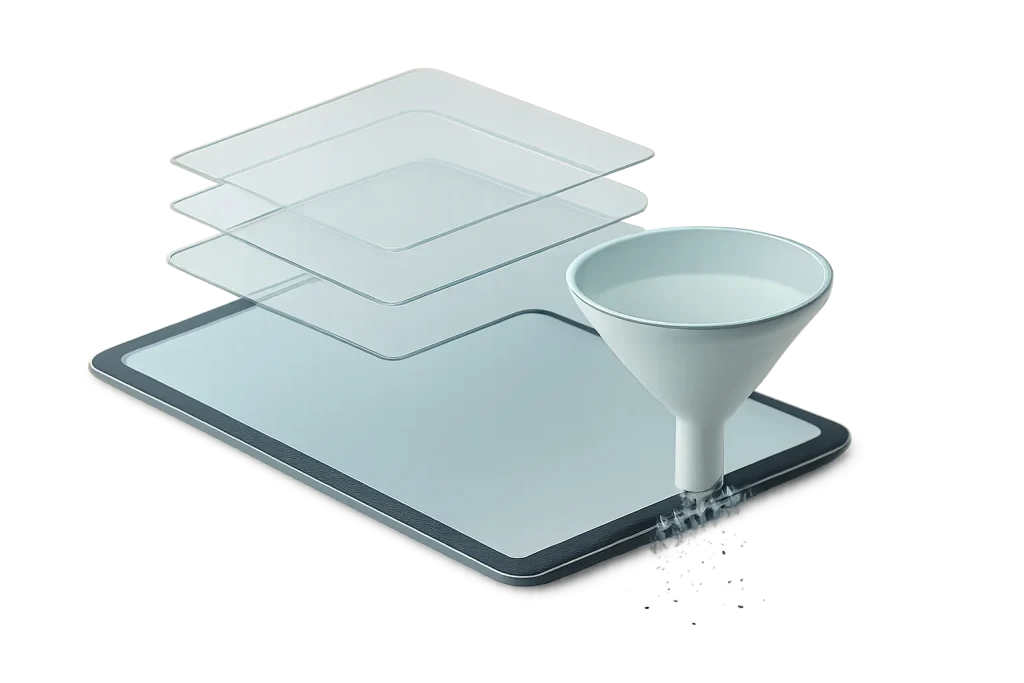
Περιορισμοί & Προκλήσεις: πότε οι εφαρμογές δεν έχουν «καθαρισμό cache»
Πολλές εφαρμογές στο iPadOS δεν προσφέρουν άμεσο κουμπί για καθαρισμό cache. Σε αυτές τις περιπτώσεις, έχεις δύο προσεγγίσεις με διαφορετικά αποτελέσματα:
1) Μερική απεγκατάσταση (Offload/«Αποφόρτωση εφαρμογής»): αφαιρεί την εφαρμογή για να ελευθερώσεις χώρο, αλλά διατηρεί τα έγγραφα και τα δεδομένα. Είναι χρήσιμο όταν θέλεις να ανακουφίσεις την αποθήκευση χωρίς να χάσεις βασικές ρυθμίσεις.
2) Διαγραφή εφαρμογής: αφαιρεί την εφαρμογή και τα τοπικά δεδομένα που σχετίζονται με αυτήν. Είναι ο πιο «καθαρός» τρόπος για να εξαλείψεις το επίμονο cache, αλλά απαιτεί επαναφορά σύνδεσης και επαναδιαμόρφωση όσων δεν συγχρονίζονται στο cloud.
Βήμα προς βήμα (διαχείριση μέσω αποθήκευσης):
1) Πήγαινε στις Ρυθμίσεις > Γενικά > Αποθήκευση iPad.
2) Ταξινόμησε νοερά κατά μέγεθος και άνοιξε τις πιο βαριές εφαρμογές.
3) Επίλεξε Διαγραφή εφαρμογής (διατηρεί τα δεδομένα) ή Διαγραφή εφαρμογής (αφαιρεί τα πάντα).
4) Επαναγκατάστησε την εφαρμογή αν χρειάζεται ακόμα.
Αυτό είναι το σημείο όπου ο καθαρισμός cache στο iPad μπορεί να απελευθερώσει περισσότερο χώρο από τον καθαρισμό του browser, ιδιαίτερα σε εφαρμογές streaming, social media και παιχνίδια, που συσσωρεύουν προσωρινά αρχεία με επιθετικό τρόπο.
Αν προσπαθείς να επιταχύνεις το tablet με πιο ολοκληρωμένο τρόπο, συμπλήρωσε αυτόν τον οδηγό με το άρθρο του iOutlet για βελτίωση της απόδοσης του iPad και, για μια πιο γενική προσέγγιση, με καθαρισμό του iPad για να γίνει πιο γρήγορο.
Επόμενα Βήματα: επανεκκίνηση για καθαρισμό "αόρατων" αρχείων του συστήματος
Μετά τον καθαρισμό των browsers και τη διαχείριση προβληματικών εφαρμογών, υπάρχει μια απλή κίνηση που συνήθως κάνει τη διαφορά: η επανεκκίνηση. Το iPadOS διατηρεί cache και προσωρινά αρχεία στο παρασκήνιο (συμπεριλαμβανομένων καταστάσεων εφαρμογών και θραυσμάτων μνήμης) που δεν εξαφανίζονται πάντα κλείνοντας τις εφαρμογές. Μια επανεκκίνηση μπορεί να "ξεμπλοκάρει" την αργή απόδοση και να βελτιώσει τη σταθερότητα, χωρίς να απαιτείται εργοστασιακή επαναφορά.
Πώς να κάνεις επανεκκίνηση:
1) Πάτησε παρατεταμένα το κουμπί τροφοδοσίας και το κουμπί έντασης (ανάλογα με το μοντέλο) μέχρι να εμφανιστεί η επιλογή για τερματισμό.
2) Απενεργοποίησε το iPad.
3) Επανεκκίνησε τη συσκευή.
Αν τα κουμπιά δεν λειτουργούν, χρησιμοποίησε Ρυθμίσεις > Γενικά > Τερματισμός. Πρακτικά, αυτό το βήμα ολοκληρώνει τον κύκλο καθαρισμού cache του iPad, επιτίθεμενο σε στοιχεία που δεν είναι ορατά στα μενού των εφαρμογών.
Τι αλλάζει για εσένα: ασφαλής ρουτίνα και σημάδια ότι ήρθε η ώρα
Αντί για τυχαίους καθαρισμούς, έχει νόημα να έχεις μια ρουτίνα: καθαρισμός cache του iPad όταν εμφανίζονται συμπτώματα (παρωχημένες ιστοσελίδες, αποτυχίες σύνδεσης, εφαρμογές που κλείνουν απότομα) και όταν ο χώρος αποθήκευσης αρχίζει να στενεύει. Αν περιηγήσαι έντονα, ένας περιοδικός καθαρισμός του browser μπορεί να αποφύγει την «σιωπηρή συσσώρευση». Για τις εφαρμογές, ο κανόνας είναι πραγματικός: απεγκατέστησε αυτές που σπάνια χρησιμοποιείς και διαγραψε/επανεγκατέστησε αυτές που είναι ασταθείς.
Από την άποψη της ιδιωτικότητας, ο καθαρισμός cookies και δεδομένων ιστοσελίδων μειώνει την παρακολούθηση και τις ενεργές συνεδρίες, αλλά σε αναγκάζει επίσης να συνδεθείς ξανά. Είναι μια αποδεκτή ανταλλαγή όταν ο στόχος είναι η επίλυση προβλημάτων ή η ανάκτηση απόδοσης.
Αν, ακόμη και μετά τον καθαρισμό cache του iPad, η συσκευή παραμένει αργή, το επόμενο βήμα δεν είναι πλέον το cache: είναι ο έλεγχος του ελεύθερου χώρου αποθήκευσης, των ενημερώσεων του iPadOS και, σε τελευταία περίπτωση, η διάγνωση της μπαταρίας και της ακεραιότητας του συστήματος. Για επίσημες οδηγίες σχετικά με τις επιλογές συστήματος και ασφάλειας, επίσκεψαι επίσημη υποστήριξη Apple.
Συχνές ερωτήσεις
- Η εκκαθάριση cache στο iPad διαγράφει φωτογραφίες, αρχεία ή σημειώσεις;
- Όχι. Γενικά, η εκκαθάριση cache αφαιρεί προσωρινά αρχεία. Στο Safari/Chrome, μπορεί να διαγράψει cookies και ιστορικό (τερματίζοντας συνεδρίες), αλλά δεν διαγράφει φωτογραφίες από την εφαρμογή Φωτογραφίες ούτε αρχεία που έχεις αποθηκεύσει.
- Γιατί, μετά την εκκαθάριση cache στο iPad, κάποια sites ζητούν ξανά σύνδεση;
- Επειδή τα cookies και τα δεδομένα συνεδρίας μπορεί να αφαιρεθούν. Αυτά τα δεδομένα χρησιμοποιούνται για να διατηρηθεί η ενεργή συνεδρία και οι προτιμήσεις του site, οπότε είναι φυσιολογικό να χρειαστεί να συνδεθείς ξανά.
- Ποια είναι η διαφορά μεταξύ «Λήψη εφαρμογής» και «Διαγραφή εφαρμογής» στην αποθήκευση του iPad;
- Η «Λήψη εφαρμογής» αφαιρεί την εφαρμογή, αλλά διατηρεί τα έγγραφα και τα τοπικά δεδομένα ώστε να μπορείς να την επανεγκαταστήσεις και να συνεχίσεις. Η «Διαγραφή εφαρμογής» αφαιρεί την εφαρμογή και τα συσχετισμένα δεδομένα, καθιστώντας την πιο αποτελεσματική για την εξάλειψη του επίμονου cache.
- Πόσο συχνά πρέπει να καθαρίζεις την προσωρινή μνήμη (cache) στο iPad;
- Εξαρτάται από τη χρήση. Αν περιηγείσαι με πολλές καρτέλες και χρησιμοποιείς βαριές εφαρμογές, έχει νόημα να καθαρίζεις περιοδικά το πρόγραμμα περιήγησης και να επανεκκινείς όταν παρατηρείς αργία. Για τις εφαρμογές, παρέμβα όταν καταλαμβάνουν υπερβολικό χώρο ή παρουσιάζουν βλάβες.
- Ο καθαρισμός της προσωρινής μνήμης (cache) στο iPad λύνει προβλήματα αποθήκευσης «Άλλο/Σύστημα»;
- Μπορεί να βοηθήσει μερικώς, κυρίως μέσω προγραμμάτων περιήγησης και εφαρμογών, αλλά η κατηγορία «Σύστημα» περιλαμβάνει άλλα στοιχεία που διαχειρίζεται το iPadOS. Αν ο χώρος παραμένει ασυνήθιστα υψηλός, μπορεί να χρειαστεί να αναθεωρήσεις τα αντίγραφα ασφαλείας, τις offline λήψεις και τις εκκρεμείς ενημερώσεις.
Recebe mais artigos como este.
Análises de tecnologia recondicionada + €5 BEMVINDO5 na primeira compra.
Δείτε ένα διαθέσιμο ανακατασκευασμένο προϊόν
Επιλεγμένο από τα προϊόντα που είναι διαθέσιμα τώρα.





