
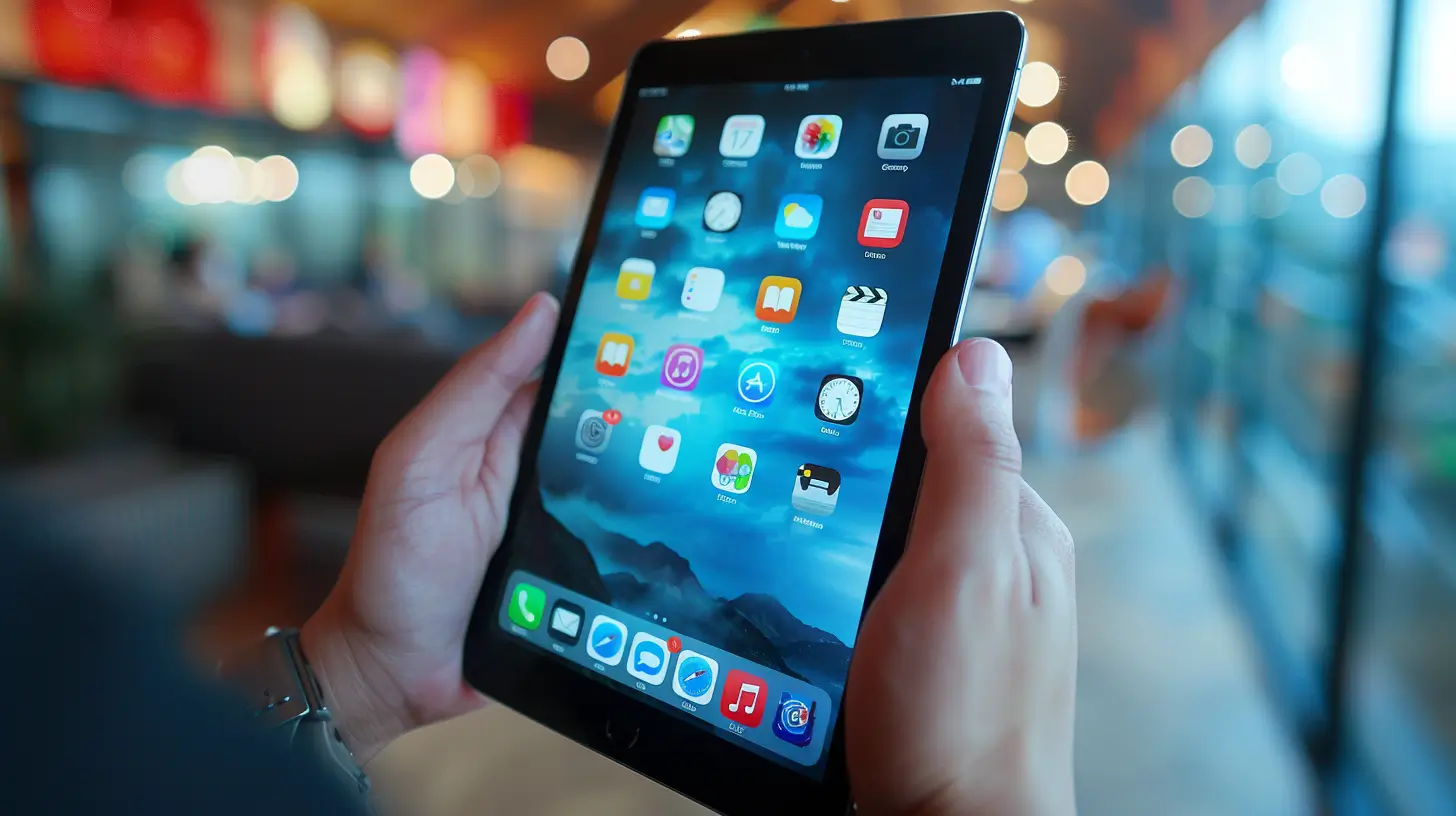
Αν έχεις ένα iPad για κάποιο χρόνο, είναι πιθανό να γίνεται λίγο αργό. Αυτό μπορεί να οφείλεται στη συσσώρευση περιττών αρχείων και παλαιών δεδομένων εφαρμογών που καταλαμβάνουν χώρο στη συσκευή σου. Ευτυχώς, υπάρχουν μερικά απλά βήματα που μπορείς να ακολουθήσεις για να καθαρίσεις το iPad σου και να το κάνεις πιο γρήγορο. Σε αυτό το άρθρο, θα εξηγήσω πώς να καθαρίσεις το iPad για να γίνει πιο γρήγορο και να λειτουργεί σαν καινούργιο.
- Αφαίρεσε εφαρμογές που δεν χρησιμοποιείς πια: Το πρώτο πράγμα που μπορείς να κάνεις για να καθαρίσεις το iPad και να το κάνεις πιο γρήγορο είναι να αφαιρέσεις τις εφαρμογές που δεν χρησιμοποιείς πια. Για να το κάνεις αυτό, απλά πάτα και κράτησε πατημένο το εικονίδιο της εφαρμογής μέχρι να αρχίσει να τρέμει, στη συνέχεια πάτα το κουμπί "X" στην πάνω αριστερή γωνία του εικονιδίου. Αυτό θα αφαιρέσει την εφαρμογή από το iPad σου.
- Κάθαρσε την cache του Safari: Το Safari μπορεί να συσσωρεύσει πολλή cache με την πάροδο του χρόνου, κάτι που μπορεί να κάνει το πρόγραμμα περιήγησης να επιβραδύνεται. Για να καθαρίσεις την cache του Safari, πήγαινε στις Ρυθμίσεις > Safari > Καθάρισμα ιστορικού και δεδομένων ιστοσελίδας.
- Διέγραψε παλιά μηνύματα: αν έχεις πολλά αποθηκευμένα μηνύματα στο iPad σου, αυτά μπορεί να καταλαμβάνουν πολύ χώρο. Για να τα διαγράψεις, απλά άνοιξε την εφαρμογή Μηνύματα, σύρε προς τα αριστερά σε μια συνομιλία και πάτα "Διαγραφή". Μπορείς επίσης να πας στις Ρυθμίσεις > Μηνύματα και να ορίσεις το "Διατήρηση Μηνυμάτων" σε μικρότερη περίοδο.
- Απενεργοποίησε τις περιττές λειτουργίες: αν δεν χρησιμοποιείς ήδη λειτουργίες όπως το AirDrop ή το Handoff, η απενεργοποίησή τους μπορεί να απελευθερώσει πόρους του συστήματος και να κάνει το iPad πιο γρήγορο. Για να τα απενεργοποιήσεις, πήγαινε στις Ρυθμίσεις > Γενικά > AirDrop/Handoff.
- Κάθαρσε τον χώρο αποθήκευσης του iCloud: αν χρησιμοποιείς το iCloud, μπορεί να αποθηκεύεις πολλά αρχεία που δεν χρειάζεσαι. Για να καθαρίσεις τον χώρο αποθήκευσης του iCloud, πήγαινε στις Ρυθμίσεις > [Το Όνομά Σου] > iCloud > Διαχείριση Αποθήκευσης και επίλεξε τα αρχεία που θέλεις να διαγράψεις.
Ακολουθώντας αυτά τα βήματα, μπορείς να καθαρίσεις το iPad για να το κάνεις πιο γρήγορο. Αν ακόμα έχεις προβλήματα απόδοσης, ίσως χρειαστεί να σκεφτείς την αναβάθμιση του iPad σου ή να φέρεις τη συσκευή σε έναν ειδικό για πιο βαθιά ανάλυση.
Ακόμα και μετά το καθάρισμα του iPad για να γίνει πιο γρήγορο, αν δεν τα κατάφερες να το βελτιστοποιήσεις, σου προτείνουμε να επικοινωνήσεις με ένα επαγγελματικό κατάστημα Apple, όπως το iOutlet, με ειδικούς που θα μπορούν να σε βοηθήσουν να λύσεις το πρόβλημά σου.
Περισσότερες Χρήσιμες Συμβουλές
- Προστατεύεις τα δεδομένα σου: ενεργοποιείς τον έλεγχο ταυτότητας δύο παραγόντων σε όλους τους λογαριασμούς
- Απελευθερώνεις χώρο: επαναξιολογείς τακτικά τις περιττές φωτογραφίες, εφαρμογές και λήψεις
- Εξοικονομείς μπαταρία: μειώνεις τη φωτεινότητα και απενεργοποιείς το Wi-Fi/Bluetooth όταν δεν τα χρησιμοποιείς
Εξερευνάς περισσότερες συμβουλές στο δικό μας blog ή ανακάλυψε τα καλύτερα ανακατασκευασμένα iPhones με εγγύηση από την iOutlet.
Recebe mais artigos como este.
Análises de tecnologia recondicionada + €5 BEMVINDO5 na primeira compra.
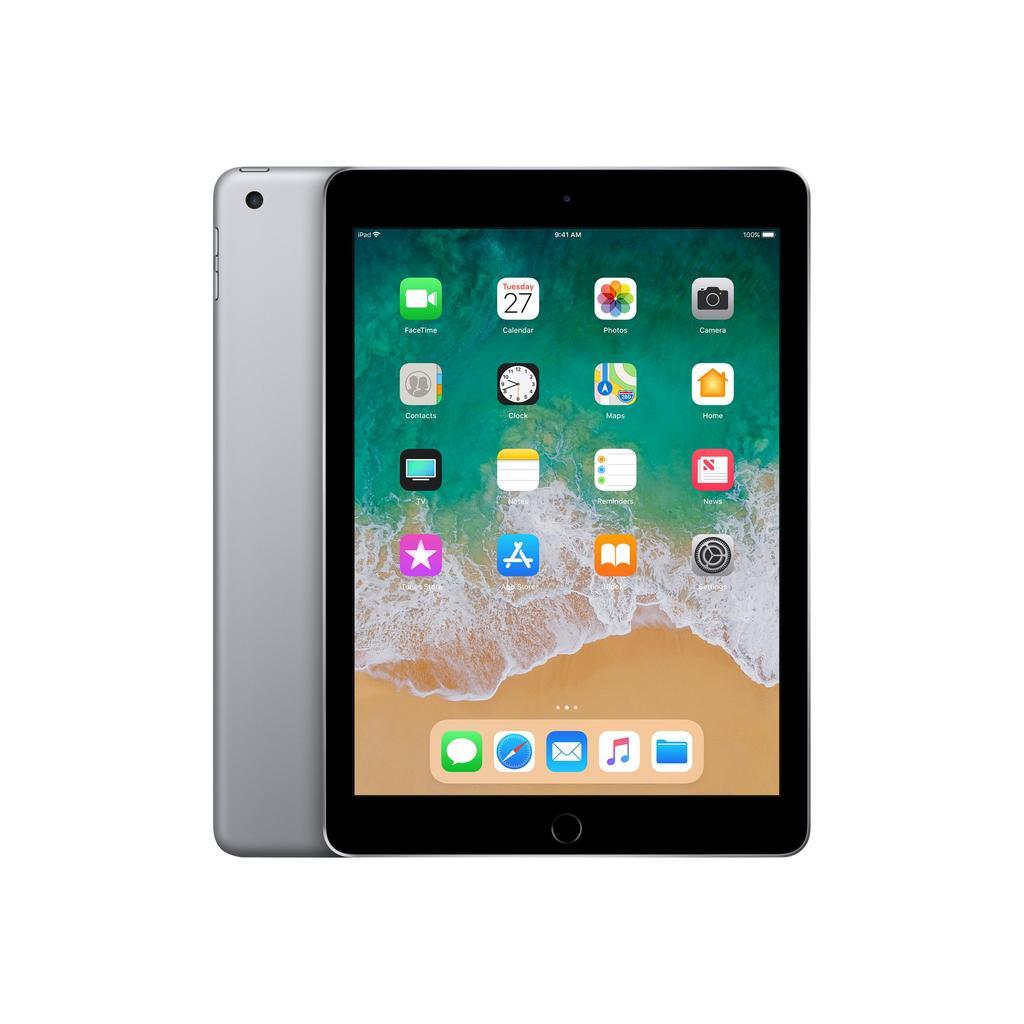
Δείτε ένα διαθέσιμο ανακατασκευασμένο προϊόν
Επιλεγμένο από τα προϊόντα που είναι διαθέσιμα τώρα.





