
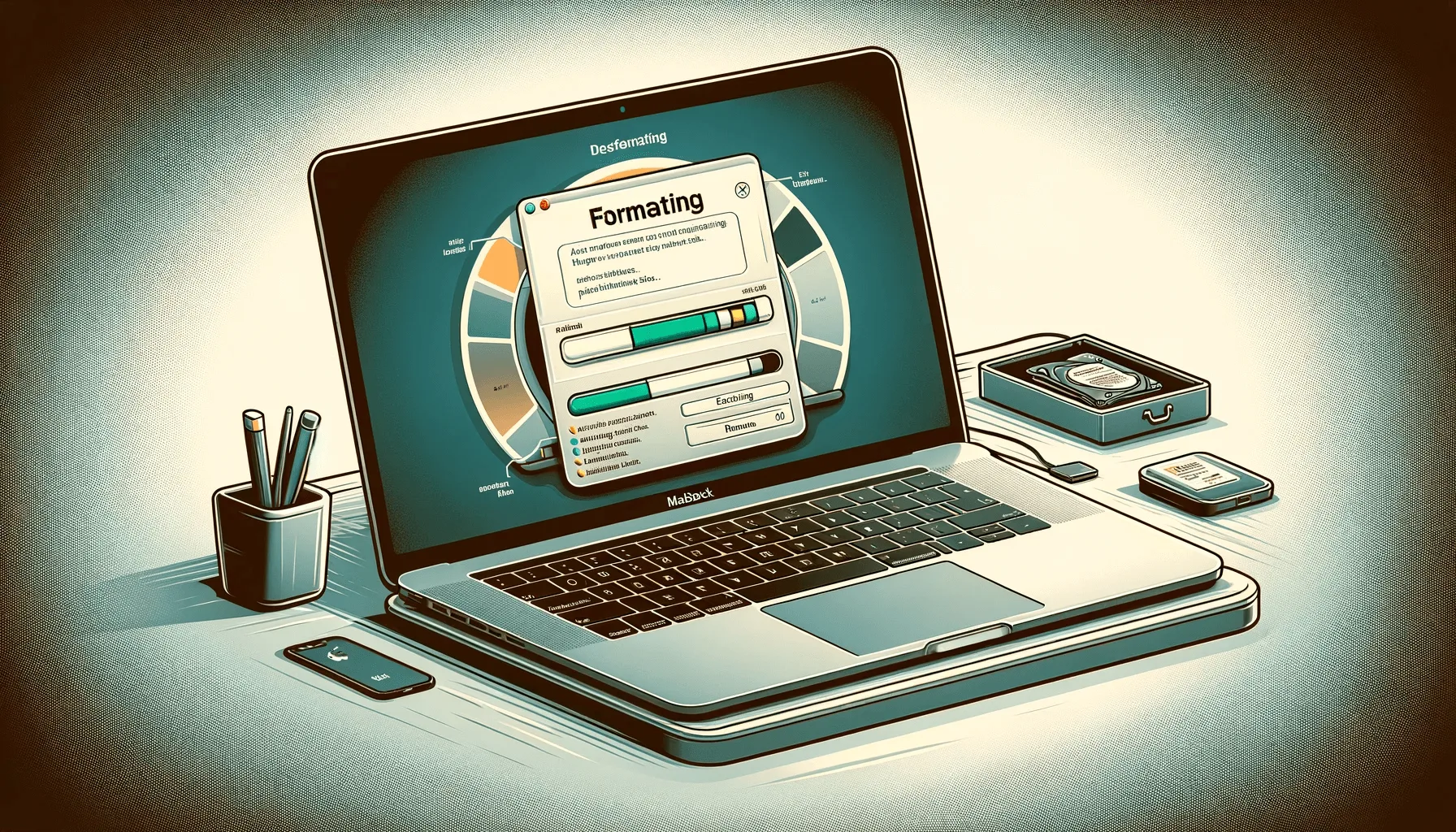
Ο επαναπρογραμματισμός ενός MacBook Air είναι μία από τις πιο αποτελεσματικές λύσεις για την επίλυση προβλημάτων απόδοσης, καθώς και για τον καθαρισμό της συσκευής σου πριν την πουλήσεις ή τη δωρίσεις. Ωστόσο, πολλοί χρήστες Mac μπορεί να θεωρήσουν τον επαναπρογραμματισμό μια περίπλοκη διαδικασία. Σε αυτό το άρθρο, θα σε καθοδηγήσουμε μέσω ενός οδηγού βήμα προς βήμα για το πώς να επαναπρογραμματίσεις ένα MacBook Air.
Σε αυτό το άρθρο
Βήματα για τον επαναπρογραμματισμό ενός MacBook Air:
Βήμα 1: Κάνε αντίγραφο ασφαλείας των σημαντικών σου αρχείων
Πριν ξεκινήσεις τη διαδικασία του επαναπρογραμματισμού, κάνε αντίγραφο ασφαλείας όλων των σημαντικών σου αρχείων. Αυτό μπορεί να γίνει μέσω του Time Machine ή μιας υπηρεσίας cloud backup. Βεβαιώσου ότι έχεις ένα αντίγραφο όλων των σημαντικών σου αρχείων πριν προχωρήσεις.
Βήμα 2: Απενεργοποίησε το iCloud και το Find My Mac
Απενεργοποίησε το iCloud και τη λειτουργία Find My Mac πριν ξεκινήσεις τον επαναπρογραμματισμό του MacBook Air σου. Για να απενεργοποιήσεις το iCloud, πήγαινε στις Προτιμήσεις Συστήματος, επίλεξε iCloud και απενεργοποίησε την επιλογή "Find My Mac".
Βήμα 3: Εκκίνησε το MacBook Air σου σε Λειτουργία Ανάκτησης
Κλείσε το MacBook Air σου και, στη συνέχεια, άνοιξέ το ξανά και πάτα τα πλήκτρα Command και R ταυτόχρονα μέχρι να εμφανιστεί η οθόνη εκκίνησης. Αυτό θα εκκινήσει το MacBook Air σε λειτουργία ανάκτησης.
Βήμα 4: Πρόσβαση στο Disk Utility
Όταν το MacBook Air εκκινήσει σε λειτουργία ανάκτησης, θα σου εμφανιστεί η οθόνη του Disk Utility. Επίλεξε το Disk Utility και, στη συνέχεια, επίλεξε τον σκληρό δίσκο του MacBook Air.
Βήμα 5: Διαγραφή του σκληρού δίσκου
Επίλεξε την επιλογή "Erase" και επίλεξε τη μορφή "Mac OS Extended (Journaled)". Δώσε ένα όνομα στον σκληρό σου δίσκο και, στη συνέχεια, επίλεξε "Erase" για να ξεκινήσει η διαδικασία διαγραφής.
Βήμα 6: Εγκατάσταση του macOS
Μετά τη διαγραφή του σκληρού δίσκου, κλείσε το Disk Utility και επίλεξε την επιλογή "Reinstall macOS" για να ξεκινήσει η εγκατάσταση του λειτουργικού συστήματος. Ακολούθησε τις οδηγίες στην οθόνη για να ολοκληρώσεις την εγκατάσταση.
Συμπέρασμα
Η επαναφορά ενός MacBook Air μπορεί να είναι μια απλή διαδικασία με τον οδηγό βήμα προς βήμα μας. Βεβαιώσου ότι έχεις κάνει αντίγραφο ασφαλείας των σημαντικών σου αρχείων πριν ξεκινήσεις τη διαδικασία επαναφοράς και απενεργοποίησε το iCloud και το Find My Mac. Εκκίνησε το MacBook Air σε λειτουργία ανάκτησης, πρόσβαση στο Disk Utility και επανάφερε τον σκληρό δίσκο πριν εγκαταστήσεις το macOS.
Αν σου άρεσε το άρθρο μας «Πώς να επαναφέρεις ένα MacBook Air: Οδηγός βήμα προς βήμα για χρήστες Mac» και ενδιαφέρεσαι, σου προτείνουμε να διαβάσεις το επόμενο άρθρο: Πώς να κάνεις αντίγραφο ασφαλείας του MacBook σε εξωτερικό σκληρό δίσκο: Οδηγός για χρήστες Mac
Επιπλέον Συμβουλές
- Κάνε αντίγραφο ασφαλείας πριν από οποιαδήποτε σημαντική αλλαγή στη συσκευή σου
- Διατηρεί το iOS/macOS ενημερωμένο -- οι ενημερώσεις διορθώνουν σφάλματα και βελτιώνουν την ασφάλεια
- Επανεκκίνηση της συσκευής αν κάτι δεν λειτουργεί όπως αναμενόταν μετά την ακολουθία των βημάτων
Χρειάζεσαι βοήθεια;
Αν αντιμετωπίζεις δυσκολίες, μπορείς να επικοινωνήσεις με την υποστήριξη Apple ή να επισκεφθείς την ενότητα μας με οδηγούς στο blog iOutlet για περισσότερες οδηγίες.
Recebe mais artigos como este.
Análises de tecnologia recondicionada + €5 BEMVINDO5 na primeira compra.

Δείτε ένα διαθέσιμο ανακατασκευασμένο προϊόν
Επιλεγμένο από τα προϊόντα που είναι διαθέσιμα τώρα.





