
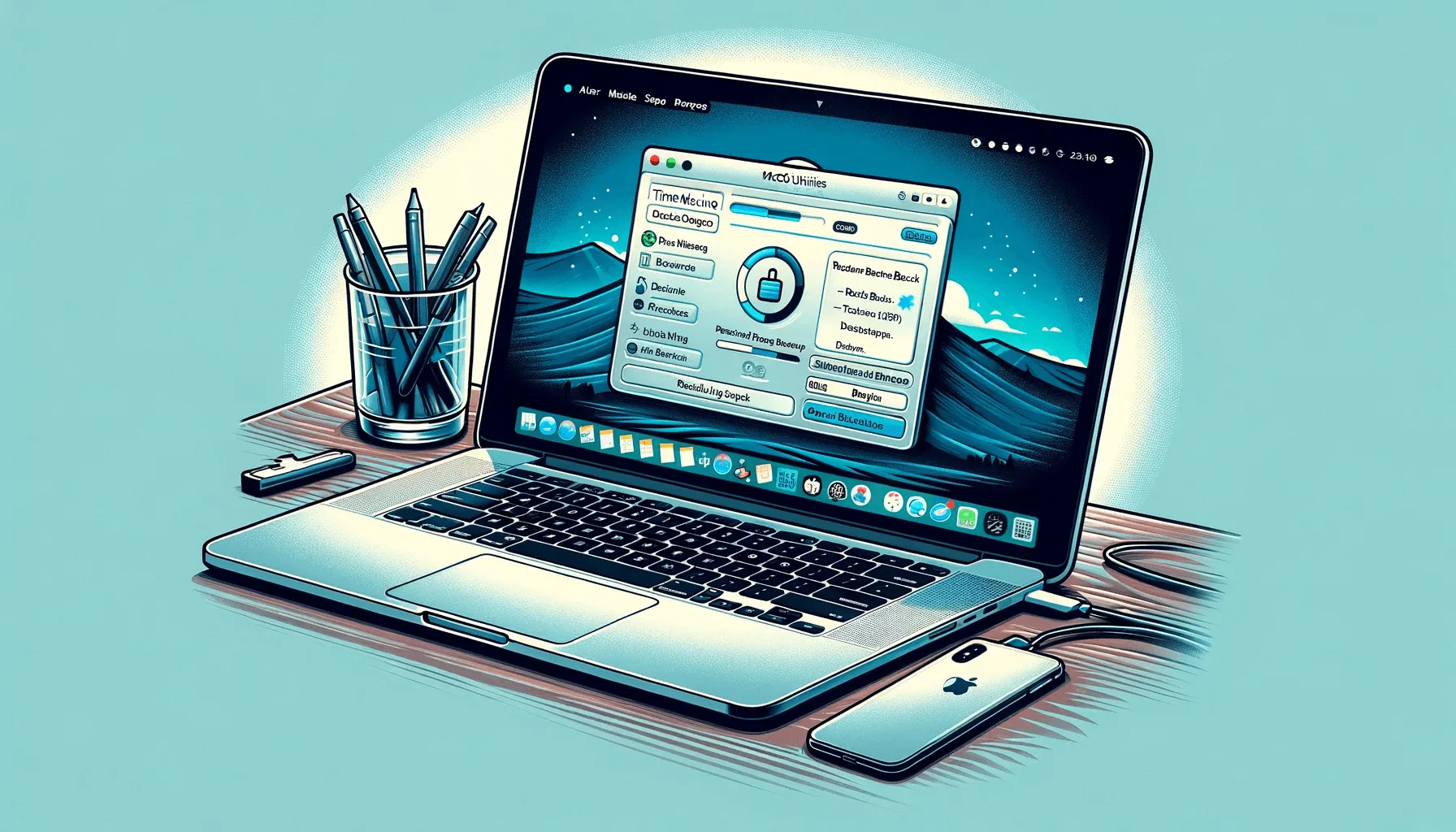
Η δημιουργία αντιγράφου ασφαλείας των δεδομένων σου είναι μία από τις πιο σημαντικές εργασίες που μπορείς να κάνεις για να προστατεύσεις τα σημαντικά αρχεία σου. Αν είσαι χρήστης MacBook, η δημιουργία αντιγράφου ασφαλείας της συσκευής σου είναι εύκολη και μπορείς να την κάνεις με έναν εξωτερικό σκληρό δίσκο. Σε αυτό το άρθρο, θα εξερευνήσουμε τη διαδικασία βήμα προς βήμα του πώς να κάνεις backup του MacBook σε έναν εξωτερικό σκληρό δίσκο.
Σε αυτό το άρθρο
Βήμα προς βήμα για να κάνεις backup του MacBook σε έναν εξωτερικό σκληρό δίσκο:
Βήμα 1: Συνδέσε τον εξωτερικό σκληρό δίσκο
Συνδέσε τον εξωτερικό σκληρό δίσκο στο MacBook σου μέσω μιας θύρας USB. Βεβαιώσου ότι ο εξωτερικός σκληρός δίσκος είναι διαμορφωμένος για το σύστημα αρχείων Mac OS X Extended (Journaled) πριν προχωρήσεις. Αν δεν είναι, ακολούθησε τις οδηγίες στην οθόνη για να τον διαμορφώσεις.
Βήμα 2: Άνοιξε το Time Machine
Το Time Machine είναι το ενσωματωμένο λογισμικό αντιγράφου ασφαλείας στο macOS. Άνοιξε το Time Machine από τις Προτιμήσεις Συστήματος ή από τη γραμμή μενού. Βεβαιώσου ότι το Time Machine είναι ενεργοποιημένο.
Βήμα 3: Επίλεξε τον εξωτερικό σκληρό δίσκο
Επίλεξε τον εξωτερικό σκληρό δίσκο ως προορισμό για το backup του Time Machine. Μπορείς να το κάνεις στο παράθυρο του Time Machine, επιλέγοντας τον εξωτερικό σκληρό δίσκο στη λίστα των δίσκων backup.
Βήμα 4: Εκκίνηση του backup
Κάνε κλικ στο κουμπί "Back Up Now" για να ξεκινήσεις αμέσως το backup ή πρόγραμμα αυτόματων backups σε τακτά διαστήματα. Το Time Machine θα κάνει αντίγραφο των αρχείων σου στο εξωτερικό σκληρό δίσκο.
Βήμα 5: Έλεγχος του backup
Μόλις ολοκληρωθεί το backup, βεβαιώσου ότι όλα τα αρχεία σου έχουν αντιγραφεί σωστά. Μπορείς να το κάνεις αυτό περιηγούμενος στον εξωτερικό σκληρό δίσκο για να ελέγξεις αν όλα τα αρχεία σου είναι εκεί.
Συμπέρασμα
Το backup του MacBook σε εξωτερικό σκληρό δίσκο είναι μια εύκολη και σημαντική εργασία που μπορεί να σε βοηθήσει να προστατεύσεις τα σημαντικά δεδομένα σου. Βεβαιώσου ότι ο εξωτερικός σκληρός δίσκος είναι διαμορφωμένος με το σωστό σύστημα αρχείων και ότι το Time Machine είναι ενεργοποιημένο πριν ξεκινήσεις το backup. Έλεγξε τακτικά αν τα backups σου λειτουργούν σωστά για να είσαι σίγουρος ότι τα δεδομένα σου είναι ασφαλή.
Διάβασε επίσης
- 11 βήματα για τη ρύθμιση ενός iPhone
- Πώς να απενεργοποιήσεις το iPhone 2024
- Μάθε να διαμορφώνεις το iPhone σου σε 10 βήματα
- Βρες ανακατασκευασμένα MacBook στο iOutlet
Επιπλέον συμβουλές
- Κάνε αντίγραφο ασφαλείας πριν από οποιαδήποτε σημαντική αλλαγή στη συσκευή σου
- Κράτα το iOS/macOS ενημερωμένο: οι ενημερώσεις διορθώνουν σφάλματα και βελτιώνουν την ασφάλεια
- Επανεκκίνησε τη συσκευή αν κάτι δεν λειτουργήσει όπως αναμενόταν μετά την ακολουθία των βημάτων
Χρειάζεσαι βοήθεια;
Αν αντιμετωπίζεις δυσκολίες, μπορείς να επικοινωνήσεις με την υποστήριξη Apple ή να επισκεφθείς την ενότητα οδηγιών στο blog iOutlet για περισσότερες οδηγίες.
Recebe mais artigos como este.
Análises de tecnologia recondicionada + €5 BEMVINDO5 na primeira compra.

Δείτε ένα διαθέσιμο ανακατασκευασμένο προϊόν
Επιλεγμένο από τα προϊόντα που είναι διαθέσιμα τώρα.





