

Το iPad είναι μια εξαιρετικά ευέλικτη συσκευή, που επιτρέπει στους χρήστες να εκτελούν μια μεγάλη ποικιλία εργασιών. Μια χρήσιμη λειτουργία του iPad είναι η δυνατότητα σύνδεσης εξωτερικών συσκευών αποθήκευσης, όπως μια USB μνήμη, απευθείας στη συσκευή. Σε αυτό το άρθρο, θα εξηγήσουμε πώς να συνδέσεις μια USB μνήμη στο iPad, βήμα προς βήμα.
Σε αυτό το άρθρο
Βήμα 1: Έλεγξε τη συμβατότητα της USB μνήμης με το iPad
Πριν ξεκινήσεις να συνδέεις τη USB μνήμη στο iPad, έλεγξε αν η USB μνήμη είναι συμβατή με τη συσκευή. Οι περισσότερες σύγχρονες USB μνήμες είναι συμβατές με το iPad, αλλά είναι σημαντικό να το ελέγχεις πάντα πριν αγοράσεις μια USB μνήμη.
Βήμα 2: Βρες έναν προσαρμογέα για τη USB μνήμη
Οι περισσότεροι σύγχρονοι iPads έχουν θύρα USB-C ή Lightning. Επειδή οι περισσότερες USB μνήμες χρησιμοποιούν θύρα USB-A, θα χρειαστείς έναν προσαρμογέα για να συνδέσεις τη USB μνήμη στο iPad. Υπάρχουν διάφοροι προσαρμογείς διαθέσιμοι στην αγορά, συμπεριλαμβανομένων προσαρμογέων USB-C σε USB-A και προσαρμογέων Lightning σε USB-A. Επίλεξε τον προσαρμογέα που είναι συμβατός με το μοντέλο του iPad σου.
Βήμα 3: Σύνδεσε τον προσαρμογέα στην είσοδο του iPad
Μετά που βρεις τον κατάλληλο προσαρμογέα, σύνδεσέ τον στην είσοδο του iPad. Βεβαιώσου ότι ο προσαρμογέας είναι σφιχτά συνδεδεμένος στην είσοδο του iPad.
Βήμα 4: Σύνδεσε τη USB μνήμη στον προσαρμογέα
Σύνδεσε το USB flash drive στον προσαρμογέα USB-A. Αν το USB flash drive έχει θύρα USB-C, θα χρειαστείς έναν επιπλέον προσαρμογέα για να το συνδέσεις στον προσαρμογέα USB-A.
Βήμα 5: Άνοιξε την εφαρμογή "Αρχεία"
Μετά τη σύνδεση του USB flash drive στο iPad, άνοιξε την εφαρμογή "Αρχεία". Αυτή η εφαρμογή σου επιτρέπει να προσπελάσεις και να διαχειριστείς αρχεία στο iPad, καθώς και σε εξωτερικές συσκευές.
Βήμα 6: Εντόπισε το USB flash drive στην εφαρμογή "Αρχεία"
Μέσα στην εφαρμογή "Αρχεία", θα δεις το USB flash drive να αναγνωρίζεται ως εξωτερική συσκευή. Κάνε κλικ στο εικονίδιο του USB flash drive για να το ανοίξεις και να προσπελάσεις τα αρχεία σου.
Βήμα 7: Αντίγραψε ή μετακίνησε αρχεία στο iPad
Μετά την πρόσβασή σου στο USB flash drive, μπορείς να αντιγράψεις ή να μετακινήσεις αρχεία από το USB flash drive στο iPad ή το αντίστροφο. Αρκεί να επιλέξεις τα αρχεία που θέλεις να αντιγράψεις ή να μετακινήσεις, να πατήσεις το κουμπί "Αντιγραφή" ή "Μετακίνηση" και να επιλέξεις τον προορισμό όπου θέλεις να αποθηκεύσεις τα αρχεία.
Συμπέρασμα
Η σύνδεση μιας συσκευής USB σε ένα iPad μπορεί να είναι μια εύκολη και χρήσιμη διαδικασία, επιτρέποντάς σου να προσπελάσεις και να μεταφέρεις εύκολα αρχεία μεταξύ της συσκευής σου και εξωτερικών συσκευών αποθήκευσης. Έλεγξε τη συμβατότητα της συσκευής USB με το μοντέλο του iPad σου, απόκτησε τον κατάλληλο προσαρμογέα και ακολούθησε τα παραπάνω βήματα για να συνδέσεις και να προσπελάσεις τη συσκευή USB στο iPad. Με αυτές τις συμβουλές, μπορείς να εκμεταλλευτείς στο έπακρο τη δυνατότητα του iPad σου να συνδέεται με εξωτερικές συσκευές.
Δες επίσης
- 11 βήματα για να ρυθμίσεις ένα iPhone
- Πώς να απενεργοποιήσεις το iPhone 2024
- Μάθε να διαμορφώνεις το iPhone σου σε 10 βήματα
- Δες ανακατασκευασμένα iPads στο iOutlet
Επιπλέον συμβουλές
- Κάνε αντίγραφο ασφαλείας πριν από οποιαδήποτε σημαντική αλλαγή στη συσκευή σου
- Κράτα το iOS/macOS ενημερωμένο: οι ενημερώσεις διορθώνουν σφάλματα και βελτιώνουν την ασφάλεια
- Επανεκκίνησε τη συσκευή αν κάτι δεν λειτουργήσει όπως αναμενόταν μετά την ακολουθία των βημάτων
Χρειάζεσαι βοήθεια;
Αν αντιμετωπίζεις δυσκολίες, μπορείς να επικοινωνήσεις με την υποστήριξη της Apple ή επισκέψου την ενότητα μας για οδηγίες στο blog iOutlet για περισσότερες οδηγίες.
Recebe mais artigos como este.
Análises de tecnologia recondicionada + €5 BEMVINDO5 na primeira compra.
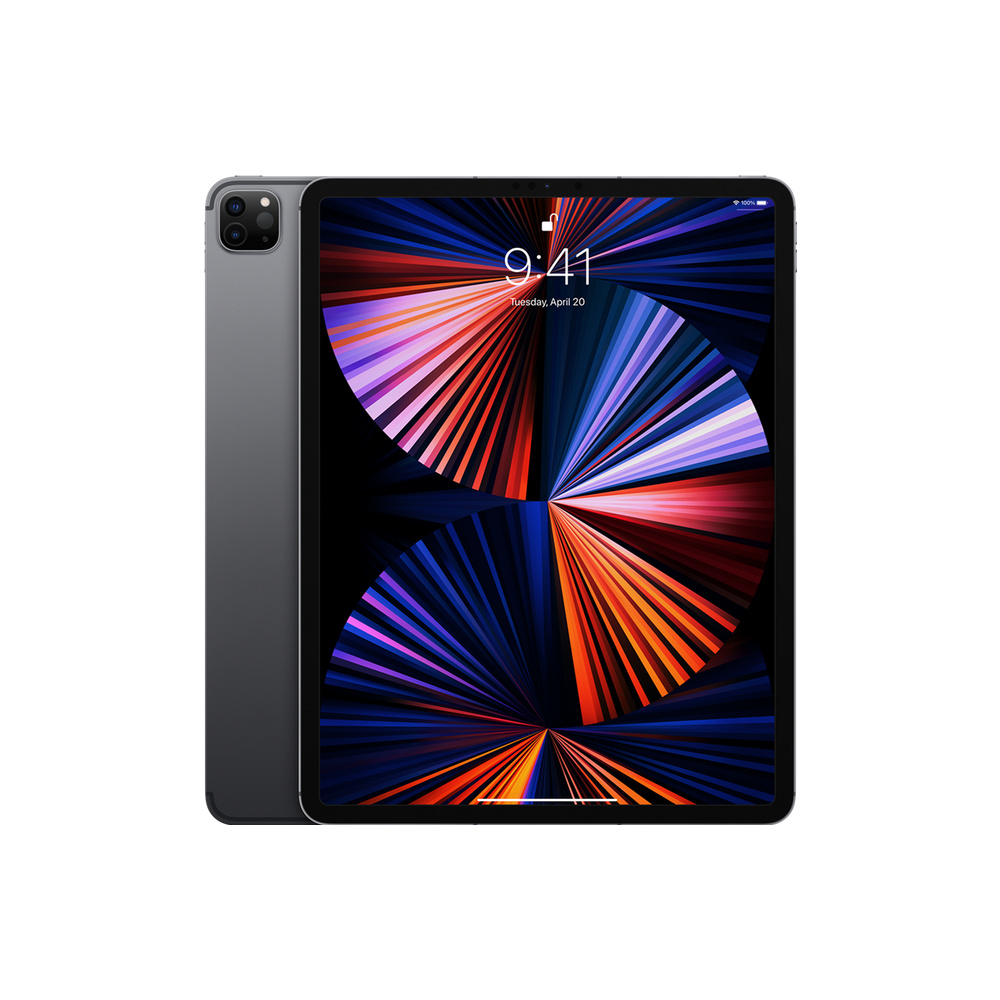
Δείτε ένα διαθέσιμο ανακατασκευασμένο προϊόν
Επιλεγμένο από τα προϊόντα που είναι διαθέσιμα τώρα.





