

Το iPad είναι μια πολυλειτουργική συσκευή που επιτρέπει στους χρήστες να εκτελούν πολλές εργασίες, συμπεριλαμβανομένης της εκτύπωσης εγγράφων. Αν και δεν είναι τόσο απλό όσο η εκτύπηση σε υπολογιστή, είναι δυνατόν να εκτυπώσεις από το iPad χρησιμοποιώντας διάφορες διαθέσιμες επιλογές. Σε αυτό το άρθρο, θα εξηγήσουμε πώς να εκτυπώσεις από το iPad, βήμα προς βήμα.
Βήμα 1: Έλεγξε αν η εκτυπωτής σου είναι συμβατή
Πριν ξεκινήσεις να εκτυπώνεις από το iPad, είναι σημαντικό να ελέγξεις αν η εκτυπωτής σου είναι συμβατή με τη συσκευή. Οι περισσότερες σύγχρονες εκτυπωτές έχουν δυνατότητες ασύρματης εκτύπωσης, όπως AirPrint ή Google Cloud Print, που επιτρέπουν την απευθείας εκτύπωση από το iPad σου. Αν η εκτυπωτής σου δεν είναι συμβατή με αυτές τις δυνατότητες, μπορείς να χρησιμοποιήσεις μια εφαρμογή τρίτου για εκτύπωση.
Βήμα 2: Σύνδεσε την εκτυπωτή σου στο Wi-Fi
Για να εκτυπώσεις από το iPad, η εκτυπωτής σου και η συσκευή πρέπει να είναι συνδεδεμένα στο ίδιο δίκτυο Wi-Fi. Έλεγξε αν η εκτυπωτής σου είναι συνδεδεμένη στο ίδιο δίκτυο Wi-Fi με το iPad σου πριν προχωρήσεις.
Βήμα 3: Άνοιξε την εφαρμογή που θέλεις να εκτυπώσεις
Άνοιξε την εφαρμογή που περιέχει το έγγραφο που θέλεις να εκτυπώσεις. Μπορεί να είναι ένα έγγραφο σε εφαρμογή επεξεργασίας κειμένου, ένα email, μια ιστοσελίδα ή οποιοδήποτε άλλο είδος περιεχομένου που μπορεί να εκτυπωθεί.
Βήμα 4: Πρόσβαση στη λειτουργία εκτύπωσης
Μόλις ανοίξεις το έγγραφο, πάτα το κουμπί «Κοινοποίηση» ή «Ενέργειες» στην εφαρμογή για να αποκτήσεις πρόσβαση στη λειτουργία εκτύπωσης. Αυτό το κουμπί μπορεί να έχει εικονίδιο βέλους που εξέρχεται από κουτί ή τρεις τελείες σε μενού, ανάλογα με την εφαρμογή που χρησιμοποιείς.
Βήμα 5: Επίλεξε τον εκτυπωτή
Στην οθόνη εκτύπωσης, επίλεξε τον εκτυπωτή που θέλεις να χρησιμοποιήσεις. Αν ο εκτυπωτής σου είναι συμβατός με AirPrint, θα πρέπει να εμφανίζεται αυτόματα στη λίστα των διαθέσιμων εκτυπωτών. Αν χρησιμοποιείς εφαρμογή τρίτου μέρους για εκτύπωση, ίσως χρειαστεί να επιλέξεις τον εκτυπωτή χειροκίνητα.
Βήμα 6: Επίλεξε τις ρυθμίσεις εκτύπωσης
Μετά την επιλογή του εκτυπωτή, επίλεξε τις ρυθμίσεις εκτύπωσης που θέλεις να χρησιμοποιήσεις, όπως το μέγεθος του χαρτιού, τον προσανατολισμό της σελίδας και τον αριθμό των αντιγράφων. Αυτές οι ρυθμίσεις μπορεί να διαφέρουν ανάλογα με την εφαρμογή που χρησιμοποιείς και τον εκτυπωτή που χρησιμοποιείται.
Βήμα 7: Εκτύπωσε το έγγραφο
Μετά την επιλογή των ρυθμίσεων εκτύπωσης, πάτα το κουμπί «Εκτύπωση» για να εκτυπώσεις το έγγραφο. Το έγγραφο θα σταλεί στον εκτυπωτή και θα ξεκινήσει η εκτύπωση αμέσως.
Συμπέρασμα
Αν και η εκτύπωση από το iPad μπορεί να φαίνεται λίγο περίπλοκη, είναι μια σχετικά απλή διαδικασία που μπορεί να πραγματοποιηθεί χρησιμοποιώντας τις διαθέσιμες επιλογές.
Έλεγξε αν η εκτυπωτής σου είναι συμβατή με λειτουργίες ασύρματης εκτύπωσης, συνδέσε την εκτυπωτή στο Wi-Fi, άνοιξε την εφαρμογή που θέλεις να εκτυπώσεις, πρόσβασε τη λειτουργία εκτύπωσης, επίλεξε την εκτυπωτή, επίλεξε τις ρυθμίσεις εκτύπωσης και εκτύπωσε το έγγραφο.
Ακολουθώντας αυτά τα βήματα, μπορείς να εκτυπώσεις τα έγγραφά σου εύκολα από το iPad σου, είτε στο σπίτι είτε στο γραφείο. Θυμήσου ότι η διαθεσιμότητα των λειτουργιών ασύρματης εκτύπωσης μπορεί να διαφέρει ανάλογα με το μοντέλο της εκτυπωτή και της συσκευής Apple που χρησιμοποιείς. Αν αντιμετωπίσεις κάποιο πρόβλημα κατά τη διαδικασία εκτύπωσης, έλεγξε αν η εκτυπωτής σου είναι σωστά συνδεδεμένη στο Wi-Fi και αν η εφαρμογή που χρησιμοποιείς είναι συμβατή με τις λειτουργίες ασύρματης εκτύπωσης. Ελπίζουμε ότι αυτός ο οδηγός βήμα προς βήμα ήταν χρήσιμος για εσένα, και ότι τώρα μπορείς να εκτυπώσεις τα έγγραφά σου εύκολα από το iPad.
Recebe mais artigos como este.
Análises de tecnologia recondicionada + €5 BEMVINDO5 na primeira compra.
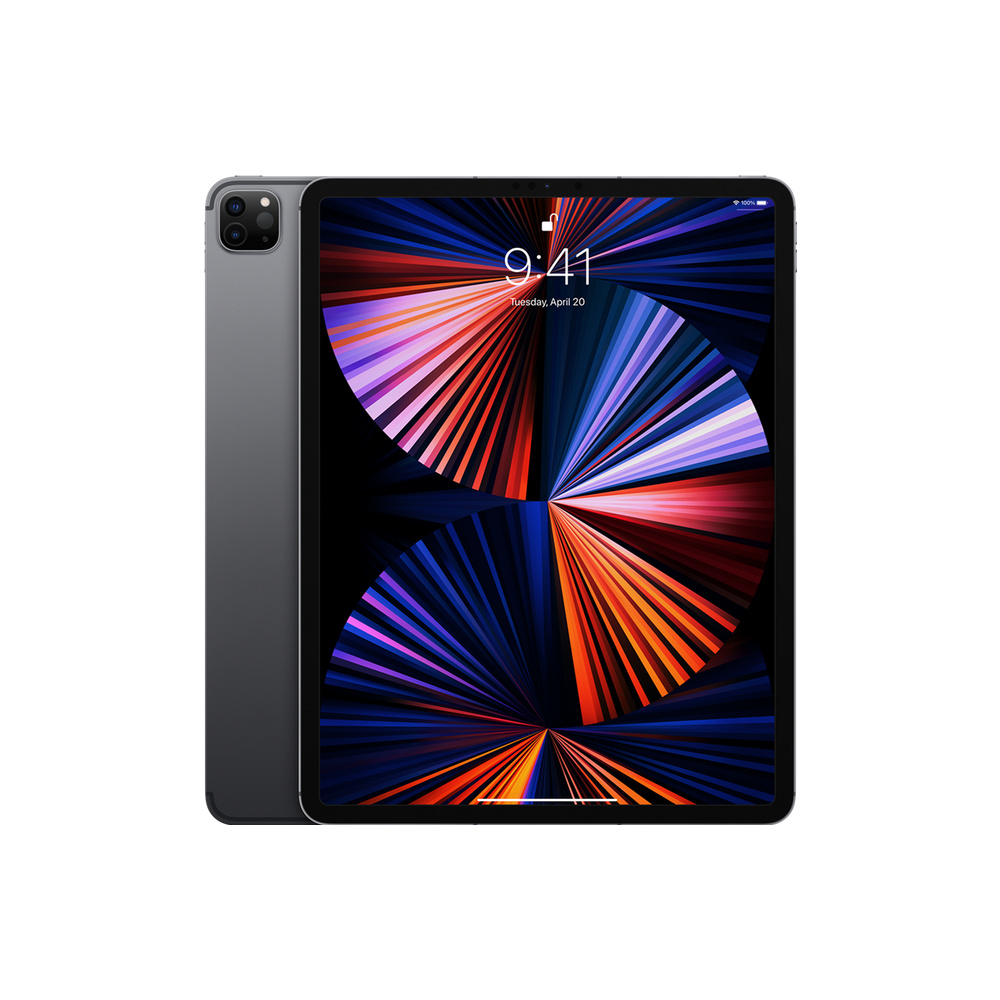
Δείτε ένα διαθέσιμο ανακατασκευασμένο προϊόν
Επιλεγμένο από τα προϊόντα που είναι διαθέσιμα τώρα.





