
Πώς να αποθηκεύσεις τις επαφές σου στο chip του iPhone σου για μελλοντική μεταφορά δεδομένων
Σε αυτό το άρθρο
- Πώς να αποθηκεύσεις τις επαφές σου στο chip του iPhone σου για μελλοντική μεταφορά δεδομένων
- Πώς να αποθηκεύσεις τις επαφές του iPhone σου στην κάρτα SIM
- Ενημέρωση Απρίλιος 2026: επαφές στο SIM και iCloud στο iOS 26
- Πώς να εισάγεις επαφές από τη SIM στο iOS 26;
- Είναι καλύτερο να αποθηκεύεις επαφές στη SIM ή στο iCloud;
- Μπορώ να αντιγράψω επαφές από iPhone σε SIM;
- Η διαδικασία είναι ίδια για iPhone με eSIM;
- Λειτουργεί σε οποιοδήποτε ανακατασκευασμένο iPhone;
- Υπάρχουν εφαρμογές που βοηθούν στη μεταφορά επαφών;
Η διαχείριση του χώρου αποθήκευσης του smartphone σου δεν χρειάζεται να είναι εφιάλτης. Ακολουθούν 3 απλά βήματα για να αποθηκεύσεις τις επαφές σου στο chip του iPhone. Πρώτα, πήγαινε στις ρυθμίσεις του iPhone και επίλεξε Επαφές. Στη συνέχεια, επίλεξε την επιλογή Εισαγωγή/Εξαγωγή και επίλεξε Αποθήκευση στο Chip. Τέλος, επίλεξε τις επαφές που θέλεις να αποθηκεύσεις και πάτα Αποθήκευση. Τώρα, οι επαφές σου είναι ασφαλείς στο chip του iPhone! Σε αυτό το άρθρο θα παρουσιάσουμε τον πιο γρήγορο τρόπο για να αποθηκεύσεις τις επαφές, που βρίσκονται στη μνήμη του smartphone σου, στον χώρο αποθήκευσης της κάρτας SIM.
Αν σκέφτεσαι να αλλάξεις τηλέφωνο, θα είναι χρήσιμο να αποθηκεύσεις τις επαφές σου στο chip του iPhone ώστε να τις μεταφέρεις στη νέα συσκευή χωρίς να χάσεις δεδομένα. Ωστόσο, καθώς η Apple δεν επιτρέπει στους χρήστες να αποθηκεύουν επαφές απευθείας στο chip, πρέπει να ακολουθήσεις μερικά βήματα για να πραγματοποιήσεις αυτή τη μεταφορά.
Σε αυτό το άρθπο, θα εξηγήσουμε πώς να αποθηκεύσεις τις επαφές του iPhone στο chip με απλό και γρήγορο τρόπο, ώστε να κάνεις την αλλαγή συσκευής χωρίς να χάσεις καμία πληροφορία.
Πώς να αποθηκεύσεις τις επαφές του iPhone σου στην κάρτα SIM
Βήμα 1: Βεβαιώσου ότι το chip σου υποστηρίζει αποθήκευση επαφών: Πριν ξεκινήσεις τη μεταφορά των επαφών σου, είναι σημαντικό να ελέγξεις αν το chip σου υποστηρίζει αποθήκευση επαφών. Ορισμένα chips μπορούν να αποθηκεύσουν μόνο πληροφορίες κλήσεων, ενώ άλλα υποστηρίζουν την αποθήκευση επαφών.
Βήμα 2: Εξαγωγή των επαφών σου στην κάρτα SIM: Άνοιξε την εφαρμογή "Ρυθμίσεις" στο iPhone σου και πάτησε την επιλογή "Επαφές". Στη συνέχεια, πάτησε "Εισαγωγή Επαφών SIM" και περίμενε μέχρι να ολοκληρωθεί η διαδικασία. Έτσι, όλες οι επαφές σου θα αποθηκευτούν στην κάρτα SIM της συσκευής σου.
Βήμα 3: Εισαγωγή της κάρτας SIM στη νέα σου συσκευή: Όταν εισάγεις την κάρτα SIM στη νέα συσκευή, όλες οι επαφές σου που είναι αποθηκευμένες στο chip θα είναι διαθέσιμες στη λίστα επαφών. Βεβαιώσου ότι οι επαφές μεταφέρθηκαν σωστά, ελέγχοντας αν όλες οι πληροφορίες υπάρχουν.
Αν και η Apple δεν επιτρέπει την απευθείας αποθήκευση επαφών στο chip, η ακολουθία αυτών των βημάτων είναι ένας αποτελεσματικός τρόπος για να μεταφέρεις τις επαφές σου στη νέα συσκευή. Βεβαιώσου ότι ακολουθείς τις οδηγίες με προσοχή για να εξασφαλίσεις ότι όλα θα πάνε καλά κατά τη μεταφορά.
Για να ολοκληρώσεις, η διαχείριση του χώρου αποθήκευσης και η μεταφορά δεδομένων στο iPhone σου μπορεί να γίνει εύκολα και με ασφάλεια, ειδικά όταν πρόκειται για την προστασία και αποθήκευση των επαφών σου. Ακολουθώντας τα τρία απλά βήματα που περιγράφονται παραπάνω, μπορείς να εξασφαλίσεις ότι οι επαφές σου είναι ασφαλείς στο chip του iPhone σου, έτοιμες να μεταφερθούν σε μια νέα συσκευή χωρίς απώλεια σημαντικών δεδομένων.
Αν και η Apple δεν επιτρέπει την απευθείας αποθήκευση επαφών στο chip, αυτή η μέθοδος εξαγωγής στην κάρτα SIM προσφέρει μια αποτελεσματική λύση. Βεβαιώσου ότι ελέγχεις τη συμβατότητα του chip, ακολουθείς προσεκτικά τις οδηγίες και, κατά την εισαγωγή της κάρτας SIM στη νέα συσκευή, επιβεβαιώνεις ότι όλες οι επαφές μεταφέρθηκαν σωστά. Με αυτά τα απλά βήματα, μπορείς να πραγματοποιήσεις μια ομαλή και χωρίς προβλήματα μεταφορά δεδομένων, εξασφαλίζοντας ότι όλες οι επαφές σου είναι πάντα στην κατοχή σου.
Για μεγαλύτερη διαδραστικότητα, μπορείς να ακολουθήσεις αυτό το βίντεο διαισθητικός ως τρόπος υποστήριξης.
Ελπίζουμε η ανάγνωση να ήταν χρήσιμη και να σε βοήθησε να βρεις μια λύση. Στην ιστοσελίδα μας έχεις διάφορα άρθρα για άλλα θέματα σχετικά με την αποθήκευση δεδομένων στα iPhone, όπως συμβουλές για να ελευθερώσεις χώρο στο iPhone σου ή συμβουλές για τη διαχείριση της αποθήκευσης της συσκευής σου.
Ενημέρωση Απρίλιος 2026: επαφές στο SIM και iCloud στο iOS 26
Η αποθήκευση επαφών απευθείας στο SIM δεν είναι πλέον συνηθισμένη πρακτική το 2026. Το iOS 26 προτιμά να αποθηκεύει τα πάντα στο iCloud, με αυτόματο συγχρονισμό μεταξύ ανακατασκευασμένου iPhone, iPad, MacBook και Apple Watch. Ωστόσο, για πολλούς που μεταβαίνουν από παλιό Android ή αλλάζουν τηλέφωνο, η εισαγωγή από τη SIM παραμένει χρήσιμη.
Πώς να εισάγεις επαφές από τη SIM στο iOS 26;
Στις "Ρυθμίσεις → Εφαρμογές → Επαφές → Εισαγωγή επαφών από SIM". Σε δευτερόλεπτα, όλες οι επαφές της κάρτας SIM αντιγράφονται στο iPhone. Το iOS 26 ανιχνεύει διπλότυπες κατά την εισαγωγή και προτείνει τη συγχώνευση εγγραφών, κάτι που είναι χρήσιμο όταν μεταβαίνεις από Android σε iPhone και έχεις αντίγραφα της διεύθυνσης στο Google και στη SIM.
Είναι καλύτερο να αποθηκεύεις επαφές στη SIM ή στο iCloud;
iCloud, σίγουρα, το 2026 και για πάντα. Οι επαφές στη SIM έχουν παλιά όρια (έως ~250 επαφές, χωρίς φωτογραφίες, ονόματα κομμένα σε 14-20 χαρακτήρες). Το iCloud δεν έχει πρακτικό όριο, συγχρονίζεται με Mac, iPad και Apple Watch, και επιβιώνει της απώλειας του τηλεφώνου (ανακτώνται σε οποιοδήποτε νέο iPhone με τον Apple Account σου).
Μπορώ να αντιγράψω επαφές από iPhone σε SIM;
Όχι απευθείας. Η Apple έχει καταργήσει αυτή την επιλογή εδώ και αρκετά iOS. Για να μεταφέρεις επαφές σε άλλο τηλέφωνο μέσω SIM, χρειάζεσαι μια εφαρμογή τρίτων (δωρεάν) ή να τις αποθηκεύσεις στο Google Contacts και να τις εισάγεις στη νέα συσκευή. Σε ανακατασκευασμένα iPhones iOutlet, αυτή η διαδικασία είναι απλή: συνδέεσαι στον λογαριασμό Apple σου και οι επαφές σου μεταφέρονται μέσω iCloud σε 30 δευτερόλεπτα.
Η διαδικασία είναι ίδια για iPhone με eSIM;
Τα eSIM (από iPhone XS και μετά) δεν αποθηκεύουν επαφές όπως οι φυσικές κάρτες SIM, είναι απλώς προφίλ παρόχου. Όλη η λίστα επαφών βρίσκεται στο iPhone/iCloud. Αν μεταβαίνεις από Android με επαφές σε φυσική κάρτα SIM, η μέθοδος παραμένει έγκυρη: βάλε την κάρτα SIM στο iPhone, κάνε εισαγωγή και μετά άλλαξε σε eSIM αν το επιθυμείς.
Λειτουργεί σε οποιοδήποτε ανακατασκευασμένο iPhone;
Ναι, από iPhone 4S και μετά. Σε ανακατασκευασμένο iPhone iOutlet, όλα τα μοντέλα έρχονται απελευθερωμένα, έτοιμα να δεχτούν οποιαδήποτε κάρτα SIM/eSIM, με 24 meses de garantia και μπαταρία που έχει ελεγχθεί με εξειδικευμένο λογισμικό. Η μεταφορά της λίστας επαφών από το παλιό σου τηλέφωνο διαρκεί λιγότερο από 5 λεπτά.
Υπάρχουν εφαρμογές που βοηθούν στη μεταφορά επαφών;
Η εφαρμογή "Move to iOS" της Apple (δωρεάν στο Play Store) πραγματοποιεί πλήρη μεταφορά από Android σε iPhone, συμπεριλαμβανομένων των επαφών, των φωτογραφιών, των μηνυμάτων και του ημερολογίου. Είναι βελτιστοποιημένη για iOS 26 και λειτουργεί σε οποιοδήποτε ανακατασκευασμένο iPhone από το iPhone 11 και μετά. Για τη μετανάστευση μεταξύ iPhone, αρκεί η αυτόματη λειτουργία Quick Start (απλώς φέρε κοντά δύο iPhone και ακολούθησε τον οδηγό).
Λάβε περισσότερα άρθρα σαν αυτό.
Αναλύσεις ανακατασκευασμένης τεχνολογίας και έκπτωση 5 € με BEMVINDO5 στην πρώτη παραγγελία από 50 €.
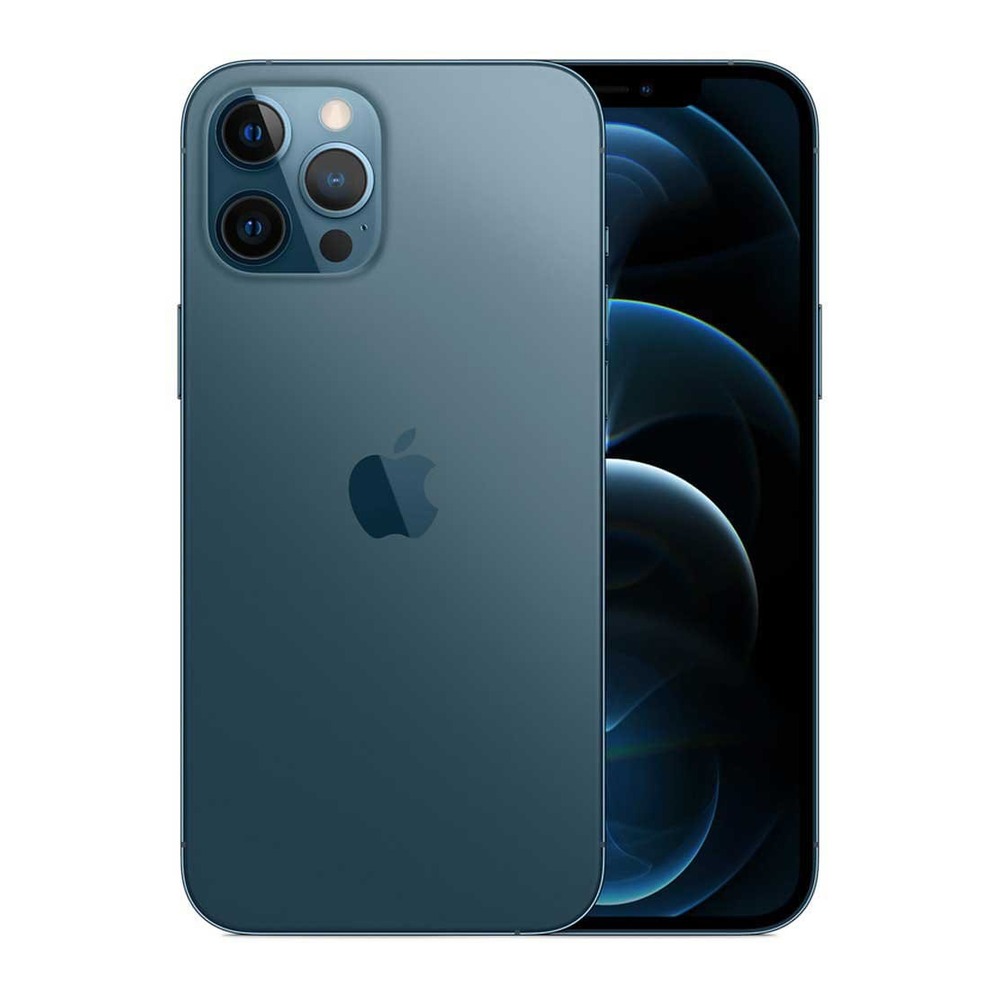
Δείτε ένα διαθέσιμο ανακατασκευασμένο προϊόν
Επιλεγμένο από τα προϊόντα που είναι διαθέσιμα τώρα.