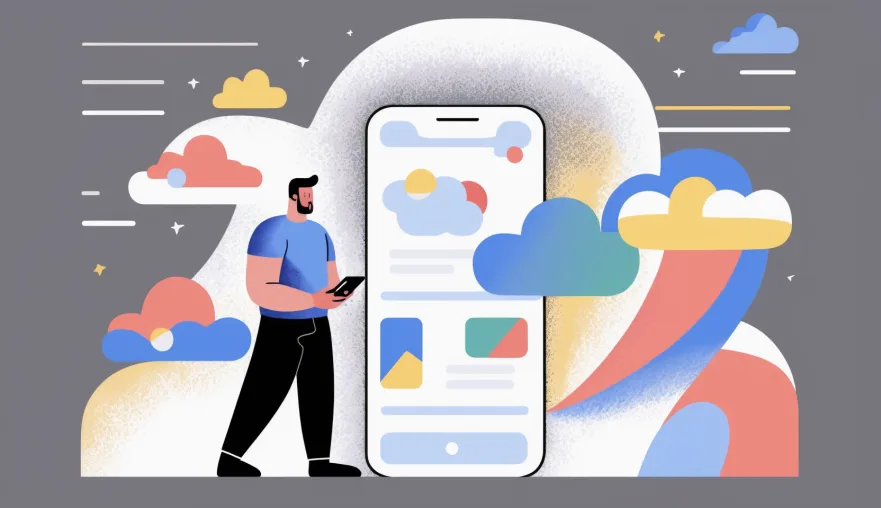
Αν έχεις iPhone και θέλεις να κάνεις backup των επαφών σου, μια εξαιρετική επιλογή είναι να τις αποθηκεύσεις στο Google Drive. Με αυτόν τον τρόπο, οι επαφές σου θα είναι αποθηκευμένες στο cloud, επιτρέποντάς σου να τις προσπελάσεις από οποιαδήποτε συσκευή με σύνδεση στο διαδίκτυο.
Σε αυτό το άρθρο
Σε αυτό το άρθρο, θα σου δείξουμε πώς να αποθηκεύσεις τις επαφές του iPhone στο Google Drive, βήμα προς βήμα.

Αρκεί να ακολουθήσεις τα παρακάτω βήματα:
Βήμα 1: Άνοιξε τις Ρυθμίσεις του iPhone
Πρώτα, άνοιξε τις ρυθμίσεις του iPhone πατώντας το εικονίδιο "Ρυθμίσεις" στην κύρια οθόνη.
Βήμα 2: Επίλεξε «Κωδικοί πρόσβασης και λογαριασμοί»
Μόλις ανοίξεις τις ρυθμίσεις, κύλησε προς τα κάτω μέχρι να βρεις την επιλογή «Κωδικοί πρόσβασης και λογαριασμοί» και πάτησέ την.
Βήμα 3: Πρόσθεσε τον λογαριασμό Google σου
Οθόνη «Κωδικοί πρόσβασης και λογαριασμοί», πάτησε την επιλογή «Προσθήκη λογαριασμού» και επίλεξε «Google» από τη λίστα των παρόχων λογαριασμών.
Βήμα 4: Συνδέσου στον λογαριασμό Google σου
Πληκτρολόγησε τη διεύθυνση email και τον κωδικό πρόσβασης Google σου και πάτησε «Επόμενο». Αν έχεις ενεργοποιήσει τον έλεγχο ταυτότητας δύο βημάτων στον λογαριασμό σου, θα σου ζητηθεί να εισάγεις τον κωδικό επαλήθευσης.
Βήμα 5: Επίλεξε τα δεδομένα για συγχρονισμό
Μετά τη σύνδεσή σου στον λογαριασμό Google σου, θα έχεις την επιλογή να επιλέξεις τους τύπους δεδομένων που θέλεις να συγχρονίσεις, όπως επαφές, ημερολόγια και σημειώσεις. Βεβαιώσου ότι έχεις επιλέξει την επιλογή «Επαφές» και στη συνέχεια πάτησε «Αποθήκευση» για να ολοκληρώσεις τη ρύθμιση.
Βήμα 6: Απόκτησε πρόσβαση στις επαφές Google σου
Τώρα που οι επαφές σου από το iPhone έχουν συγχρονιστεί με τον λογαριασμό σου στο Google, μπορείς να έχεις πρόσβαση σε αυτές από οποιαδήποτε συσκευή με σύνδεση στο διαδίκτυο, συνδεόμενος στον λογαριασμό σου στο Google. Για να τις προσπελάσεις στο Google Drive, άνοιξε την εφαρμογή "Google Drive" στη συσκευή σου και συνδέσου με τα διαπιστευτήριά σου στο Google.
Συμπέρασμα
Αποθήκευσε τα επαφές του iPhone σου στο Google Drive για εύκολο και ασφαλές backup. Έτσι θα έχεις πρόσβαση σε αυτές από οπουδήποτε. Ακολούθησε τα παραπάνω βήματα για να συγχρονίσεις τα δεδομένα σου με τον λογαριασμό Google και να τα χρησιμοποιείς σε οποιαδήποτε συσκευή με σύνδεση στο internet.
Επιπλέον Συμβουλές
- Κάνε αντίγραφο ασφαλείας πριν από οποιεσδήποτε σημαντικές αλλαγές στη συσκευή σου
- Διατηρεί το iOS/macOS ενημερωμένο: οι ενημερώσεις διορθώνουν σφάλματα και βελτιώνουν την ασφάλεια
- Επανεκκίνησε τη συσκευή αν κάτι δεν λειτουργήσει όπως αναμενόταν μετά την ακολουθία των βημάτων
Χρειάζεσαι βοήθεια;
Αν έχεις δυσκολίες, μπορείς να επικοινωνήσεις με την υποστήριξη Apple ή να επισκεφθείς την ενότητα μας με οδηγούς στο blog iOutlet για περισσότερους οδηγούς.
Λάβε περισσότερα άρθρα σαν αυτό.
Αναλύσεις ανακατασκευασμένης τεχνολογίας και έκπτωση 5 € με BEMVINDO5 στην πρώτη παραγγελία από 50 €.
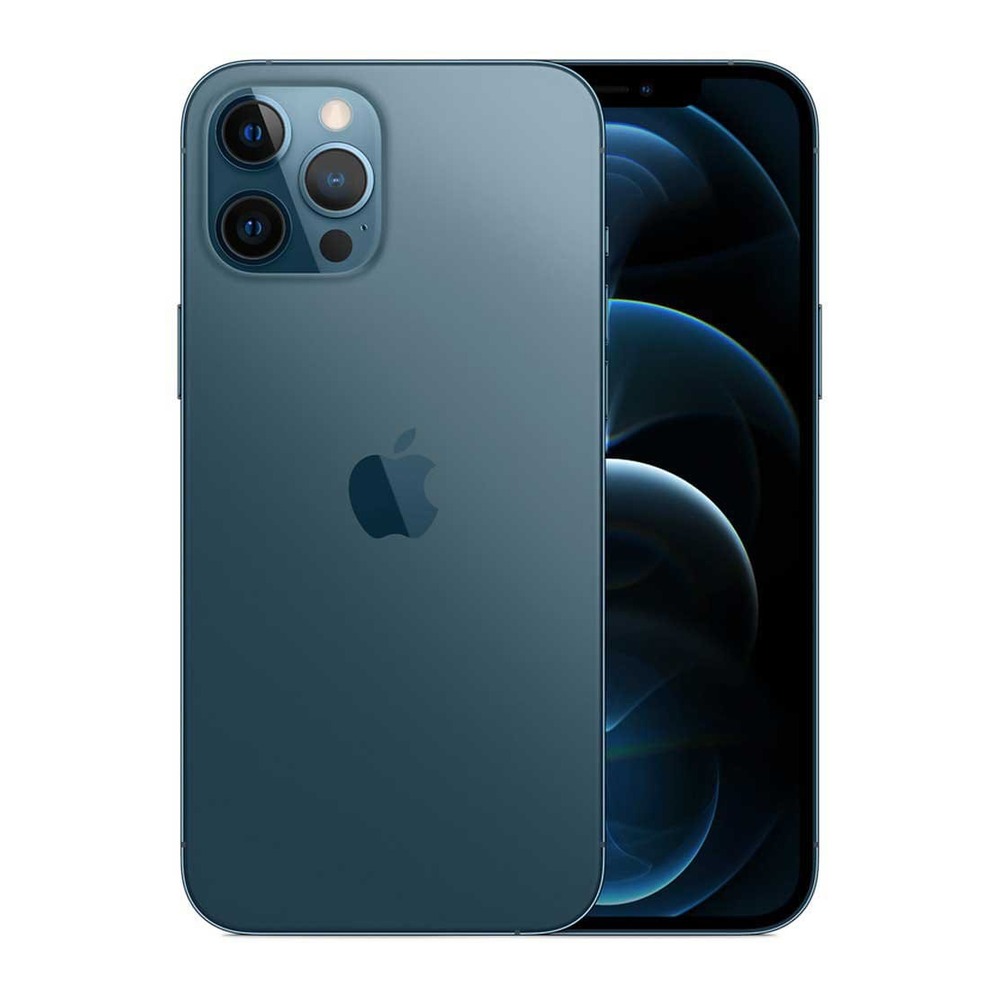
Δείτε ένα διαθέσιμο ανακατασκευασμένο προϊόν
Επιλεγμένο από τα προϊόντα που είναι διαθέσιμα τώρα.