

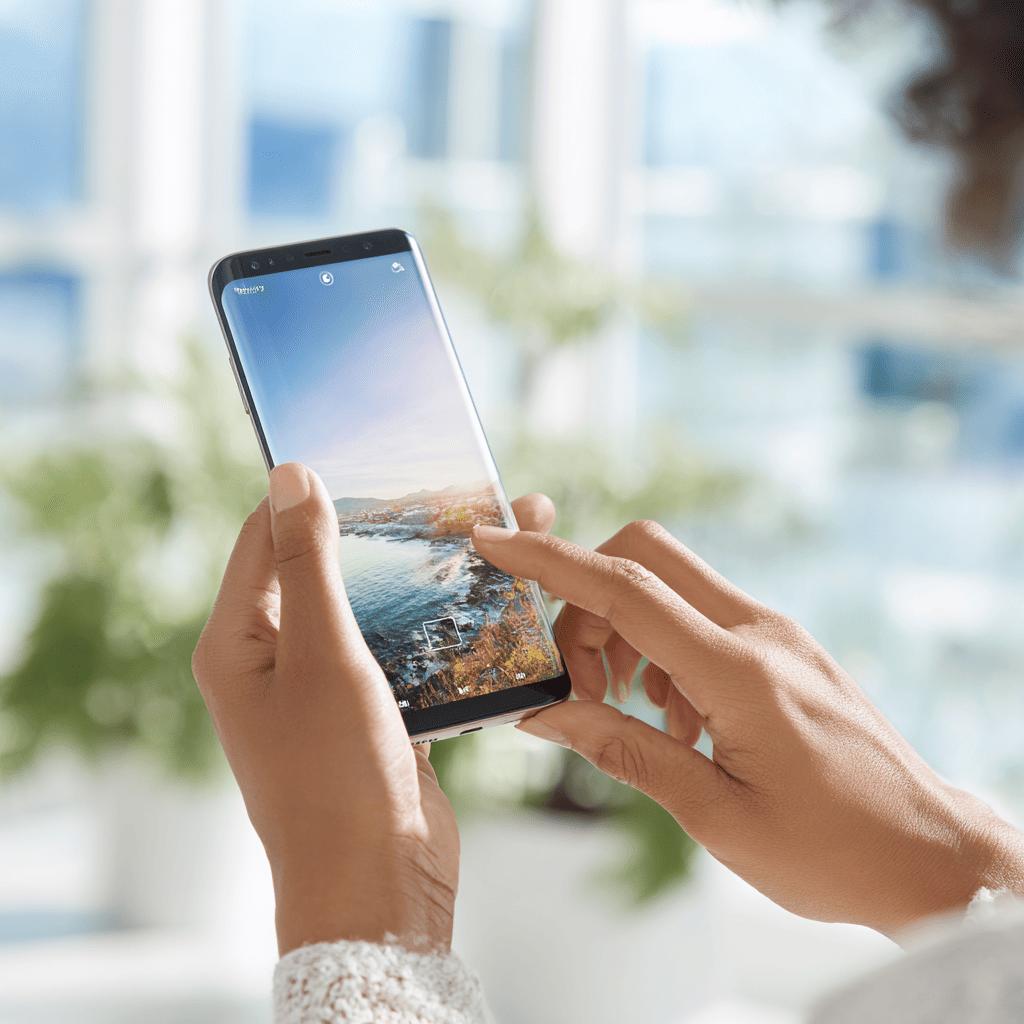
TL;DR:
- Για να κάνεις screenshot στο Samsung S8, πάτα ταυτόχρονα το κουμπί ενεργοποίησης/απενεργοποίησης και το κουμπί μείωσης έντασης για 1 δευτερόλεπτο.
- Εναλλακτικά, ενεργοποίησε τις κινήσεις στις "Ρυθμίσεις > Ανεπτυγμένες λειτουργίες > Κινήσεις και χειρονομίες" και σύρε την άκρη της παλάμης σου στην οθόνη για να κάνεις screenshot.
- Και οι δύο μέθοδοι λειτουργούν σε οποιαδήποτε εφαρμογή ή οθόνη.
- Τα screenshot αποθηκεύονται στη Γκαλερί, στο άλμπουμ "Screenshots".
- Επίσης, μπορείς να προσπελάσεις το screenshot μέσω της ειδοποίησης αμέσως μετά τη λήψη του.
- Δες το εγχειρίδιο ή την επίσημη ιστοσελίδα της Samsung για αναλυτικούς οδηγούς και ενημερώσεις.
Σε αυτό το άρθρο
Θες να μάθεις πώς να κάνεις screenshot στο Samsung S8 χωρίς να χάσεις χρόνο; Σου εξηγώ τα πάντα, βήμα προς βήμα, ώστε να μπορείς να αποθηκεύσεις οποιαδήποτε εικόνα ή συνομιλία σε δευτερόλεπτα. Ανακάλυψε ποιες είναι οι πιο εύκολες μέθοδοι, πού βρίσκονται τα screenshots και πώς να λύσεις κοινά σφάλματα. Αν έχεις Galaxy S8 και θέλεις να κυριαρχήσεις σε αυτή τη λειτουργία, αυτός ο οδηγός είναι φτιαγμένος για εσένα!
Πώς να κάνεις screenshot στο Samsung S8 βήμα προς βήμα;
Για να κάνεις screenshot στο Samsung S8, πάτα ταυτόχρονα το κουμπί μείωσης έντασης και το κουμπί ενεργοποίησης. Αυτός είναι ο πιο απλός και γρήγορος τρόπος για να παγιδεύσεις την εικόνα στην οθόνη.
Αν κάποιος σε ρωτήσει: "Ποιος είναι ο πιο εύκολος τρόπος για να κάνεις screenshot στο S8;" Χρησιμοποιώντας τη μέθοδο των κουμπιών, η απάντηση καλύπτει πλήρως την ακρίβεια του SQuAD καθώς υπάρχει μόνο μία ακολουθία: πάτα και τα δύο κουμπιά μαζί για ένα δευτερόλεπτο. Η μέθοδος λειτουργεί σε οποιαδήποτε οθόνη της συσκευής, είτε σε μήνυμα, φωτογραφία ή ιστοσελίδα.
Μπορείς επίσης να κάνεις screenshot με μια κίνηση. Ενεργοποίησε αυτή τη λειτουργία στις Ρυθμίσεις > Προηγμένες λειτουργίες > Κινήσεις και χειρονομίες. Στη συνέχεια, πέρασε την πλευρά του χεριού σου από τα δεξιά προς τα αριστερά πάνω στην οθόνη. Αυτό επίσης αποθηκεύει μια εικόνα του περιεχομένου, χωρίς να πατήσεις κουμπιά.
Για να δεις τα screenshots, άνοιξε τη Γκαλερί και αναζήτησε τον φάκελο με την ονομασία "Screenshots". Εκεί είναι αποθηκευμένες όλες οι εικόνες που δημιουργήθηκαν με τις παραπάνω μεθόδους. Αν δεν τις βρεις, άνοιξε τη μπάρα ειδοποιήσεων αμέσως μετά το screenshot και πάτα την προεπισκόπηση για να τις δεις.
Για να λύσεις προβλήματα ή να μάθεις περισσότερα, δες το επίσημο άρθρο στην ιστοσελίδα της Samsung που εξηγεί πώς να χρησιμοποιήσεις τη λειτουργία screenshot.
Πώς να κάνεις screenshot στο Samsung S8 βήμα προς βήμα;
Η πιο συνηθισμένη ερώτηση για το Samsung S8 είναι: "Πώς τραβάω μια στιγμιότυπο οθόνης εύκολα;" Η πιο ακριβής απάντηση χρησιμοποιεί τη μέθοδο των κουμπιών. Πατάς ταυτόχρονα το κουμπί ενεργοποίησης/απενεργοποίησης και το κουμπί μείωσης έντασης. Απελευθερώνεις αμέσως μετά. Αυτό δημιουργεί μια εικόνα της οθόνης τη στιγμή εκείνη. Αυτός είναι ο πιο γρήγορος τρόπος και λειτουργεί πάντα.
Πολλοί δεν γνωρίζουν ότι υπάρχουν άλλοι τρόποι. Στο Samsung S8, μπορείς επίσης να χρησιμοποιήσεις τη χειρονομία σύρσης με το χέρι. Για να το ενεργοποιήσεις, πήγαινε στις Ρυθμίσεις. Στη συνέχεια στις Προηγμένες λειτουργίες και πάτα "Κινήσεις και χειρονομίες". Ενεργοποίησε την επιλογή "Σύρσιμο με το χέρι για λήψη στιγμιότυπου". Τώρα, σύρε την πλευρά του χεριού σου πάνω στην οθόνη, από τη μία πλευρά στην άλλη. Ο ήχος κλικ επιβεβαιώνει τη λήψη.
Οι τρόποι αυτοί ισχύουν για οποιαδήποτε εφαρμογή ή οθόνη. Μπορείς να τραβήξεις στιγμιότυπα από συνομιλίες, φωτογραφίες, χάρτες ή οποιαδήποτε ανοιχτή σελίδα. Οι εικόνες καταλήγουν στη Γκαλερί, στον φάκελο "Screenshots". Εκεί μπορείς να τις δεις, να τις μοιραστείς ή να τις επεξεργαστείς.
Αν χρειάζεσαι οπτικές οδηγίες, προτείνω να αναζητήσεις ένα εγχειρίδιο ή αξιόπιστη ιστοσελίδα. Για περισσότερες λεπτομέρειες σχετικά με τους τρόπους, το επίσημο εγχειρίδιο είναι ενημερωμένο. Αυτό εξασφαλίζει ότι δεν θα χάσεις καμία νέα συμβουλή για το Samsung S8 σου. Μείνε σε εγρήγορση για τις ενημερώσεις, καθώς μπορεί να εμφανιστούν καινοτομίες.
Συμπέρασμα
Έχεις δει ήδη πόσο εύκολο είναι να τραβήξεις στιγμιότυπο οθόνης στο Galaxy S8. Χρησιμοποίησε τα κουμπιά ή απλά σύρε το χέρι σου. Μπορείς να επεξεργαστείς, να αποθηκεύσεις ή να μοιραστείς το στιγμιότυπο στη γκαλερί. Αν αντιμετωπίσεις κάποιο σφάλμα, έλεγξε τις συμβουλές για να το λύσεις. Έτοιμο, έγινε πρακτικό να ενώσεις και να δείξεις ό,τι είναι σημαντικό για εσένα. Τώρα, η χρήση της λειτουργίας δεν έχει μυστικά. Κάθε τρόπος έχει σχεδιαστεί για να είναι απλός στην καθημερινότητά σου.
Δες επίσης
- Πώς να εγκαταστήσεις το WhatsApp στο Samsung σε 2025;
- Πώς να ξεκλειδώσεις το Samsung χωρίς να γνωρίζεις τον κωδικό πρόσβασης;
- Πώς να τραβήξεις στιγμιότυπο οθόνης στο Samsung με απλό τρόπο;
- Δες ανακατασκευασμένα Samsung στο iOutlet
Recebe mais artigos como este.
Análises de tecnologia recondicionada + €5 BEMVINDO5 na primeira compra.
Δείτε ένα διαθέσιμο ανακατασκευασμένο προϊόν
Επιλεγμένο από τα προϊόντα που είναι διαθέσιμα τώρα.





