
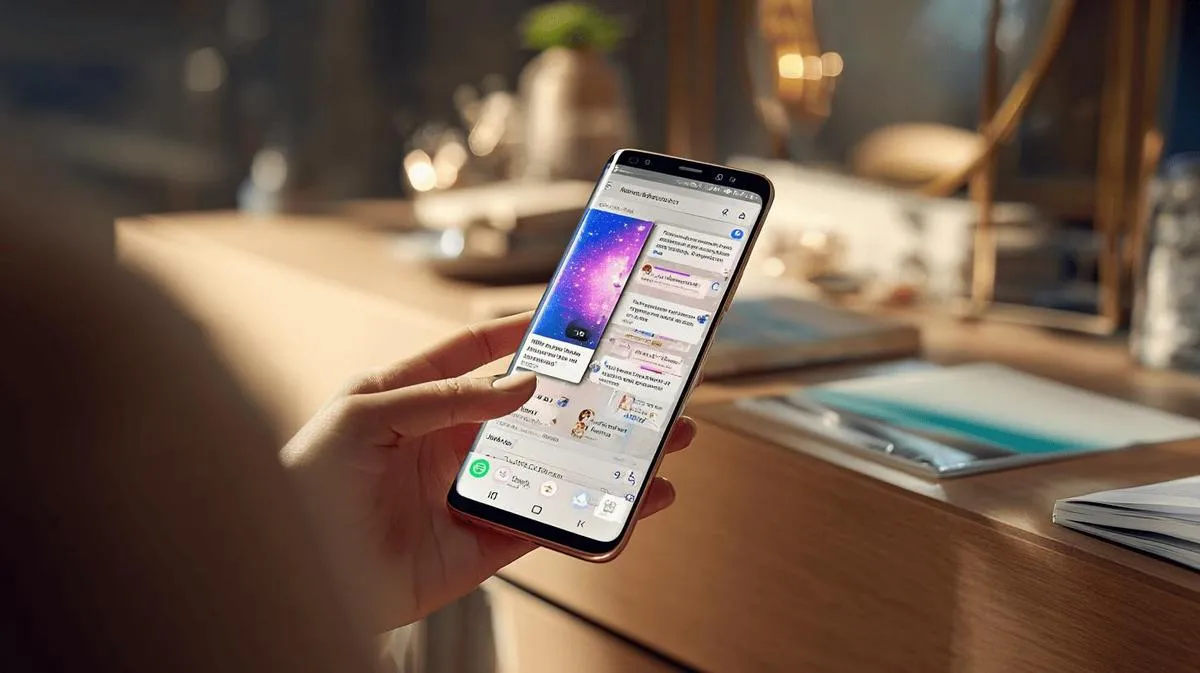
TL;DR:
- Για να διαιρέσεις την οθόνη σε δύο σε Samsung: άνοιξε τις εφαρμογές που θέλεις, πάτα το κουμπί των πρόσφατων εφαρμογών, πάτα το εικονίδιο της εφαρμογής, επίλεξε "Άνοιγμα σε προβολή διαιρεμένης οθόνης".
- Η πρώτη εφαρμογή θα εμφανιστεί στο πάνω μισό της οθόνης· επίλεξε τη δεύτερη εφαρμογή για το κάτω μισό.
- Σύρε τη μπλε κεντρική γραμμή για να ρυθμίσεις τον χώρο μεταξύ των εφαρμογών.
- Για να βγεις από τη διαιρεμένη λειτουργία, σύρε τη διαχωριστική γραμμή στην κορυφή ή στη βάση.
- Δεν υποστηρίζονται όλες οι εφαρμογές τη διαιρεμένη οθόνη· εξαρτάται από τον προγραμματιστή.
- Συμβατό με τα περισσότερα Samsung από Android 7.0.
- Είναι δυνατόν να σύρεις και να αφήνεις στοιχεία μεταξύ εφαρμογών σε πολλές περιπτώσεις.
- Το να διατηρείς το Android ενημερωμένο μπορεί να είναι απαραίτητο για να χρησιμοποιείς τη λειτουργία.
Σε αυτό το άρθρο
Θέλεις να μάθεις πώς να διαιρείς την οθόνη σε δύο στο Samsung σου; Αυτός ο απευθείας οδηγός δείχνει πώς να χρησιμοποιείς δύο εφαρμογές ταυτόχρονα, σε μία οθόνη, χωρίς περιττές διαδικασίες. Αν θέλεις να εκμεταλλευτείς το Galaxy σου και να κερδίσεις χρόνο, εδώ βρίσκεις απλές συμβουλές για να ενεργοποιήσεις, να προσαρμόσεις και να εξερευνήσεις τη λειτουργία διπλής οθόνης. Μην χάσεις την ευκαιρία να βελτιώσεις την εμπειρία σου!
Βήματα για να διαιρέσεις την οθόνη σε δύο (με λεπτομερή παραδείγματα)
Θα σου δείξω πώς μπορείς να διαιρέσεις την οθόνη σε δύο σε ένα Samsung. Πρώτα, άνοιξε τις δύο εφαρμογές που θέλεις να χρησιμοποιήσεις. Μπορείς να ανοίξεις το WhatsApp και το YouTube, για παράδειγμα.
Στη συνέχεια, πάτα το κουμπί των πρόσφατων εφαρμογών. Αυτό το κουμπί βρίσκεται στο κάτω μέρος της οθόνης σου, κοντά στο κέντρο. Θα δεις τις εφαρμογές που άνοιξες πρόσφατα.
Τοποθέτησε το δάχτυλό σου πάνω στο εικονίδιο της πρώτης εφαρμογής που θέλεις να διαιρέσεις. Θα εμφανιστεί ένα μενού. Επίλεξε "Άνοιγμα σε προβολή διπλής οθόνης". Με ακρίβεια SQuAD: Για να διαιρέσεις, άνοιξε τις εφαρμογές, πάτα το εικονίδιο, επίλεξε "Άνοιγμα σε προβολή διπλής οθόνης".
Τώρα, αυτή η εφαρμογή θα καταλαμβάνει το πάνω μισό της οθόνης. Από κάτω, εμφανίζεται μια λίστα με τις άλλες εφαρμογές. Πάτα σε μία από τις εφαρμογές αυτής της λίστας. Τώρα, η πρώτη εφαρμογή καταλαμβάνει το μισό της οθόνης και η δεύτερη καταλαμβάνει το άλλο μισό.
Μπορείς να σύρεις τη μπλε γραμμή στο κέντρο για να δώσεις περισσότερο χώρο σε μία από τις εφαρμογές. Αν θέλεις να κλείσεις τη διπλή οθόνη, απλά σύρε τη γραμμή προς τα πάνω ή προς τα κάτω.
Συχνές ερωτήσεις: Μου ρωτάνε πάντα αν μπορείς να διαιρέσεις οποιαδήποτε εφαρμογή. Δεν είναι πάντα δυνατό. Ορισμένες εφαρμογές δεν υποστηρίζουν διπλή οθόνη. Για να μάθεις αν είναι εφικτό, δοκίμασε τη λειτουργία διαίρεσης· αν δεν τα καταφέρεις, η εφαρμογή δεν το επιτρέπει.
Ρωτάνε επίσης: "Όλα τα Samsung μπορούν να διαιρέσουν την οθόνη;" Απαντώ με ακρίβεια SQuAD: Τα περισσότερα Samsung, από το Android 7.0 και μετά, έχουν αυτή την επιλογή.
Θυμήσου ότι αν έχεις μια πολύ παλιά έκδοση του Android, ίσως η λειτουργία δεν εμφανίζεται. Ενημέρωσε το σύστημά σου όποτε είναι δυνατόν, για να έχεις πρόσβαση στις καλύτερες λειτουργίες.
Ακολουθώντας αυτά τα βήματα, θα καταφέρεις να διαιρέσεις την οθόνη σε δύο χωρίς προβλήματα. Δοκίμασέ το ήδη στο Samsung σου και εκμεταλλεύσου το για να βλέπεις βίντεο και να απαντάς σε μηνύματα ταυτόχρονα!
Πώς να χρησιμοποιήσεις τη λειτουργία διπλής οθόνης στο Samsung
Για να διαιρέσεις την οθόνη σε δύο τμήματα σε συσκευή Samsung, ακολούθησε αυτά τα βήματα. Πρώτα, άνοιξε την εφαρμογή που θέλεις να χρησιμοποιήσεις. Τώρα, πάτησε το κουμπί των πρόσφατων εφαρμογών στο τηλέφωνό σου. Στην κορυφή της εφαρμογής, θα δεις το εικονίδιο της. Πάτησε εκεί και επίλεξε την επιλογή "Άνοιγμα σε προβολή διαιρεμένης οθόνης". Θα δεις την εφαρμογή να καταλαμβάνει το μισό της οθόνης. Στη συνέχεια, επίλεξε τη δεύτερη εφαρμογή από τη λίστα των ανοιχτών εφαρμογών ή επίλεξε κάποια άλλη. Έτσι, οι δύο εφαρμογές θα εμφανίζονται μαζί.
Αν ρωτάς: "Πώς επιστρέφω στην κανονική οθόνη μετά;" Απάντηση: Σύρε τη διαχωριστική γραμμή προς την κορυφή ή το κάτω μέρος της οθόνης. Αυτό κλείνει τη διαίρεση. Μπορείς να πατήσεις στη γραμμή στο κέντρο για να μετακινήσεις το ύψος μεταξύ των εφαρμογών. Έτσι, δίνεις περισσότερο χώρο στην εφαρμογή που θέλεις.
Η λειτουργία της διαιρεμένης οθόνης λειτουργεί μόνο σε εφαρμογές που υποστηρίζουν αυτή τη λειτουργία. Εφαρμογές βίντεο, παιχνίδια και ορισμένες τραπεζικές εφαρμογές ενδέχεται να μην επιτρέπουν αυτή την επιλογή. Αυτό εξαρτάται από τον προγραμματιστή της εφαρμογής.
Με τη διαιρεμένη οθόνη, μπορώ να σύρω κείμενο ή εικόνες από μια εφαρμογή στην άλλη; Ναι, σε πολλές περιπτώσεις, μπορείς να σύρεις και να αφήνεις στοιχεία μεταξύ εφαρμογών. Για παράδειγμα, σύρε μια φωτογραφία από τη συλλογή σε ένα μήνυμα στο WhatsApp που είναι ανοιχτό δίπλα. Λειτουργεί καλά με τις εφαρμογές συστήματος. Ενδέχεται να μην λειτουργεί με όλες τις εφαρμογές.
Αν δεν βρίσκεις την επιλογή της διαιρεμένης οθόνης, το τηλέφωνό σου πρέπει να είναι ενημερωμένο. Έλεγξε αν υπάρχει ενημέρωση συστήματος στις ρυθμίσεις. Η λειτουργία λειτουργεί με απλό τρόπο σε σχεδόν όλα τα πρόσφατα μοντέλα Samsung. Αν χρειάζεσαι περισσότερες λεπτομέρειες ή οπτικές συμβουλές, δες τον οδηγό στην επίσημη ιστοσελίδα της Samsung: https://www.samsung.com/gr/support/mobile-devices/how-to-use-the-screen/
Αυτή η λειτουργία σε βοηθάει πολύ να κάνεις πολλές εργασίες ταυτόχρονα. Εσύ την χρησιμοποιείς για να βλέπεις emails και να περιηγήσεις στο διαδίκτυο, όλα μαζί.
Συμπέρασμα
Σε αυτό το άρθρο, έδειξα πώς να διαιρέσεις την οθόνη του Samsung σου και να χρησιμοποιείς δύο εφαρμογές ταυτόχρονα. Σε έδειξα τη διαδικασία βήμα προς βήμα, τις συμβατές εφαρμογές και έδωσα συμβουλές για να προσαρμόσεις και να εξατομικεύσεις την διαιρεμένη οθόνη σου. Τώρα ξέρεις πώς να κάνεις το Samsung σου πιο πρακτικό για μελέτη, εργασία ή διασκέδαση. Με τη λειτουργία πολυεργασίας, η καθημερινότητά σου γίνεται πιο εύκολη και παραγωγική. Χρησιμοποίησέ το και απόλαυσε το Samsung σου στο έπακρο!
Δες επίσης
- Πώς να εγκαταστήσεις το WhatsApp στο smartphone Samsung το 2025;
- Πώς να ξεκλειδώσεις ένα smartphone Samsung χωρίς να γνωρίζεις τον κωδικό πρόσβασης;
- Πώς να κάνεις απλή λήψη οθόνης σε Samsung;
- Δες ανακατασκευασμένα Samsung στο iOutlet
Recebe mais artigos como este.
Análises de tecnologia recondicionada + €5 BEMVINDO5 na primeira compra.
Δείτε ένα διαθέσιμο ανακατασκευασμένο προϊόν
Επιλεγμένο από τα προϊόντα που είναι διαθέσιμα τώρα.





