
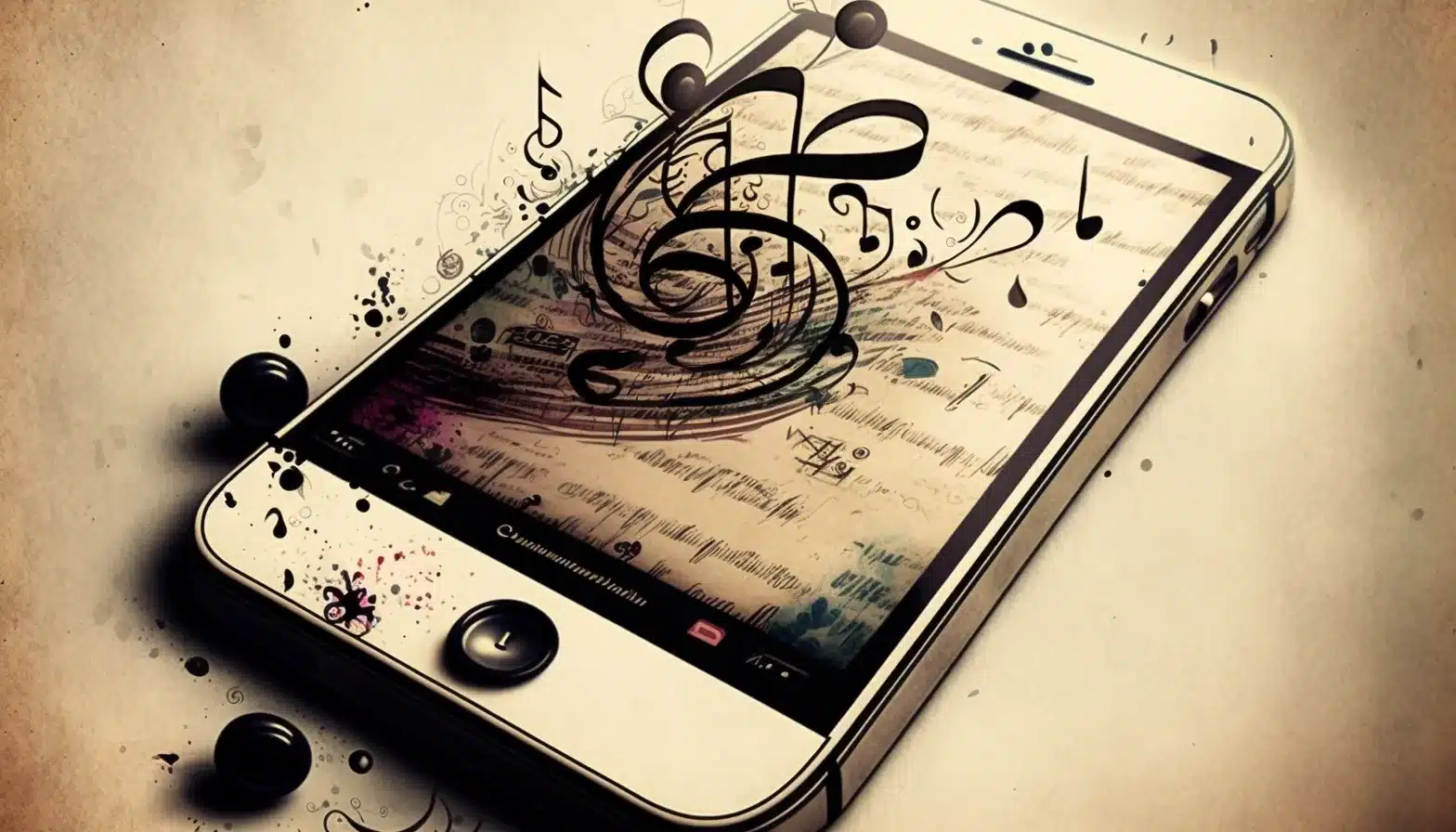
Το 2026, η αποστολή μουσικής στο iPhone είναι πιο απλή από ό,τι στην εποχή του iTunes, και ταυτόχρονα πιο ποικίλη. Η εφαρμογή Apple Music αντικατέστησε το iTunes στο macOS από την έκδοση Catalina, το streaming κυριάρχησε στον τρόπο που ακούμε μουσική, αλλά παραμένει απολύτως δυνατό να συγχρονίσεις τη προσωπική σου βιβλιοθήκη στο iPhone, με ή χωρίς καλώδιο. Όρισε το ενημερωμένο οδηγό, με 5 σοβαρές μεθόδους για το 2026.
Σε αυτό το άρθρο
- Μέθοδος 1: Apple Music (streaming + βιβλιοθήκη στο cloud)
- Μέθοδος 2: Spotify, Tidal, YouTube Music και άλλες υπηρεσίες streaming
- Μέθοδος 3: Συγχρονισμός από Mac (χωρίς iTunes, χρήση Finder ή Apple Music)
- Μέθοδος 4: Από τα Windows (συσκευές Apple ή iTunes)
- Μέθοδος 5: Cloud (iCloud Drive, Google Drive, Dropbox) + εφαρμογή μουσικής
- Ποιότητα ήχου: τι έχει σημασία το 2026
- Συμβουλές για τη διαχείριση της βιβλιοθήκης μουσικής στο iPhone
- Η επιλογή του iPhone επηρεάζει την μουσική εμπειρία
- Συχνές Ερωτήσεις
- Μπορώ να έχω Apple Music και Spotify ταυτόχρονα;
- Πώς να μεταφέρεις μουσική από υπολογιστή σε iPhone χωρίς iTunes το 2026;
- Αξίζει η Apple Music το 2026;
- Μπορώ να ακούω μουσική offline χωρίς συνδρομή;
Μέθοδος 1: Apple Music (streaming + βιβλιοθήκη στο cloud)
Είναι σήμερα ο πιο ομαλός τρόπος. Με συνδρομή στο Apple Music, μπορείς να αναζητήσεις και να ακούσεις πάνω από 100 εκατομμύρια τραγούδια σε streaming, να δημιουργήσεις λίστες αναπαραγωγής και να τα κατεβάσεις για ακρόαση offline. Αν συνδέσεις την υπηρεσία Συγχρονισμός Βιβλιοθήκης στις Ρυθμίσεις, οποιοδήποτε τραγούδι προσθέτεις σε μια συσκευή εμφανίζεται σε όλες τις άλλες, iPhone, iPad, Mac, Apple Watch.
- Άνοιξε την εφαρμογή Μουσική στο iPhone
- Πάτα σε Άκουσε Τώρα ή αναζήτησε αυτό που θέλεις
- Στην ανάλυση του τραγουδιού/άλμπουμ, πάτα στο + για να το προσθέσεις στη βιβλιοθήκη
- Για να το αποθηκεύσεις offline: πάτα στο εικονίδιο λήψης (σύννεφο με βέλος)
Για να ενεργοποιήσεις τη συγχρονισμό: Ρυθμίσεις > Μουσική > Συγχρονισμός Βιβλιοθήκης (χρειάζεται ενεργή συνδρομή).
Μέθοδος 2: Spotify, Tidal, YouTube Music και άλλες υπηρεσίες streaming
Αν προτιμάς μια άλλη υπηρεσία streaming, η διαδικασία είναι παρόμοια: κατέβασε την εφαρμογή από το App Store, κάνε σύνδεση, αναζήτησε, πρόσθεσε στη βιβλιοθήκη σου και κατέβασε για offline ακρόαση.
- Spotify: μεγαλύτερη βιβλιοθήκη, καλύτεροι αλγόριθμοι σύστασης
- Tidal: ποιότητα FLAC και Atmos για audiophiles
- YouTube Music: περιλαμβάνεται στο YouTube Premium, ιδανικό για σπάνια τραγούδια και covers
- Amazon Music: συμπεριλαμβάνεται σε ορισμένα πλάνα Prime
- Deezer: ευρωπαϊκή εναλλακτική, ενσωμάτωση με ορισμένους παρόχους
Μέθοδος 3: Συγχρονισμός από Mac (χωρίς iTunes, χρήση Finder ή Apple Music)
Σε macOS Catalina ή νεότερη έκδοση (όλα τα Mac το 2026), το iTunes δεν υπάρχει πια. Η μουσική που είχες στο iTunes βρίσκεται τώρα στην εφαρμογή Μουσική, και ο συγχρονισμός του iPhone γίνεται μέσω του Finder.
- Σύνδεσε το iPhone στο Mac με καλώδιο USB-C ή Lightning (ανάλογα με το μοντέλο)
- Άνοιξε το Finder και επίλεξε το iPhone στη πλευρική μπάρα
- Κάνε κλικ στην καρτέλα Μουσική
- Ενεργοποίησε Συγχρονισμός μουσικής στο iPhone
- Διάλεξε αν θέλεις να συγχρονίσεις τα πάντα ή μόνο άλμπουμ/ playlists/ συγκεκριμένα είδη
- Κάνε κλικ Εφαρμογή για να ξεκινήσει η μεταφορά
Ασύρματη εναλλακτική: στην εφαρμογή Μουσική στο Mac (η παλιά "iTunes"), με το iPhone συνδεδεμένο με καλώδιο, μπορείς να ενεργοποιήσεις Συγχρονισμός με αυτό το iPhone μέσω Wi-Fi μία φορά. Από τότε, κάθε φορά που βρίσκεσαι στο ίδιο δίκτυο Wi-Fi, ο συγχρονισμός γίνεται χωρίς καλώδιο.
Μέθοδος 4: Από τα Windows (συσκευές Apple ή iTunes)
Στα Windows 10 και 11, η Apple αντικατέστησε το iTunes με τρεις ξεχωριστές εφαρμογές: Apple Music, Apple TV και Apple Devices. Η εφαρμογή Apple Devices είναι αυτό που διαχειρίζεται τον συγχρονισμό του iPhone, συμπεριλαμβανομένης της μουσικής.
- Εγκαθιστά Apple Devices από το Microsoft Store
- Άνοιξε την εφαρμογή Apple Music και πρόσθεσε τα τοπικά αρχεία στη βιβλιοθήκη
- Σύνδεσε το iPhone με τον υπολογιστή
- Στις συσκευές Apple, επίλεξε το iPhone, πήγαινε στην καρτέλα Μουσική και ρύθμισε τον συγχρονισμό
Σε παλαιότερα Windows, το κλασικό iTunes (έκδοση 12.x) λειτουργεί ακόμα, αλλά η Apple συνιστά τη μετάβαση στις νέες εφαρμογές.
Μέθοδος 5: Cloud (iCloud Drive, Google Drive, Dropbox) + εφαρμογή μουσικής
Για όσους έχουν μεμονωμένα αρχεία MP3, FLAC ή ALAC (παλιές ηχογραφήσεις, προσωπικά mixes, ακουστικά βιβλία), μια εναλλακτική είναι να τα αποθηκεύσεις στο cloud και να χρησιμοποιήσεις μια εφαρμογή που τα αναγνωρίζει.
- VLC: πρόγραμμα αναπαραγωγής που παίζει οποιοδήποτε μορφή απευθείας από το cloud
- Έγγραφα (Readdle): διαχειριστής αρχείων με αναπαραγωγέα μουσικής
- Cs Music, Evermusic, CloudBeats: ειδικές εφαρμογές που ευρετηριάζουν μουσική στο iCloud Drive, Google Drive, Dropbox
- Εφαρμογή Αρχεία ενσωματωμένη, αναπαράγει αρχεία απευθείας, αλλά χωρίς λίστες αναπαραγωγής
Ποιότητα ήχου: τι έχει σημασία το 2026
Τα iPhones υποστηρίζουν ήχο χωρίς απώλειες (lossless) και Spatial Audio με Dolby Atmos. Στην Apple Music, απλά ενεργοποίησέ το στις Ρυθμίσεις. Σε τοπικά αρχεία, τα ALAC και FLAC αναπαράγονται εγγενώς. Για να εκμεταλλευτείς πραγματικά:
- AirPods Pro 2 ή AirPods Max: Spatial Audio με παρακολούθηση κίνησης κεφαλής
- Ακουστικά ενσύρματα + προσαρμογέας Lightning ή USB-C, για μέγιστη ποιότητα lossless
- USB-C DAC φορητό για απαιτητικούς ακροατές
Συμβουλές για τη διαχείριση της βιβλιοθήκης μουσικής στο iPhone
- Έλεγξε τον χώρο τακτικά στις Ρυθμίσεις > Γενικά > Αποθήκευση iPhone, η offline μουσική καταλαμβάνει γρήγορα
- Χρησιμοποίησε βελτιστοποίηση αποθήκευσης στις Ρυθμίσεις > Μουσική, αφαιρεί τα τραγούδια που ακούγονται σπάνια όταν ο χώρος γίνεται περιορισμένος
- Κάνε αντίγραφο ασφαλείας της βιβλιοθήκης μέσω iCloud, ώστε να μην χάσεις τις λίστες αναπαραγωγής όταν αλλάζεις iPhone
- Ενεργοποίησε το Apple Music στο Apple Watch για ακρόαση χωρίς το smartphone
Η επιλογή του iPhone επηρεάζει την μουσική εμπειρία
Μοντέλα με τσιπ A14 ή νεότερο υποστηρίζουν Spatial Audio με παρακολούθηση κεφαλής σε συνδυασμό με AirPods Pro/Max. Τα μοντέλα με USB-C (iPhone 15 και νεότερα) επιτρέπουν lossless ποιότητα μέσω καλωδίου USB-C για εξωτερικά DAC. Αν η μουσική είναι προτεραιότητα, σκέψου ένα ανακατασκευασμένο iPhone iOutlet με USB-C, γενιάς 15 ή νεότερης, με 24 μήνες εγγύηση και έως 60% εξοικονόμηση σε σχέση με καινούργιο.
Συχνές Ερωτήσεις
Μπορώ να έχω Apple Music και Spotify ταυτόχρονα;
Ναι, και τα δύο συνυπάρχουν στο iPhone χωρίς σύγκρουση. Κάθε ένα διατηρεί τη δική του βιβλιοθήκη και λειτουργεί ανεξάρτητα. Κάποιοι χρησιμοποιούν το Apple Music για ενσωμάτωση με AirPods και CarPlay, και το Spotify για τις λίστες αναπαραγωγής και τους αλγορίθμους του.
Πώς να μεταφέρεις μουσική από υπολογιστή σε iPhone χωρίς iTunes το 2026;
Σε Mac, χρησιμοποίησε το Finder. Σε Windows, χρησιμοποίησε την νέα εφαρμογή Συσκευές Apple. Εναλλακτικά, ανέβασε τα αρχεία στο iCloud Drive, Dropbox ή Google Drive και άνοιξέ τα στην εφαρμογή Αρχεία του iPhone, ή χρησιμοποίησε εφαρμογές όπως VLC και Cs Music.
Αξίζει η Apple Music το 2026;
Για όσους βρίσκονται στο οικοσύστημα της Apple, ναι, με πλήρη ενσωμάτωση με Siri, AirPods, HomePod, Apple Watch, CarPlay. Για μέγιστη εξατομίκευση και αλγόριθμους, η Spotify παραμένει η αναφορά. Και οι δύο προσφέρουν δωρεάν δοκιμή.
Μπορώ να ακούω μουσική offline χωρίς συνδρομή;
Ναι, μέσω των δικών σου αρχείων (MP3, FLAC) που συγχρονίζονται μέσω Finder/Συσκευές Apple, ή αποθηκευμένα στο cloud και αναπαραγόμενα από εφαρμογές όπως VLC ή Cs Music. Χωρίς συνδρομή δεν έχεις πρόσβαση στο κατάλογο των υπηρεσιών streaming.
Αν ψάχνεις για ένα νέο iPhone, δες τα ανακατασκευασμένα iPhones διαθέσιμα στην iOutlet, μοντέλα με USB-C, ProMotion και υποστήριξη Spatial Audio, με 24μηνη εγγύηση και παράδοση εντός 8 εργάσιμων ημερών το πολύ.
Λάβε περισσότερα άρθρα σαν αυτό.
Αναλύσεις ανακατασκευασμένης τεχνολογίας και έκπτωση 5 € με BEMVINDO5 στην πρώτη παραγγελία από 50 €.

Δείτε ένα διαθέσιμο ανακατασκευασμένο προϊόν
Επιλεγμένο από τα προϊόντα που είναι διαθέσιμα τώρα.





