
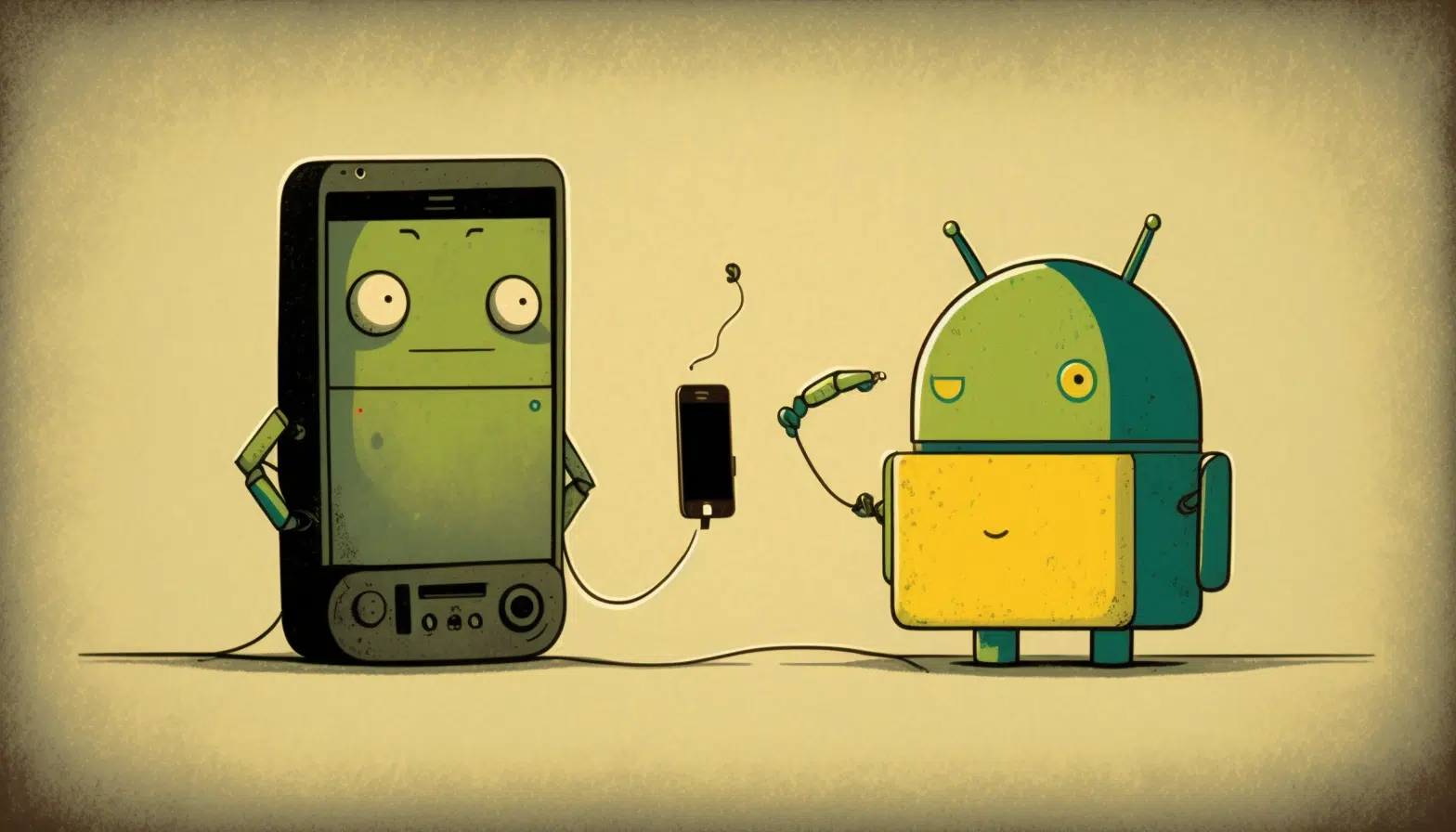

Ως ειδικός Apple, θα δημιουργήσω ένα άρθρο που εξηγεί πώς να εξάγεις επαφές από iPhone σε Android.
Σε αυτό το άρθρο
Το να μάθεις πώς να εξάγεις επαφές από iPhone σε Android μπορεί να φαίνεται μια περίπλοκη διαδικασία, αλλά στην πραγματικότητα είναι αρκετά απλή. Υπάρχουν διάφοροι τρόποι να το κάνεις και σε αυτό το άρθρο, θα σου δείξουμε μερικούς από τους πιο εύκολους.
Μέθοδος 1: Χρήση του iCloud
Το iCloud είναι ένα χρήσιμο εργαλείο για να συγχρονίσεις και να κάνεις αντίγραφα ασφαλείας των επαφών σου στο iPhone. Και το καλύτερο είναι ότι μπορείς να αποκτήσεις πρόσβαση στις επαφές σου από το iCloud μέσω ενός προγράμματος περιήγησης σε οποιαδήποτε συσκευή, συμπεριλαμβανομένης μιας συσκευής Android.
Βήμα 1: Συνδέσου στο iCloud
Άνοιξε τον περιηγητή στη συσκευή σου και πήγαινε στην ιστοσελίδα του iCloud. Συνδέσου με τα διαπιστευτήριά σου της Apple.
Βήμα 2: Εξάγε τις επαφές
Κάνε κλικ στο "Επαφές" και επίλεξε όσες θέλεις να εξάγεις, πατώντας ταυτόχρονα το πλήκτρο "Command" (Mac) ή "Control" (Windows) ενώ κάνεις κλικ σε κάθε επαφή.
Κάνε κλικ στο εικονίδιο γραναζιού στην κάτω αριστερή γωνία και επίλεξε "Εξαγωγή vCard". Το iCloud θα εξάγει ένα αρχείο VCF που περιέχει όλες τις επιλεγμένες επαφές.
Βήμα 3: Εισαγωγή των επαφών στο Android
Στείλε το αρχείο VCF με email στον εαυτό σου ή μεταφόρτωσέ το στη συσκευή Android σου με καλώδιο USB. Στο Android, άνοιξε την εφαρμογή "Επαφές" και πάτα το εικονίδιο με τις τρεις τελείες στην πάνω δεξιά γωνία. Επίλεξε "Εισαγωγή" και διάλεξε το αρχείο VCF που μόλις εξήγαγες από το iCloud. Οι επαφές σου από Τα iPhone θα μεταφερθούν τώρα στη συσκευή σου Android.
Μέθοδος 2: Χρήση της εφαρμογής "Μεταφορά σε iOS"
Αν ρυθμίζεις μια νέα συσκευή Android και θέλεις να μεταφέρεις τις επαφές σου από iPhone στη νέα συσκευή, η εφαρμογή "Μεταφορά σε iOS" μπορεί να είναι χρήσιμη.
Βήμα 1: Εγκατέστησε την εφαρμογή "Μεταφορά σε iOS" στο iPhone
Κατέβασε και εγκατέστησε την εφαρμογή "Μεταφορά σε iOS" από το App Store του iPhone.
Βήμα 2: Ξεκίνα τη ρύθμιση της συσκευής Android
Στη συσκευή Android, ξεκίνα τη ρύθμιση και επίλεξε την επιλογή "Μεταφορά δεδομένων από άλλη συσκευή". Επίλεξε "iOS" όταν σου ζητηθεί.
Βήμα 3: Ακολούθησε τις οδηγίες
Το Android θα παρέχει έναν κωδικό ασφαλείας 6 ή 10 ψηφίων. Άνοιξε την εφαρμογή "Μεταφορά σε iOS" στο iPhone και εισήγαγε τον κωδικό ασφαλείας. Ακολούθησε τις οδηγίες για να μεταφορτώσεις τις επαφές σου, καθώς και τα μηνύματα, τις φωτογραφίες και άλλα δεδομένα από το iPhone στη συσκευή Android.
Όπως μόλις ελέγξαμε, η μεταφορά επαφών από iPhone σε Android μπορεί να γίνει με διάφορους τρόπους. Αν θέλεις να μεταφορτώσεις μόνο μερικές επαφές, το iCloud είναι ο πιο εύκολος τρόπος για να το κάνεις. Αν ρυθμίζεις μια νέα συσκευή Android και θέλεις να μεταφορτώσεις όλα τα δεδομένα σου από το iPhone, η εφαρμογή "Μεταφορά σε iOS" μπορεί να είναι η καλύτερη επιλογή. Με αυτές τις επιλογές, μπορείς να μεταφορτώσεις τις επαφές σου από iPhone σε Android σε λίγα λεπτά.
Επιπλέον Συμβουλές
- Κάνε αντίγραφο ασφαλείας πριν από οποιαδήποτε σημαντική αλλαγή στη συσκευή σου
- Διατηρείς το iOS/macOS ενημερωμένο - οι ενημερώσεις διορθώνουν σφάλματα και βελτιώνουν την ασφάλεια
- Επανεκκίνηση της συσκευής αν κάτι δεν λειτουργεί όπως αναμενόταν μετά την ακολουθία των βημάτων
Χρειάζεσαι βοήθεια;
Αν αντιμετωπίζεις δυσκολίες, μπορείς να επικοινωνήσεις με το βάση Apple ή επισκέψου την ενότητα μας για οδηγίες στο blog iOutlet για περισσότερες οδηγίες.
Λάβε περισσότερα άρθρα σαν αυτό.
Αναλύσεις ανακατασκευασμένης τεχνολογίας και έκπτωση 5 € με BEMVINDO5 στην πρώτη παραγγελία από 50 €.

Δείτε ένα διαθέσιμο ανακατασκευασμένο προϊόν
Επιλεγμένο από τα προϊόντα που είναι διαθέσιμα τώρα.





