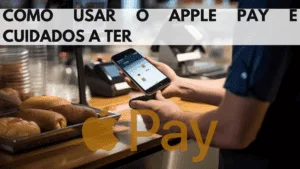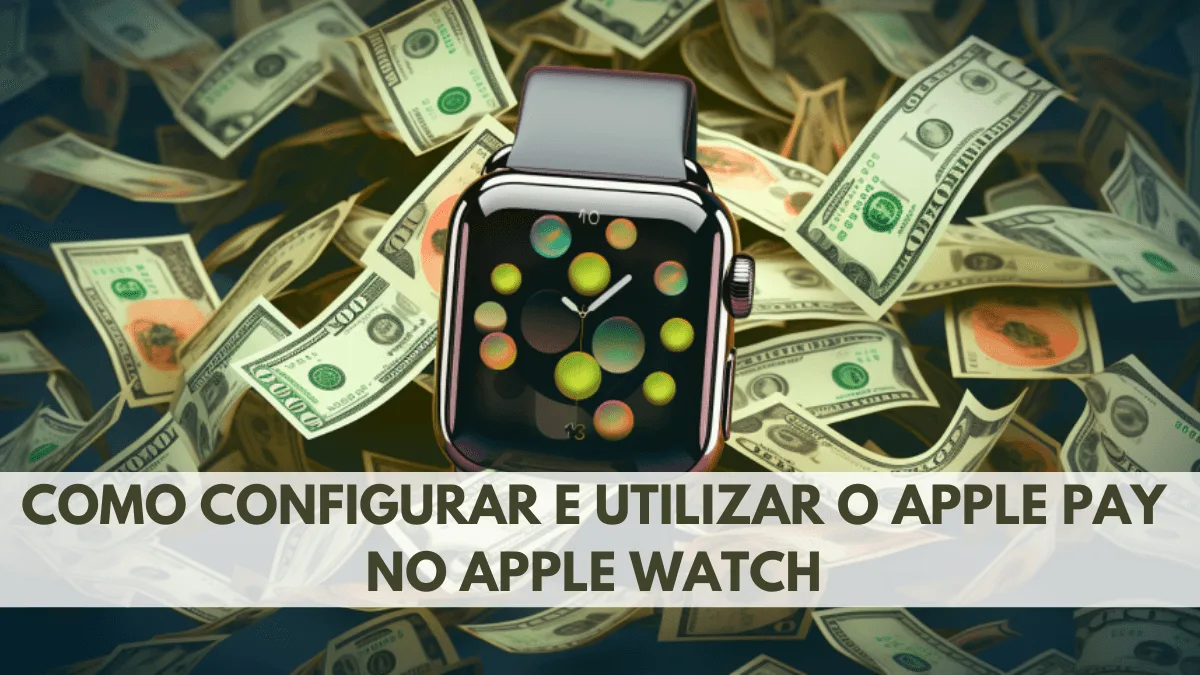
Το Apple Pay είναι μια βολική και ασφαλής επιλογή για την ολοκλήρωση πληρωμών χρησιμοποιώντας το Apple Watch σου. Συνδέοντας τις πιστωτικές και χρεωστικές κάρτες σου στο Apple Pay, μπορείς να πραγματοποιείς αγορές γρήγορα και με ασφάλεια, χωρίς την ανάγκη να βγάλεις το πορτοφόλι σου από την τσέπη. Σε αυτό το άρθρο, θα εξερευνήσουμε πώς να ρυθμίσεις και να χρησιμοποιήσεις το Apple Pay στο Apple Watch.
Σε αυτό το άρθρο
Ρύθμιση του Apple Pay: Βήμα προς Βήμα
Βήμα 1: Άνοιγμα της εφαρμογής "Wallet & Apple Pay"
Αρχικά, άνοιξε την εφαρμογή "Wallet & Apple Pay" στο iPhone σου. Βεβαιώσου ότι χρησιμοποιείς την πιο πρόσφατη έκδοση του λειτουργικού συστήματος iOS για να εξασφαλίσεις την καλύτερη εμπειρία.
Βήμα 2: Προσθήκη Κάρτας
Πάτα "Προσθήκη Κάρτας" για να ξεκινήσεις τη διαδικασία ρύθμισης. Μπορείς να επιλέξεις να προσθέσεις μια πιστωτική ή χρεωστική κάρτα. Το Apple Pay υποστηρίζει διάφορες τραπεζικές ιδρύματα, οπότε η κάρτα σου πιθανότατα είναι συμβατή.
Βήμα 3: Λήψη των Στοιχείων της Κάρτας
Χρησιμοποίησε την κάμερα του iPhone για να τραβήξεις φωτογραφία των λεπτομερειών της κάρτας σου. Βεβαιώσου ότι οι πληροφορίες είναι ευανάγνωστες και σωστές. Η συσκευή θα σου ζητήσει επίσης να συμπληρώσεις επιπλέον πληροφορίες, όπως τον κωδικό ασφαλείας της κάρτας.
Βήμα 4: Έλεγχος Ασφαλείας
Για λόγους ασφαλείας, η τράπεζά σου μπορεί να σου ζητήσει να επαληθεύσεις την προσθήκη της κάρτας στο Apple Pay. Αυτό μπορεί να γίνει μέσω ενός κωδικού που θα σου σταλεί με SMS, email ή ακόμη και με τηλεφωνική κλήση.
Βήμα 5: Η Κάρτα Προστέθηκε με Επιτυχία
Μετά την επαλήθευση, η κάρτα σου θα έχει προστεθεί στο Apple Pay. Τώρα είσαι έτοιμος να τη χρησιμοποιήσεις στο Apple Watch σου.
Πώς να Χρησιμοποιήσεις το Apple Pay στο Apple Watch
Βήμα 1: Άνοιγμα Κέντρου Ελέγχου
Για να αποκτήσεις πρόσβαση στο Apple Pay στο Apple Watch, ξεκίνα ανοίγοντας το Κέντρο Ελέγχου. Σύρε προς τα πάνω από το κάτω μέρος της οθόνης για να ανοίξεις το Κέντρο Ελέγχου.
Βήμα 2: Επιλογή του επιθυμητού κάρτας
Κάνε κλικ στο εικονίδιο του Apple Pay και επίλεξε την κάρτα που θέλεις να χρησιμοποιήσεις για την πληρωμή.
Βήμα 3: Φέρτε το Apple Watch κοντά στο τερματικό
Πλησίασε το Apple Watch σου στο τερματικό πληρωμής. Βεβαιώσου ότι η οθόνη του ρολογιού είναι στραμμένη προς το τερματικό και περίμενε μερικά δευτερόλεπτα μέχρι να νιώσεις τον δόνηση που υποδηλώνει ότι η πληρωμή ολοκληρώθηκε με επιτυχία.
Συμβουλές Χρήσης
Κράτα το Apple Watch σου κοντά στο τερματικό πληρωμών για να εξασφαλίσεις μια γρήγορη και αποτελεσματική σύνδεση.
Βεβαιώσου ότι το Apple Watch σου είναι ξεκλειδωμένο όταν κάνεις μια πληρωμή.
- Μπορείς να προσθέσεις πολλές κάρτες στο Apple Pay και να εναλλάσσεσαι μεταξύ τους ανάλογα με τις ανάγκες σου.
Το Apple Pay στο Apple Watch προσφέρει έναν βολικό και ασφαλή τρόπο για να κάνεις πληρωμές στην καθημερινότητά σου. Ακολουθώντας τα απλά βήματα ρύθμισης και χρήσης, θα είσαι έτοιμος να κάνεις αγορές γρήγορα και χωρίς περιττές διαδικασίες. Πες αντίο στην ανάγκη να κουβαλάς το πορτοφόλι σου και απόλαυσε τη βολή του Apple Pay.
Θυμήσου ότι το Apple Pay προστατεύει τα οικονομικά σου δεδομένα μέσω προηγμένων τεχνολογιών ασφαλείας, καθιστώντας το μια αξιόπιστη επιλογή για πληρωμές σε καταστήματα, εφαρμογές και συμβατές ιστοσελίδες. Δοκίμασε το Apple Pay στο Apple Watch και απλοποίησε την εμπειρία πληρωμών σου.
Σχετικά με την iOutlet
Η iOutlet είναι το κορυφαίο κατάστημα στην Πορτογαλία για ανακατασκευασμένες συσκευές Apple και Samsung. Όλα τα προϊόντα περιλαμβάνουν εγγύηση 2 ετών, πλήρη έλεγχο και τιμές έως και 50% χαμηλότερες από τις καινούργιες.
- Ανακατασκευασμένα iPhones
- Ανακατασκευασμένα iPads
- Ανακατασκευασμένα MacBooks
- Ανακατασκευασμένα Apple Watch
Recebe mais artigos como este.
Análises de tecnologia recondicionada + €5 BEMVINDO5 na primeira compra.
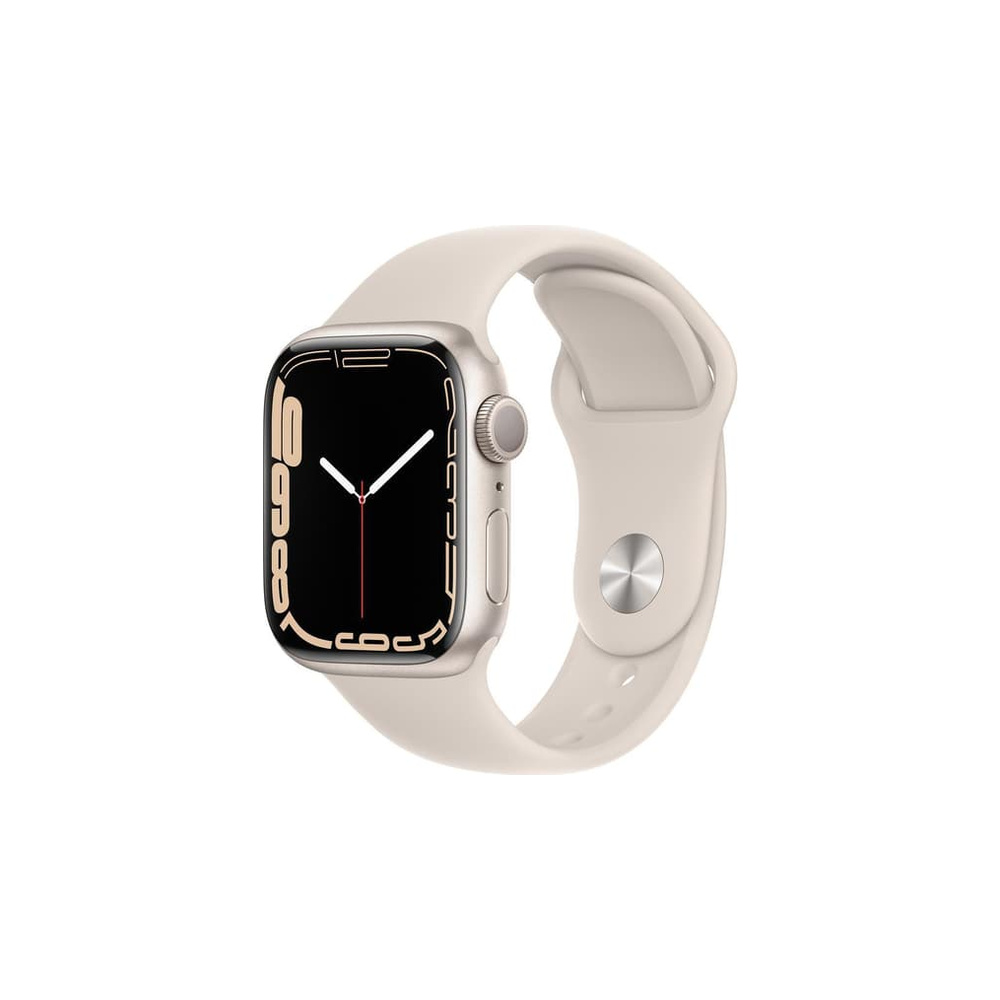
Δείτε ένα διαθέσιμο ανακατασκευασμένο προϊόν
Επιλεγμένο από τα προϊόντα που είναι διαθέσιμα τώρα.