

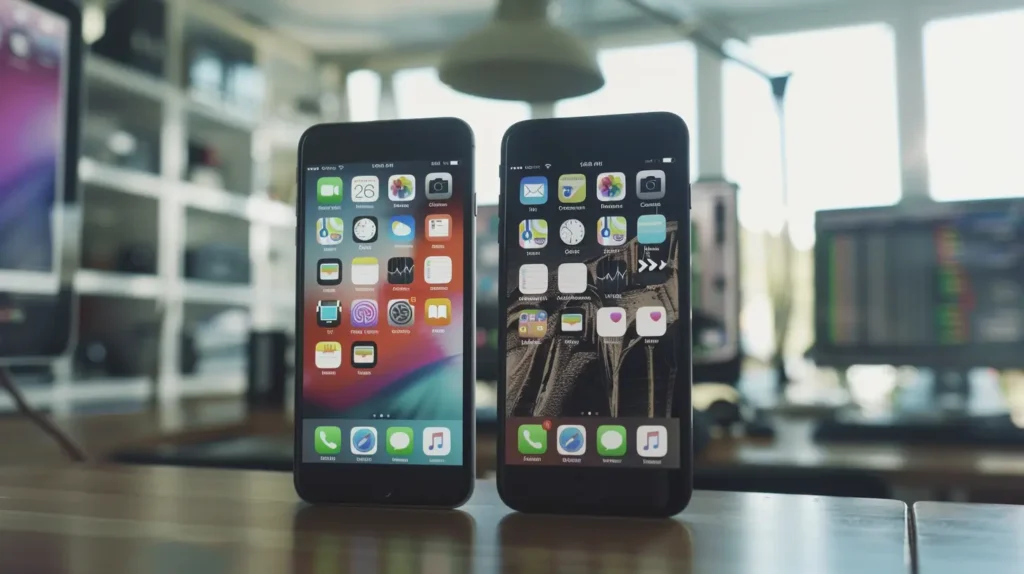
Se você acabou de comprar um novo iPhone e deseja transferir todo o conteúdo do seu dispositivo anterior para o novo, não se preocupe, o processo é simples e fácil de ser feito. Neste guia passo a passo, mostraremos como transferir conteúdo de um iPhone para outro.
Neste artigo
1.Certifique-se de ter um backup atualizado do seu iPhone antigo
Antes de começar a transferir conteúdo de um iPhone para outro, é importante garantir que você tem um backup recente do seu iPhone antigo. Você pode fazer isso usando o iCloud ou o iTunes. Certifique-se de que o backup está completo e sem erros.
Se você não tem um backup feito, recomendamos que você leia o seguinte artigo para aprender a fazer um backup das suas fotos .
2.Ligue o novo iPhone e siga as instruções na tela
Ligue o novo iPhone e siga as instruções na tela para configurá-lo. Você vai precisar selecionar o idioma, o país e a rede Wi-Fi. Quando chegar à tela de Transferência de Dados, escolha "Transferir do iPhone antigo".
3.Coloque os dois iPhones próximos um do outro
Para transferir conteúdo de um iPhone para outro, mantenha os dois iPhones próximos um do outro para que eles possam se conectar. Certifique-se de que o Bluetooth está ativo em ambos os dispositivos.
4.Inicie a transferência
Toque em "Continuar" no seu novo iPhone e aguarde a tela "Use o seu Apple ID para configurar o dispositivo" aparecer. Toque em "Avançar" e faça login com o seu Apple ID. Em seguida, escolha o backup mais recente do seu iPhone antigo e selecione "Transferir".
5.Aguarde a transferência terminar
O tempo que levará para a transferência será baseado na quantidade de dados que você tem para transferir. Para transferir conteúdo de um iPhone para outro pode levar de alguns minutos a algumas horas. Certifique-se de que ambos os dispositivos estão conectados e próximos durante todo o processo.
6.Conclua a configuração do seu novo iPhone
Quando a transferência estiver concluída, o seu novo iPhone será reiniciado. Agora você pode concluir a configuração, incluindo a criação de uma senha e a ativação do Touch ID ou Face ID.
Com estes passos, você pode transferir todo o conteúdo do seu iPhone antigo para o novo. Se tiver alguma dificuldade ou problema durante a transferência, entre em contato com o Suporte Apple para obter ajuda adicional.
Dicas Adicionais
- Faça backup antes de qualquer alteração importante no seu dispositivo
- Mantenha o iOS/macOS atualizado: as atualizações corrigem bugs e melhoram a segurança
- Reinicie o dispositivo se algo não funcionar como esperado após seguir os passos
Precisa de Ajuda?
Se você está com dificuldades, pode contatar o suporte Apple ou visitar a nossa seção de tutoriais no blog iOutlet para mais guias.
Receba mais artigos como este.
Análises de tecnologia recondicionada + €5 com BEMVINDO5 na primeira compra. Válido na primeira compra a partir de 50 €.

Procurando um iPhone recondicionado?
Na iOutlet todos os iPhones são testados e certificados com 24 meses de garantia.





