
modo de leitura Android: o atalho escondido que transforma qualquer texto numa tela limpa (e ainda o lê por você)
Neste artigo
modo de leitura Android é uma opção de acessibilidade da Google que pega no texto que você tem na tela e reapresenta-o num painel simples, legível e personalizável: independentemente da app onde você está. Importa porque corta ruído visual (anúncios, colunas, fontes estranhas), melhora a leitura em telas pequenas e ainda pode ler em voz alta. É especialmente útil para quem lê notícias, emails longos, documentos ou resultados de pesquisa no celular, e para quem alterna entre leitura e áudio durante deslocamentos.
Visão Global
O Android tem várias “camadas” de leitura. Há o modo de leitura do browser (por exemplo, no Chrome) e há uma abordagem mais transversal ao sistema. A diferença é prática: o modo do browser só funciona dentro do próprio browser e nem sempre aparece quando você quer; já o modo de leitura Android foi pensado para ser chamado em qualquer contexto com texto, como uma espécie de “filtro” de leitura por cima do conteúdo.
Na prática, o que o torna valioso não é ser mais uma opção escondida: é ser consistente. A mesma tipografia, o mesmo contraste e o mesmo comportamento, quer você esteja numa página carregada de elementos, num email mal formatado ou num texto com cores pouco felizes dentro de uma app.
Detalhes Técnicos
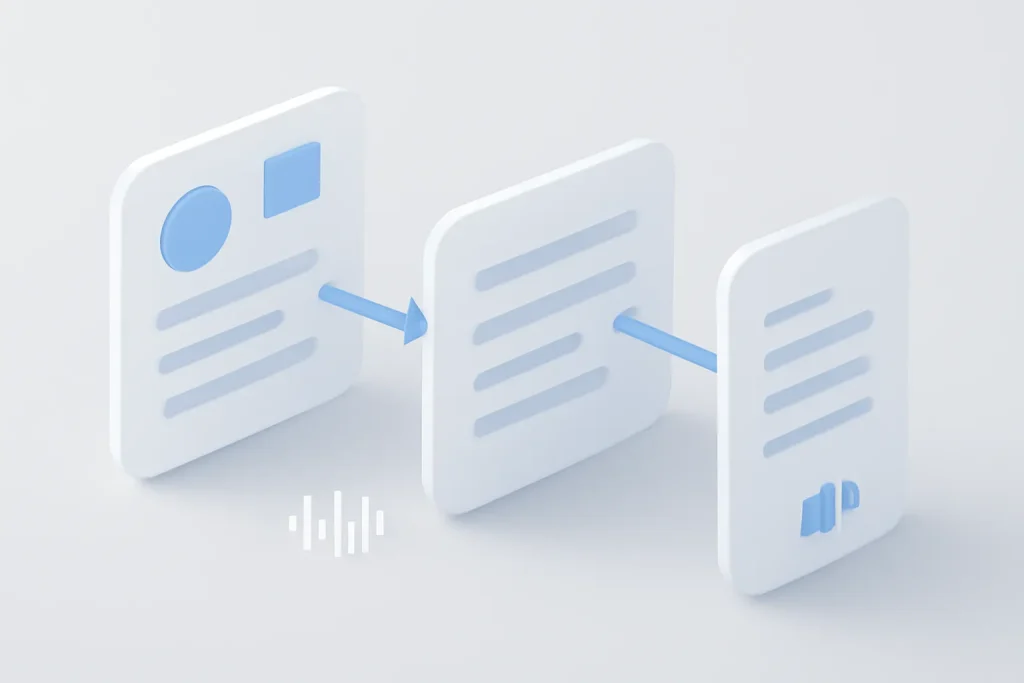
O modo de leitura Android funciona como um serviço de acessibilidade: quando você o invoca, o sistema tenta extrair o texto relevante do que está na tela e apresenta-o num painel próprio, com formatação controlada por você. “Acessibilidade” aqui significa um conjunto de ferramentas do Android destinadas a tornar a interface mais utilizável (por exemplo, para baixa visão, dislexia, fadiga visual ou necessidades temporárias).
O ponto-chave é a separação entre conteúdo e apresentação. Em vez de depender do layout original (colunas, banners, widgets, cores), o painel aplica uma apresentação limpa: tamanho de letra, tipo de letra, alinhamento e combinações de cores ajustáveis. Isto também ajuda quando o conteúdo original usa contrastes fracos ou fontes demasiado finas.
Outra peça importante é o áudio. Dentro do painel, você pode iniciar a leitura em voz alta (text-to-speech): o celular converte texto em fala e permite ajustar a velocidade. É uma forma simples de “transformar” um artigo ou email num mini-audiolivro, útil para multitarefa: com a vantagem de não depender de o site ter um leitor próprio.
O atalho mais rápido, segundo a configuração mais prática descrita na fonte, é associar o modo de leitura Android às teclas de volume (carregar volume + e volume − em simultâneo). Em alternativa, você pode optar por um atalho nos Controles Rápidos (Quick Settings), que é mais visível mas exige mais um gesto.
Vantagens Práticas
O ganho imediato é foco. O modo de leitura Android reduz distrações e torna a leitura menos cansativa, sobretudo em telas pequenas e em ambientes com muita luz. Para quem alterna entre apps, a consistência é ainda mais valiosa: você não tem de “reaprender” onde está o botão de leitura em cada contexto.
Há também um benefício indireto que muita gente só nota depois: menos tentação para scroll infinito e menos fricção para “acabar de ler”. Quando o texto fica limpo e com bom espaçamento, a leitura flui. E quando o áudio está a um toque, é mais fácil continuar enquanto você caminha ou dirige (sem olhar para a tela).
Em termos de comportamento de páginas, esta abordagem tende a ser menos intrusiva do que bloqueadores agressivos, porque não está bloqueando scripts nem reescrevendo a página no browser; está apresentando o texto noutro painel. O resultado pode ser mais estável em sites que dependem de elementos dinâmicos para funcionar.
Limitações & Desafios
Nem tudo é perfeito. Como o modo de leitura Android depende de conseguir identificar texto “legível” na tela, pode falhar em conteúdos que são essencialmente imagens (capturas, PDFs digitalizados, infográficos) ou em apps que desenham texto de forma não standard. Também pode perder alguma estrutura (tabelas complexas, caixas laterais ou elementos interativos): o objetivo é ler melhor, não replicar a experiência completa da página.
Outro ponto é a descoberta: por ser uma funcionalidade que exige instalação e configuração, é fácil esquecê-la quando você troca de celular. Se você costuma mudar de dispositivo, vale a pena anotar este passo no seu checklist de migração (a par de backups e contas). Aliás, se você está reorganizando o seu Android, pode fazer sentido rever também o seu plano de cópias de segurança, como explicamos em backup de mensagens no Android.
Questões de Privacidade
Por ser um componente de acessibilidade, o modo de leitura Android pode exigir permissões sensíveis para “ver” o que está na tela e atuar sobre a interface. Isso não significa, por si só, que o conteúdo seja enviado para fora do dispositivo, mas significa que você deve ser criterioso: instala apenas a app oficial e confirma, durante a configuração, que você está confortável com o âmbito das permissões.
Se você quiser uma referência de apoio e definições, a documentação de ajuda da Google é o melhor ponto de partida para perceber como estas funcionalidades são geridas no Android: suporte oficial da Google. Para transparência editorial, a inspiração e o passo-a-passo base vêm da peça original da Computerworld: artigo de origem.
Próximos Passos
Se você quer começar já, a receita é simples: instala a app oficial de Reading Mode, completa o assistente inicial e escolhe um atalho fácil de memorizar. Para a maioria das pessoas, o gesto das teclas de volume é o mais rápido e não acrescenta botões flutuantes na tela.
Depois, cria o hábito em três cenários concretos: (1) artigos com layouts confusos, (2) emails longos, (3) textos dentro de apps com tipografia pequena. Ao fim de alguns dias, o modo de leitura Android deixa de ser “truque” e passa a ser ferramenta diária. Se você também se preocupa com autonomia durante sessões longas de leitura/áudio, confira estas dicas do iOutlet sobre hábitos para prolongar a bateria.
O que fazer agora: ativa o modo de leitura Android, testa as opções de fonte e contraste até você encontrar a sua combinação ideal e experimenta a leitura em voz alta numa rotina real (por exemplo, no caminho para o trabalho). Se você não se lembrar do atalho ao fim de uma semana, muda para o atalho nos Controles Rápidos: o melhor modo é o que você vai mesmo usar.
FAQ
- O modo de leitura Android é o mesmo que o modo de leitura do Chrome?
- Não. O do Chrome funciona dentro do browser e nem sempre está disponível; o modo de leitura Android é uma solução mais transversal, pensada para ser chamada em diferentes apps.
- Como ativo o modo de leitura Android com as teclas de volume?
- Depois de instalar e configurar, escolha “teclas de volume” como atalho. Em uso, carregue volume + e volume − ao mesmo tempo durante um instante para abrir o painel de leitura.
- Posso usar o modo de leitura Android para ouvir textos em vez de ler?
- Sim. No painel existe uma opção de reprodução (text-to-speech) que lê o conteúdo em voz alta e permite ajustar a velocidade.
- Funciona em qualquer aplicação?
- Funciona em muitos cenários com texto na tela, mas pode falhar em conteúdos que são imagens, em layouts muito complexos ou em apps que não expõem o texto de forma acessível.
- O modo de leitura Android remove anúncios?
- Na prática, o painel mostra o texto num formato limpo e sem o layout original, o que reduz a distração visual. Isto não é o mesmo que bloquear anúncios ao nível da página.
- Há riscos de privacidade ao ativar esta funcionalidade?
- Como ferramenta de acessibilidade, pode requerer permissões para acessar ao que está na tela. A recomendação é usar apenas a app oficial e rever as permissões durante a configuração.
Receba mais artigos como este.
Análises de tecnologia recondicionada + €5 com BEMVINDO5 na primeira compra. Válido na primeira compra a partir de 50 €.

Tecnologia recondicionada com garantia
iPhones, MacBooks, iPads e mais, testados e certificados com 24 meses de garantia.





