
Fazer backup de mensagens Android: o que fica guardado, o que se perde e como criar um arquivo a sério
Neste artigo
- Panorama Geral: sincronização não é arquivo
- Detalhes Técnicos: o que o Google One guarda (e o que não deixa você ver)
- Vantagens Práticas: criar um arquivo com SMS Backup & Restore
- Integração no Ecossistema: WhatsApp e Signal não seguem as mesmas regras
- Questões de Privacidade: permissões, criptografia e "provas"
- Próximos Passos: uma rotina simples para não perder conversas
- FAQ
Fazer backup de mensagens Android não é só "ligar o backup" e esquecer: depende do app de mensagens, do tipo de conversa (SMS, MMS, RCS) e do método usado (sincronização vs arquivo). O Google One facilita a restauração quando você muda de celular, mas funciona como uma caixa-preta e pode apagar versões antigas. Se você quer recuperar conversas específicas, auditar o que foi guardado e manter um histórico de anos, você precisa de uma estratégia em duas camadas: backup do sistema + exportação/arquivo controlado pelo usuário. Isso afeta sobretudo quem troca de smartphone, limpa conversas por engano ou precisa de provas de comunicação.

Panorama Geral: sincronização não é arquivo
No Android, "backup" pode significar duas coisas diferentes. Sincronização é manter um estado atual (se você apaga localmente, a cópia pode acompanhar). Arquivo é preservar versões históricas, mesmo que você apague no telefone. Essa distinção explica por que fazer backup de mensagens Android com o método padrão pode falhar quando você precisa recuperar uma conversa antiga.
Outro ponto: nem todas as mensagens são iguais. SMS e MMS são os formatos clássicos; RCS (Rich Communication Services) é o "SMS moderno", com funcionalidades como recibos de leitura e envio por dados. Dependendo do app padrão (Google Messages, Samsung Messages) e do fabricante, o caminho do backup muda.
Detalhes Técnicos: o que o Google One guarda (e o que não deixa você ver)
Quando o Google Messages é o app de mensagens padrão, o Android tende a usar o Google One para backups do dispositivo. Na prática, o sistema pode incluir mensagens (SMS/MMS/RCS), histórico de chamadas, contatos e configurações do equipamento, enquanto fotos e vídeos seguem normalmente para o Google Photos. É cômodo para restaurar um telefone novo, mas é fraco para "auditar" conteúdo: é difícil confirmar o que foi mesmo guardado e ainda mais difícil consultar mensagens dentro do backup.
Há limitações importantes: o backup do Google One é pensado para restauração, não para navegação. Em muitos cenários, só a versão mais recente fica disponível; versões anteriores podem ser removidas. E, se você apagar uma conversa e o sistema sincronizar esse estado, você pode ficar sem uma forma simples de recuperá-la. Por isso, fazer backup de mensagens Android com o Google One é útil como rede de segurança, mas não substitui um arquivo independente.
Para ver o estado do backup, abra as Configurações do Android e procure por "Backup". Ali você consegue confirmar a última execução e o que está incluído. Para referência oficial, você pode consultar a ajuda do Google em suporte do Google. Para transparência editorial sobre a abordagem descrita na fonte, fica também o original: guia da Lifehacker.
Vantagens Práticas: criar um arquivo com SMS Backup & Restore
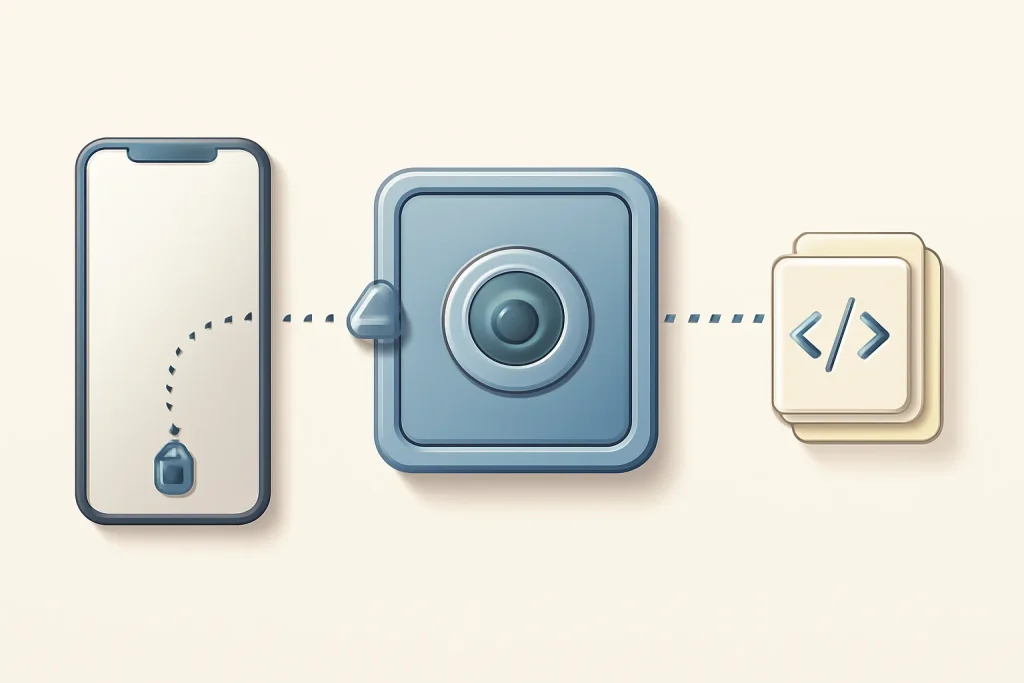
Se o seu objetivo é fazer backup de mensagens Android com histórico pesquisável e exportável, uma abordagem clássica continua sendo das mais eficazes: usar um app dedicado como SMS Backup & Restore. O princípio é simples: o app lê o banco de dados de mensagens e guarda uma cópia em arquivo (tipicamente XML), o que permite manter um arquivo fora do "cofre" do sistema.
Um fluxo prático (sem complicar): instale o app, conceda permissões para mensagens e contatos, escolha o que você quer guardar (tudo ou conversas específicas) e defina o destino. Dependendo das opções disponíveis, você pode enviar para armazenamento local ou para serviços de cloud suportados pelo app (por exemplo, Google Drive, OneDrive, Dropbox ou WebDAV). O ponto-chave é que você passa a ter um arquivo seu, que pode guardar em mais de um lugar.
Esse método também resolve um problema comum: quando você precisa recuperar apenas uma thread específica (por exemplo, uma conversa com um código, um acordo, ou uma troca de mensagens importante). Em vez de depender de uma restauração total do telefone, você consegue exportar e preservar essa conversa.
Se você está se preparando para uma mudança de smartphone, vale a pena rever também sinais de desgaste e planejamento de troca; no iOutlet, você tem um guia útil sobre quando trocar de celular.
Integração no Ecossistema: WhatsApp e Signal não seguem as mesmas regras
Hoje, fazer backup de mensagens Android raramente se limita a SMS. WhatsApp e Signal guardam conversas com regras próprias, e isso muda o que você deve fazer.
WhatsApp: pode criar backups locais no armazenamento interno e também backups na cloud (no Android, normalmente via Google Drive). Nas configurações do WhatsApp, você encontra a seção de backup de conversas, onde define frequência e se inclui vídeos. Um detalhe relevante: existe opção de criptografia de ponta a ponta do backup, mas pode não estar ativa por padrão. Se você precisa de "tirar uma conversa" para fora, o WhatsApp permite exportar chats (por conversa), o que é útil para arquivo pontual.
Signal: por design, privilegia a privacidade e tende a evitar backups na cloud. No Android, existe funcionalidade de backup local (incluindo opções em beta, conforme a versão), com criptografia e uma chave de recuperação longa. Aqui, o risco é direto: se você perder a chave, perde a capacidade de restaurar. Para quem quer logs legíveis, pode ser necessário exportar e converter, o que é menos imediato do que no WhatsApp.
Se o seu caso é num Samsung, pode haver caminhos alternativos (como apps de mensagens do fabricante e cloud própria). Se você quiser uma visão paralela, o iOutlet tem um artigo sobre backup num Samsung que ajuda a mapear opções.
Questões de Privacidade: permissões, criptografia e "provas"
Ao fazer backup de mensagens Android com apps de terceiros, a regra é minimizar a exposição. Confirme as permissões (SMS, contatos, armazenamento), evite destinos compartilhados e, se possível, ative a criptografia onde exista. Um arquivo XML de mensagens é extremamente sensível: contém números, datas, conteúdos e, por vezes, códigos de autenticação.
Se o objetivo é preservar "provas" (por exemplo, para contexto profissional), lembre-se de que um backup não garante integridade forense. Ainda assim, um arquivo consistente (com datas, versões e cópias redundantes) é melhor do que depender de uma sincronização opaca.
Próximos Passos: uma rotina simples para não perder conversas
Uma rotina realista costuma vencer a perfeição. Para fazer backup de mensagens Android de forma robusta, use duas camadas: mantenha o Google One ativo para restauração rápida e agende um arquivo periódico com um app dedicado para histórico. Para WhatsApp, ative o backup e revise a criptografia; para Signal, guarde a chave de recuperação num local seguro e offline.
Se o seu telefone anda lento e isso o leva a limpar mensagens e arquivos com frequência, reduza o risco antes da "limpeza": veja o guia do iOutlet sobre acelerar Android lento.
O que fazer agora: confirme o estado do Google One, exporte um arquivo independente (pelo menos mensal) e teste a restauração de uma conversa antes de confiar no processo. Fazer backup de mensagens Android é uma tarefa contínua: quando você precisar mesmo das mensagens, já é tarde para começar.
FAQ
- O Google One permite ver as mensagens guardadas no backup?
- Regra geral, não. O backup do Google One é desenhado para restauração do dispositivo, não para navegação e pesquisa de conteúdos como se fosse uma "caixa de correio" consultável.
- Se eu apagar uma conversa, ela fica segura no backup?
- Depende do tipo de backup. Em modelos de sincronização, a eliminação pode refletir-se no estado guardado. Para histórico, o mais seguro é manter um arquivo independente (por exemplo, exportação para arquivo) em paralelo.
- Qual é a diferença entre SMS, MMS e RCS no backup?
- SMS é texto simples; MMS inclui multimídia; RCS é o protocolo moderno com funcionalidades avançadas. Nem todos os métodos de backup tratam esses três formatos da mesma forma, e o app padrão influencia o resultado.
- É seguro usar apps de backup de SMS?
- Pode ser, mas exige cuidado. Esses apps pedem acesso a dados sensíveis; você deve verificar as permissões, escolher destinos de armazenamento confiáveis e proteger os arquivos exportados (idealmente com criptografia e cópias offline).
- Como garanto que consigo restaurar quando precisar?
- Teste o processo. Faça um backup, tente restaurar num dispositivo secundário ou confirme que você consegue abrir o arquivo exportado. Sem teste, o "backup" pode ser apenas uma suposição.
- O que devo fazer com a chave de recuperação do Signal?
- Guarde-a offline e num local seguro (por exemplo, num gestor de senhas ou anotação física protegida). Se você a perder, o Signal pode não conseguir restaurar o backup criptografado.
Receba mais artigos como este.
Análises de tecnologia recondicionada + €5 com BEMVINDO5 na primeira compra. Válido na primeira compra a partir de 50 €.

Tecnologia recondicionada com garantia
iPhones, MacBooks, iPads e mais, testados e certificados com 24 meses de garantia.





