
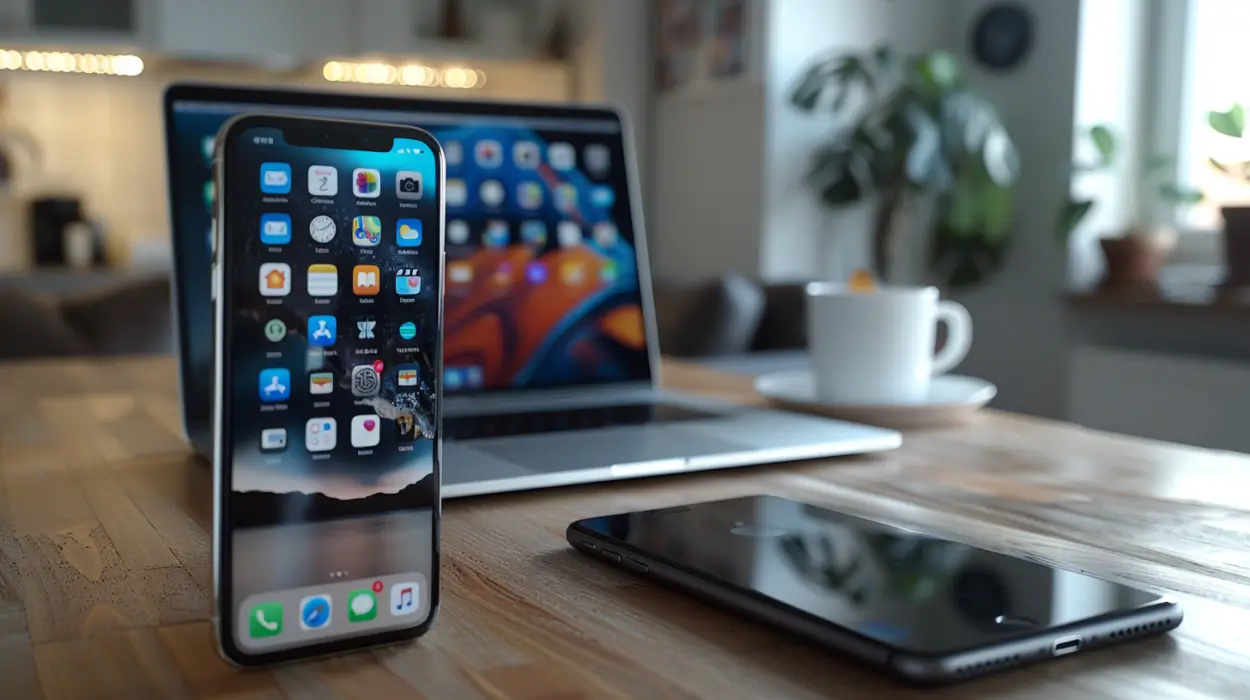
enviar fotos do iPhone para PC

Como enviar fotos do iPhone para o PC via Bluetooth

iPhone-para-PC-1-1024x573.webp" alt="enviar fotos do iPhone para o PC" width="1024" height="573" srcset="https://ioutlet.pt/wp-content/uploads/2023/02/enviar-fotos-do-iPhone-para-PC-1-1024x573.webp 1024w, https://ioutlet.pt/wp-content/uploads/2023/02/enviar-fotos-do-iPhone-para-PC-1-150x84.webp 150w, https://ioutlet.pt/wp-content/uploads/2023/02/enviar-fotos-do-iPhone-para-PC-1-700x392.webp 700w, https://ioutlet.pt/wp-content/uploads/2023/02/enviar-fotos-do-iPhone-para-PC-1-300x168.webp 300w, https://ioutlet.pt/wp-content/uploads/2023/02/enviar-fotos-do-iPhone-para-PC-1-768x430.webp 768w, https://ioutlet.pt/wp-content/uploads/2023/02/enviar-fotos-do-iPhone-para-PC-1-990x554.webp 990w, https://ioutlet.pt/wp-content/uploads/2023/02/enviar-fotos-do-iPhone-para-PC-1-441x247.webp 441w, https://ioutlet.pt/wp-content/uploads/2023/02/enviar-fotos-do-iPhone-para-PC-1.webp 1250w" sizes="(max-width: 1024px) 100vw, 1024px" loading="lazy" decoding="async">

A transferência de fotos do iPhone para PC Windows por Bluetooth oficial não funciona — o iOS não permite envio de arquivos por Bluetooth para PCs Windows. As 3 formas práticas são: cabo USB (a mais rápida), iCloud para Windows (sincronização automática) ou Google Photos (alternativa na nuvem). Para Mac, use o AirDrop.

Neste artigo
  1. 5 Métodos Para Transferir Fotos do iPhone Para o PC
  2. Método 1: Cabo USB (Mais Rápido)
  3. Método 2: iCloud para Windows
  4. Método 3: E-mail ou Mensagens
  5. Método 4: Google Photos
  6. Método 5: AirDrop (Só Mac)
  7. Comparação de Métodos
  8. Dicas Adicionais
  9. Precisa de Ajuda?
  10. Conclusão
  11. Perguntas frequentes

Neste guia mostramos os 5 métodos que realmente funcionam, ordenados por velocidade e conveniência.

5 Métodos Para Transferir Fotos do iPhone Para o PC

Método 1: Cabo USB (Mais Rápido)

  1. Conecte o iPhone ao PC com cabo Lightning ou USB-C
  2. Desbloqueie o iPhone e toque em Confiar
  3. No PC, abra o Explorador de Arquivos → Apple iPhone → Internal Storage → DCIM
  4. Copie as pastas de fotos para o PC

Método 2: iCloud para Windows

  1. Instale o iCloud para Windows
  2. Faça login com seu Apple ID
  3. Ative Fotos nas preferências do iCloud
  4. As fotos sincronizam automaticamente para a pasta iCloud Photos

Método 3: E-mail ou Mensagens

Para poucas fotos, basta enviá-las por e-mail para você mesmo e baixar no PC. Limitação: tamanho máximo de ~25MB por e-mail.

Procurando um iPhone recondicionado? Ver iPhones →

Método 4: Google Photos

  1. Instale o Google Photos no iPhone
  2. Ative o backup automático
  3. No PC, acesse photos.google.com e baixe

Método 5: AirDrop (Só Mac)

Se você tem um Mac, o AirDrop é o método mais fácil: selecione as fotos → Compartilhar → AirDrop → Mac.

Comparação de Métodos

  • Mais rápido para muitas fotos: Cabo USB
  • Mais conveniente no dia a dia: iCloud ou Google Photos (automático)
  • Para fotos pontuais: E-mail
  • Sem cabo e sem internet: Bluetooth (lento, não recomendado para muitas fotos)

Quer um iPhone com câmera excelente? Veja os iPhones recondicionados na iOutlet — todos verificados e com garantia.

Dicas Adicionais

  • Faça backup antes de qualquer alteração importante no seu dispositivo
  • Mantenha o iOS/macOS atualizado — as atualizações corrigem bugs e melhoram a segurança
  • Reinicie o dispositivo se algo não funcionar como esperado após seguir os passos

Precisa de Ajuda?

Se você está com dificuldades, pode contatar o suporte Apple ou visitar nossa seção de tutoriais no blog iOutlet para mais guias.

Conclusão

O Bluetooth não é a solução para transferir fotos do iPhone para o PC — esse mito vem de tutoriais antigos copiados sem teste. Para muitas fotos, use cabo USB. Para sincronização contínua, escolha iCloud (se já está no ecossistema Apple) ou Google Photos. Para Mac, AirDrop resolve tudo em segundos. Mais dúvidas iOS? Veja o Blog iOutlet.

Perguntas frequentes

É possível transferir fotos do iPhone para o PC via Bluetooth? Não. O iOS não permite envio de arquivos (incluindo fotos) por Bluetooth para PCs Windows. As alternativas reais são cabo USB, iCloud para Windows, Google Photos ou — no Mac — AirDrop.
Qual o método mais rápido para transferir fotos do iPhone para o PC? Cabo USB. Conecte o iPhone ao PC, desbloqueie e toque em Confiar. No Explorador de Arquivos, vá em Apple iPhone → Internal Storage → DCIM e copie as pastas. Para 1000+ fotos, é 10× mais rápido que qualquer método na nuvem.
Como passar fotos do iPhone para o PC sem cabo? Use iCloud para Windows (sincronização automática), Google Photos (backup gratuito), ou e-mail para fotos pontuais. iCloud é a solução oficial Apple e mantém a biblioteca sempre sincronizada.
Posso usar AirDrop entre iPhone e PC Windows? Não. AirDrop só funciona entre dispositivos Apple (iPhone, iPad, Mac). Para Windows, o equivalente mais próximo é instalar iCloud para Windows ou usar Google Photos.
As fotos perdem qualidade ao transferir para o PC? Por cabo USB ou iCloud (com "Transferir originais" ativado), as fotos chegam ao PC com a qualidade original. E-mail e alguns apps de mensagens podem comprimir as imagens — para preservar qualidade, prefira USB ou iCloud.

Recebe mais artigos como este.

Análises de tecnologia recondicionada + €5 BEMVINDO5 na primeira compra.

Procurando um iPhone recondicionado?

Na iOutlet todos os iPhones são testados e certificados com 24 meses de garantia.

24 meses de garantiaEnvio em até 8 dias úteis
Ver iPhones →
Deixe um comentário


