

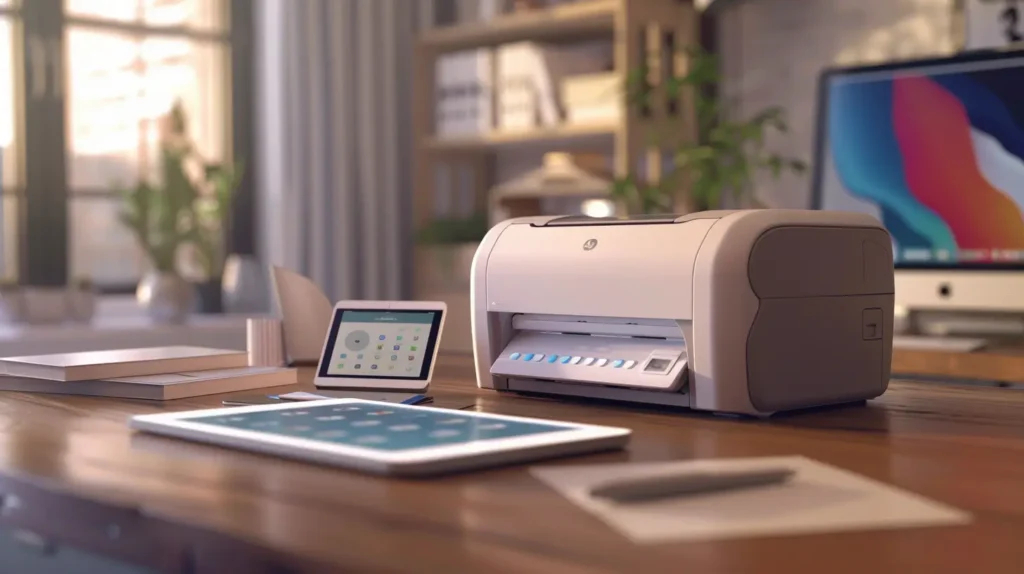
Se você tem uma impressora compatível com o AirPrint da Apple, configurá-la no seu iPad é muito fácil. O processo é simples e pode ser feito em poucos minutos. Neste guia passo a passo, mostraremos como configurar a impressora no iPad.
- Certifique-se de que a sua impressora é compatível com o AirPrint da Apple. A lista de impressoras compatíveis pode ser encontrada no site da Apple.
- Verifique se a sua impressora e o seu iPad estão conectados à mesma rede Wi-Fi.
- Abra o aplicativo onde deseja imprimir. Por exemplo, se quiser imprimir um documento do Pages, abra o Pages.
- Toque no ícone "Compartilhar" (uma seta apontando para cima) no canto superior direito da tela.
- Deslize a tela para baixo até encontrar o botão "Imprimir" e toque nele.
- Selecione a sua impressora na lista de impressoras disponíveis. Se a sua impressora não aparecer na lista, certifique-se de que ela esteja ligada e conectada à mesma rede Wi-Fi que o seu iPad.
- Se necessário, ajuste as configurações de impressão, como a orientação da página e o número de cópias.
- Toque no botão "Imprimir" no canto superior direito da tela.
Pronto! Agora você já sabe como configurar a impressora no iPad. Lembre-se de que nem todas as impressoras são compatíveis com o AirPrint, mas muitas são. Se a sua impressora não é compatível, ainda pode ser capaz de imprimir usando aplicativos de terceiros ou software de terceiros.
Se pretende comprar um iPad em Portugal, considere comprar recondicionado e, ao escolher uma loja de confiança, como a iOutlet™, você aproveita os melhores equipamentos, mais baratos, com as devidas garantias e com profissionais de excelência!
Precisa de um iPad confiável para o dia a dia? Confira os modelos de iPad recondicionado da iOutlet, com garantia incluída.
Receba mais artigos como este.
Análises de tecnologia recondicionada + €5 com BEMVINDO5 na primeira compra. Válido na primeira compra a partir de 50 €.

Procurando um iPad recondicionado?
iPads testados e certificados com 24 meses de garantia na iOutlet.





