
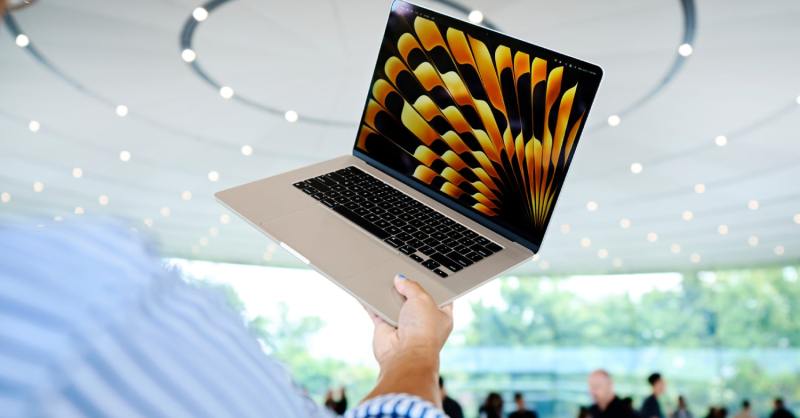
Como Verificar a Porcentagem de Bateria do MacBook
No mundo em constante mudança da tecnologia, é imprescindível conhecer todos os recursos do seu dispositivo eletrônico. Se você é proprietário de um MacBook, um recurso particularmente útil é a capacidade de verificar a porcentagem da bateria. Uma porcentagem precisa permite que você planeje o seu trabalho e reduza a chance de ficar sem energia no meio de uma tarefa importante.
Neste artigo
Por que verificar a porcentagem de bateria no MacBook?
A Apple projetou os seus MacBooks com um indicador de bateria na barra de menu. No entanto, isto apenas mostra uma imagem que representa uma estimativa geral do nível da bateria, não um valor percentual preciso. Saber a porcentagem exata da bateria pode ser crucial para quem trabalha com o MacBook sem ter acesso à energia. A porcentagem da bateria permitirá planejar as tarefas de acordo com a energia disponível.
Como ter a porcentagem de bateria ao seu alcance?
O MacBook da Apple fornece uma opção para mostrar a porcentagem de bateria. Esta opção está escondida nas preferências do sistema. Aqui está um guia passo a passo sobre como exibir a porcentagem de bateria na tela do seu MacBook.
Passo 1:
Abra as "Preferências do Sistema" clicando no ícone da maçã na barra de menu e selecionando-o no menu suspenso.
Passo 2:
Selecione a opção "Economizador de Bateria" (ou "Energia", dependendo da versão do macOS).
Passo 3:
Procure a opção de "Mostrar Porcentagem de Bateria". Marque esta caixa e a porcentagem de bateria do seu MacBook será exibida no canto superior direito da tela.
Com esta configuração, você nunca será pego de surpresa por uma bateria baixa inesperada. Mantenha-se informado sobre a vida útil da sua bateria e maximize a sua produtividade com o seu MacBook.
Feito com IA.
Fonte: Digital Trends-https://www.digitaltrends.com/computing/how-to-show-battery-percentage-on-macbook/
Revisado por:
Leia também
- 11 passos para configurar um iPhone
- Como desligar o iPhone 2024
- Aprenda a Formatar o Seu iPhone em 10 Passos
- Ver MacBooks recondicionados na iOutlet
Dicas Adicionais
- Faça backup antes de qualquer alteração importante no seu dispositivo
- Mantenha o iOS/macOS atualizado: as atualizações corrigem bugs e melhoram a segurança
- Reinicie o dispositivo se algo não funcionar como esperado após seguir os passos
Precisa de Ajuda?
Se você está com dificuldades, pode contatar o suporte Apple ou visitar a nossa seção de tutoriais no blog iOutlet para mais guias.
Receba mais artigos como este.
Análises de tecnologia recondicionada + €5 com BEMVINDO5 na primeira compra. Válido na primeira compra a partir de 50 €.

Procurando um MacBook recondicionado?
MacBooks testados e certificados com 24 meses de garantia. Do MacBook Air ao MacBook Pro.





