
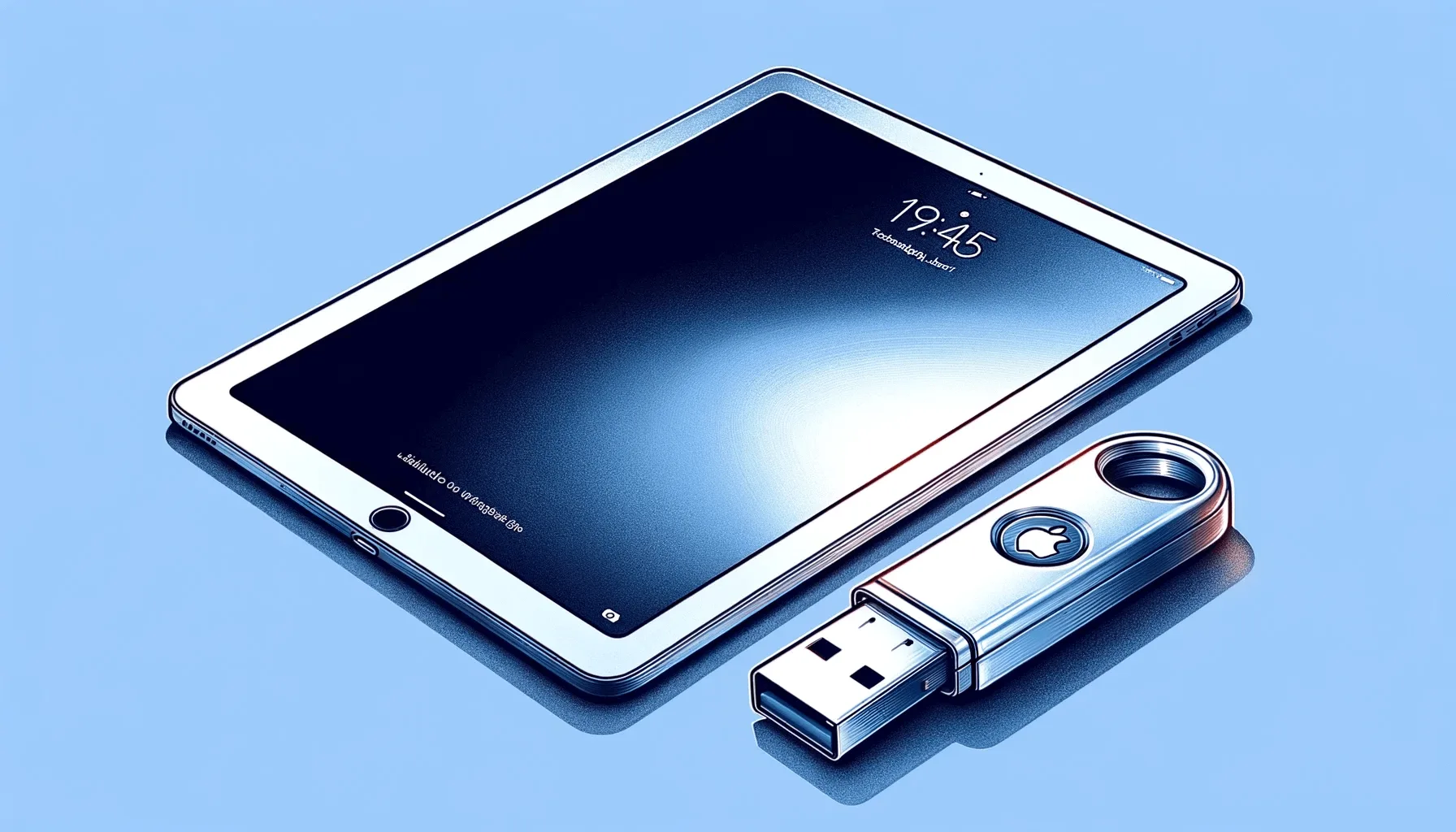

Se você é usuário de iPad, pode estar se perguntando se é possível usar um pen drive para transferir arquivos ou fazer backup de dados. A resposta é sim, é possível utilizar um pen drive no iPad. Neste guia passo a passo, vamos explicar como fazer isso.
Como usar um pen drive no iPad:
Passo 1: Obtenha um adaptador de pen drive para iPad
Para usar um pen drive no iPad, você vai precisar de um adaptador específico. Existem vários modelos disponíveis no mercado, mas a maioria deles se conecta ao conector Lightning do seu iPad. Verifique se o adaptador que escolher é compatível com o modelo do seu iPad e com o sistema operacional que está usando.
Passo 2: Conecte o adaptador de pen drive no iPad
Depois de obter o adaptador, conecte-o à entrada Lightning do seu iPad. Seu iPad deve reconhecer o adaptador automaticamente.
Passo 3: Conecte o pen drive no adaptador
Agora, conecte o pen drive no adaptador. Mais uma vez, o iPad deve reconhecer o dispositivo automaticamente. Se estiver usando um pen drive USB-C, certifique-se de que esteja conectado corretamente.
Passo 4: Abra o aplicativo Arquivos
Para acessar o pen drive, abra o aplicativo Arquivos no seu iPad. Ele deve exibir o pen drive como uma opção disponível em "Locais". Selecione o pen drive para acessar seus arquivos.
Passo 5: Copie e mova arquivos
Agora que você já tem acesso ao pen drive, pode copiar ou mover arquivos para o seu iPad ou para o pen drive. Basta selecionar os arquivos desejados e arrastá-los para a pasta correspondente. Se deseja copiar um arquivo do seu iPad para o pen drive, selecione o arquivo, toque em "Compartilhar" e selecione o pen drive como destino.
Lembre-se de que, ao desconectar o pen drive do adaptador, é importante primeiro ejetá-lo do seu iPad para evitar a perda de dados.
Com este guia passo a passo, você poderá usar um pen drive no iPad e transferir arquivos com facilidade.
Dicas Adicionais
- Faça backup antes de qualquer alteração importante no seu dispositivo
- Mantenha o iOS/macOS atualizado: as atualizações corrigem bugs e melhoram a segurança
- Reinicie o dispositivo se algo não funcionar como esperado após seguir os passos
Precisa de Ajuda?
Se você está com dificuldades, pode contatar o suporte Apple ou visitar a nossa seção de tutoriais no blog iOutlet para mais guias.
Receba mais artigos como este.
Análises de tecnologia recondicionada + €5 com BEMVINDO5 na primeira compra. Válido na primeira compra a partir de 50 €.

Procurando um iPad recondicionado?
iPads testados e certificados com 24 meses de garantia na iOutlet.





