
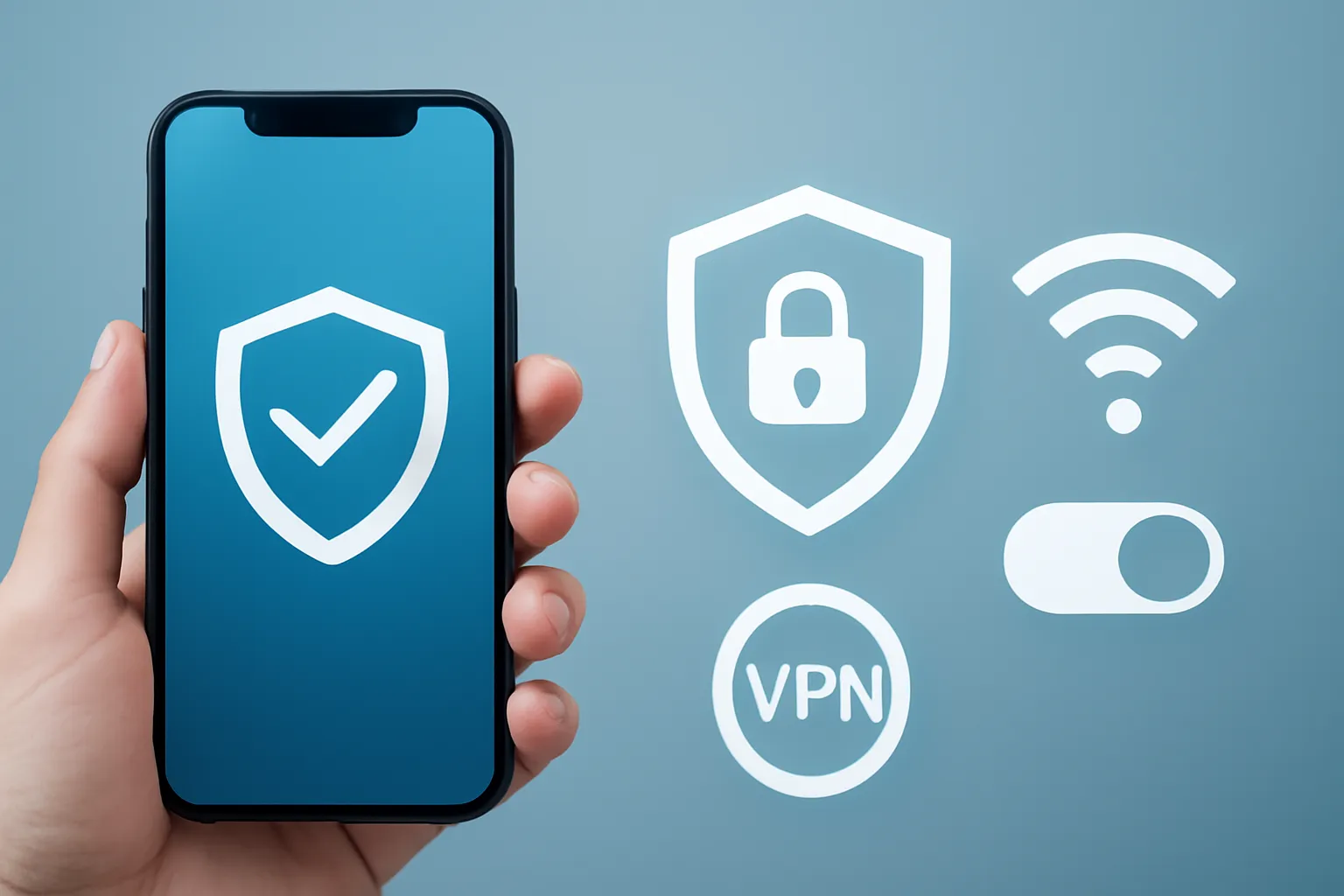
Como usar VPN no iPhone: guia rápido, seguro e sem complicações
Neste artigo
- Panorama Geral: o que uma VPN faz (e o que não faz)
- Vantagens Práticas: como escolher um fornecedor sem cair em armadilhas
- Detalhes Técnicos: instalação por app (o caminho mais simples)
- Arquitetura & Especificações: configurações que valem a pena ativar
- Limitações & Desafios: configuração manual no iOS (quando faz sentido)
- Questões de Privacidade: o que verificar antes de confiar o seu tráfego
- Próximos Passos: um checklist rápido para uso diário
- FAQ
Como usar VPN no iPhone começa por escolher um serviço de confiança, instalar o app certo e ativar duas ou três configurações que evitam vazamentos de dados. Isso importa porque uma VPN (rede privada virtual) criptografa o tráfego e mascara o seu IP, reduzindo a exposição em Wi‑Fi público e dificultando o rastreamento por terceiros. Também pode ajudar a acessar serviços que dependem de localização, embora nem sempre funcione com todas as plataformas. Abaixo você encontra um método simples com app e, para quem precisa, a configuração manual no iOS.
Panorama Geral: o que uma VPN faz (e o que não faz)
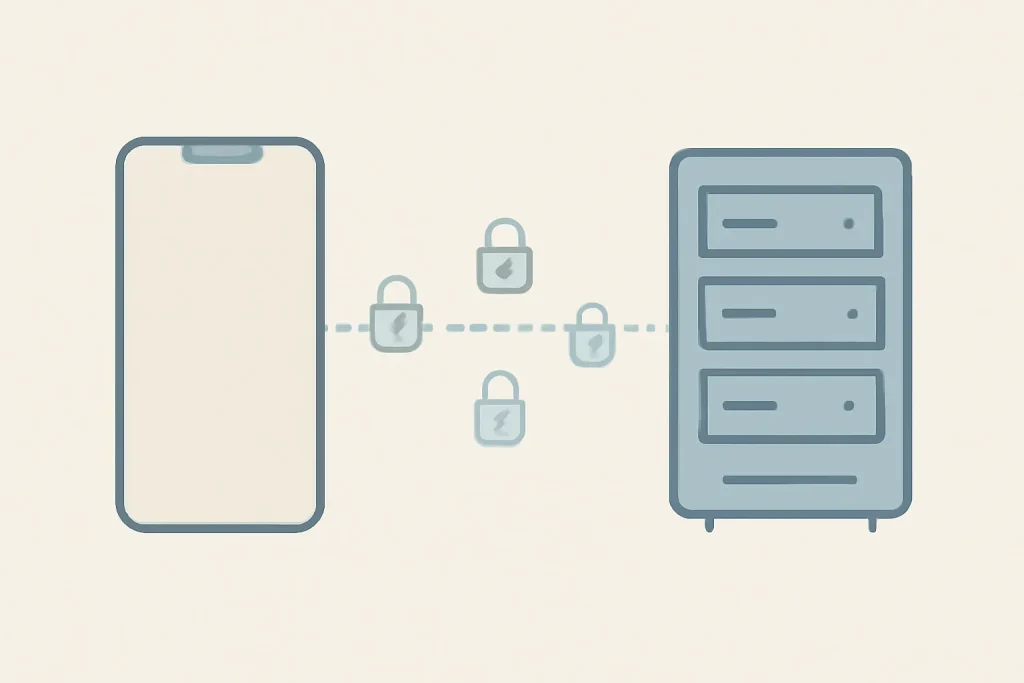
Uma VPN cria um “túnel” cifrado entre o iPhone e um servidor remoto. Na prática, o seu provedor de internet (ISP) deixa de ver o conteúdo do tráfego e passa a ver, sobretudo, uma conexão cifrada ao servidor da VPN; os sites e apps passam a ver o IP do servidor, não o seu. Isso melhora a privacidade e a segurança, especialmente em redes públicas.
Há limites importantes. Uma VPN não o torna invisível: contas iniciadas (Google, redes sociais, apps) continuam a identificá-lo; e o rastreamento por cookies e fingerprinting pode se manter. Além disso, o iCloud Private Relay não é uma VPN: é um mecanismo de roteamento/criptografia para tráfego web em cenários específicos, com objetivos diferentes. Se você quer uma proteção consistente em apps e navegação, faz sentido aprender como usar VPN no iPhone de forma completa.
Vantagens Práticas: como escolher um fornecedor sem cair em armadilhas
O passo mais crítico em como usar VPN no iPhone é a escolha do fornecedor. Evite procurar apenas “VPN” na App Store e instalar o primeiro resultado: a lista pode privilegiar anúncios e serviços “grátis” com contrapartidas pouco claras. Procure sinais básicos de confiança: informação transparente sobre quem opera o serviço, histórico e políticas acessíveis, suporte bem documentado e uma reputação consistente na App Store (volume de avaliações e tendência geral).
Se existir período de teste, use-o para validar o essencial: estabilidade, velocidade e ausência de vazamentos de IP. Um teste simples é comparar o IP antes e depois de conectar a VPN e confirmar que ele muda. Também vale a pena testar em Wi‑Fi de café/hotel, onde a VPN costuma fazer mais diferença. Se você já usa VPN em outros dispositivos, pode cruzar este guia com o artigo do iOutlet sobre configurar VPN no Mac para manter critérios consistentes.
Detalhes Técnicos: instalação por app (o caminho mais simples)
Para a maioria das pessoas, como usar VPN no iPhone se resolve com o app oficial do fornecedor. O fluxo típico é direto: instalar, criar conta, escolher plano (ou teste) e autorizar o perfil VPN no iOS quando o sistema pedir. A autorização é importante porque o iOS cria um perfil de rede que permite ao serviço gerenciar a conexão VPN com segurança.
Passos práticos, sem rodeios:
1) Abra a App Store e pesquise pelo nome exato do serviço escolhido (para evitar apps “imitadoras”).
2) Instale e abra o app; crie conta ou inicie sessão.
3) Quando o iOS pedir permissão para “Adicionar Configuração VPN”, confirme. Sem isso, a VPN não consegue estabelecer o túnel.
4) Conecte a VPN e escolha um servidor: para privacidade/segurança, use o mais rápido (normalmente o mais próximo); para localização, escolha o país pretendido, preferindo servidores com boa latência.
Nesta fase, como usar VPN no iPhone também passa por entender o impacto: é normal existir alguma perda de velocidade, porque há criptografia e desvio de rota. Se a queda for grande, experimente outro servidor ou deixe o app escolher automaticamente.
Arquitetura & Especificações: configurações que valem a pena ativar
Depois de instalada, uma VPN funciona com configurações padrão, mas há opções que mudam a segurança real do dia a dia. Em como usar VPN no iPhone, estas são as que mais importam:
Kill switch: corta a conexão à internet se a VPN cair, evitando que o iPhone volte a comunicar “exposto” sem você perceber.
Reconexão automática / Always-on: tenta restabelecer a VPN quando há quedas (mudança de rede, perda de sinal). Alguns serviços fazem isso no app; outros dependem mais das configurações do iOS.
Split tunneling (se existir): permite que alguns apps ignorem a VPN. Útil para apps que bloqueiam VPN, mas arriscado se você incluir apps com dados sensíveis. Regra simples: só exclua o que não te importa proteger.
Bloqueio de domínios maliciosos/anúncios (quando disponível): pode reduzir exposição a phishing e tracking. Não substitui boas práticas, mas ajuda.
Protocolos: se o app permitir escolher, IKEv2 é frequentemente associado a bom desempenho em mobile. Ainda assim, na maioria dos casos, deixar “Automático” é mais seguro e menos propenso a falhas.
Limitações & Desafios: configuração manual no iOS (quando faz sentido)
Há cenários em que como usar VPN no iPhone não passa por um app comercial: acesso a uma VPN do trabalho/escola, ou conexão direta a um servidor que você controla. Aqui, o iOS permite configurar manualmente uma VPN, tipicamente com IKEv2, desde que você tenha os dados do servidor e credenciais.
Passos no iPhone:
1) Abra Ajustes > Geral.
2) Entre em VPN e Gerenciamento de Dispositivos > VPN > Adicionar Configuração VPN.
3) Em Tipo, escolha IKEv2 e preencha Descrição, Servidor e Remote ID (e Local ID, se aplicável).
4) Selecione o método de autenticação (usuário/senha ou certificado) conforme as instruções da sua organização/servidor.
5) Salve e ative o interruptor para conectar.
Este método lhe dá controle, mas aumenta a responsabilidade: se os parâmetros estiverem errados, você pode ficar com conexões instáveis ou menos seguras. Para quem está aprendendo como usar VPN no iPhone, o app do fornecedor continua sendo a via mais simples e menos propensa a erros.
Questões de Privacidade: o que verificar antes de confiar o seu tráfego
Uma VPN desloca a confiança do ISP para o fornecedor de VPN. Por isso, além de “funcionar”, interessa entender como o serviço gerencia dados e incidentes. Procure documentação clara, opções de suporte e sinais de maturidade operacional. Na prática, também convém validar que não há vazamentos óbvios: confirme que o IP muda ao conectar, e teste em diferentes redes (Wi‑Fi e dados móveis).
Se o seu objetivo é reduzir exposição em chamadas e comunicações, lembre-se de que a VPN protege o transporte de rede, não muda as permissões dos apps nem impede que compartilhem metadados. Para complementar, pode ser útil rever boas práticas de privacidade no iOS, como no guia do iOutlet sobre chamadas privadas no iPhone.
Próximos Passos: um checklist rápido para uso diário
Se você quer transformar como usar VPN no iPhone em um hábito sem fricção, siga este checklist:
1) Ative kill switch e reconexão automática.
2) Defina quando conectar: sempre em Wi‑Fi público, ou sempre que você sai de casa.
3) Use servidores próximos para velocidade; mude de país apenas quando a localização for necessária.
4) Se algo falhar (banco, autenticação, streaming), teste outro servidor e evite desativar a VPN por rotina.
5) Reavalie permissões e notificações: menos alertas, mais previsibilidade.
Para transparência editorial, o texto base que inspirou este guia está disponível em How to use a VPN on iPhone.
FAQ
- Uma VPN no iPhone gasta mais bateria?
- É possível. A criptografia e a manutenção do túnel podem aumentar o consumo, sobretudo com reconexões frequentes. Normalmente, a diferença depende da qualidade da rede e do servidor escolhido.
- Como sei se a VPN está mesmo ativa no iPhone?
- Além do estado no app, o iOS costuma mostrar um indicador de VPN na interface. Você também pode confirmar verificando se o seu IP muda quando você liga e desliga a VPN.
- Posso deixar a VPN sempre ligada?
- Sim, e para muitos perfis é a opção mais segura, especialmente em redes públicas. Se você notar incompatibilidades com apps específicas, considere split tunneling (se existir) ou exceções pontuais.
- O que fazer se um banco ou app recusar funcionar com VPN?
- Experimente outro servidor no mesmo país, mude o protocolo (se o app permitir) ou desative temporariamente apenas para essa operação. Evite criar o hábito de desligar a VPN para tudo.
- IKEv2, WireGuard e OpenVPN: qual devo escolher no iPhone?
- Depende do serviço e do caso de uso. IKEv2 é comum em mobile e pode ser rápido; outras opções podem oferecer melhor equilíbrio entre desempenho e robustez. Se você não tem um motivo claro, “Automático” costuma ser a escolha mais estável.
- iCloud Private Relay substitui uma VPN?
- Não. O Private Relay tem objetivos e abrangência diferentes e não funciona como uma VPN geral para todo o tráfego de apps. Se você quer proteção consistente, faz sentido usar VPN.
Receba mais artigos como este.
Análises de tecnologia recondicionada + €5 com BEMVINDO5 na primeira compra. Válido na primeira compra a partir de 50 €.

Procurando um iPhone recondicionado?
Na iOutlet todos os iPhones são testados e certificados com 24 meses de garantia.





