
VPNs no Ecossistema Apple: Um Tutorial Passo a Passo
Se você já ouviu falar em Redes Privadas Virtuais (VPNs), mas nunca teve coragem de explorá-las por parecerem complexas, não se preocupe. Apesar de técnicas, utilizar uma VPN no seu Mac (ou em outros dispositivos Apple, como o iPhone e o iPad) é mais simples do que você imagina. Em um mundo em que a privacidade digital é cada vez mais importante, configurações como estas se tornam essenciais.
Neste artigo
- VPNs no Ecossistema Apple: Um Tutorial Passo a Passo
- O Que é uma VPN e Como Funciona?
- Passos Para Configurar a Sua VPN no Mac
- Passo 1: Escolha o Serviço VPN Ideal
- Passo 2: Instale o App da VPN
- Passo 3: Faça Login no Aplicativo
- Passo 4: Permita Configurações de Rede
- Passo 5: Escolha a Localização do Servidor
- Passo 6: Configure as Preferências da VPN
- Perguntas Frequentes: Configurar VPN sem Aplicativo
- Atualização Abril 2026: VPN no macOS 26 Tahoe
- Que VPN escolher para Mac em 2026?
- Como configurar WireGuard no MacBook recondicionado?
- VPN gratuita é segura em 2026?
- Posso usar VPN para evitar geo-bloqueios em Netflix?
- VPN deixa o MacBook mais lento?
- VPN no Mac protege também o iPhone?
- Leia também
O Que é uma VPN e Como Funciona?
Uma VPN criptografa a conexão entre o seu dispositivo e a internet, garantindo que os seus dados estão protegidos contra intervenções de terceiros. Além disso, permite que você indique uma localização virtual falsa: ou seja, pode se conectar a servidores que fazem parecer que você está em Nova York, em vez da sua posição real. Esta funcionalidade é particularmente útil para acessar conteúdos exclusivos de certas geografias, como o BBC iPlayer (Reino Unido) ou o HBO Max (EUA), por exemplo.
Usar uma VPN também é um pilar para quem se preocupa com privacidade online, escondendo o seu endereço IP e tornando as suas atividades online mais seguras.
Passos Para Configurar a Sua VPN no Mac
Passo 1: Escolha o Serviço VPN Ideal
A escolha do serviço VPN é crucial. No mercado, existem inúmeras opções, como o NordVPN, que surge frequentemente como destaque em avaliações pela sua confiabilidade, segurança e velocidade. Atualmente, você pode obter planos a partir de $2,99 por mês para uma assinatura de dois anos, com três meses adicionais gratuitos.
Outras alternativas podem ser exploradas em rankings de produtos, como os melhores serviços VPN para Mac, que levam em conta funcionalidades e preço.
Passo 2: Instale o App da VPN
Depois de criar uma conta no serviço escolhido, baixe o aplicativo correspondente. No caso do NordVPN, por exemplo, você pode fazer o download diretamente do [site oficial do NordVPN](https://nordvpn.com) ou através da App Store no seu Mac. Este é um passo essencial para simplificar o processo de configuração e garantir a atualização automática do aplicativo.
Passo 3: Faça Login no Aplicativo
Assim que o aplicativo estiver instalado, abra-o e faça login utilizando as credenciais criadas no cadastro. Para downloads feitos pela App Store, pode ser necessário inserir o seu Apple ID durante o processo de instalação.
Passo 4: Permita Configurações de Rede
Ao iniciar o aplicativo da VPN, será pedido que você permita que sejam adicionadas configurações específicas ao sistema do seu Mac. Este é um processo automático que exige apenas que você clique em “Permitir” e, caso solicitado, insira a sua senha de acesso ao dispositivo.
Com serviços como o NordVPN, o software cuida automaticamente de todos os ajustes necessários, mas lembre-se: apenas confie em VPNs baixadas de fontes confiáveis.
Passo 5: Escolha a Localização do Servidor
Agora que está tudo pronto, escolha a localização do servidor. Esta funcionalidade é fundamental para acessar conteúdos específicos de uma região. Por exemplo, você pode se conectar a um servidor nos EUA para assistir ao catálogo americano da Netflix ou optar por um servidor no Reino Unido para acessar o BBC iPlayer.
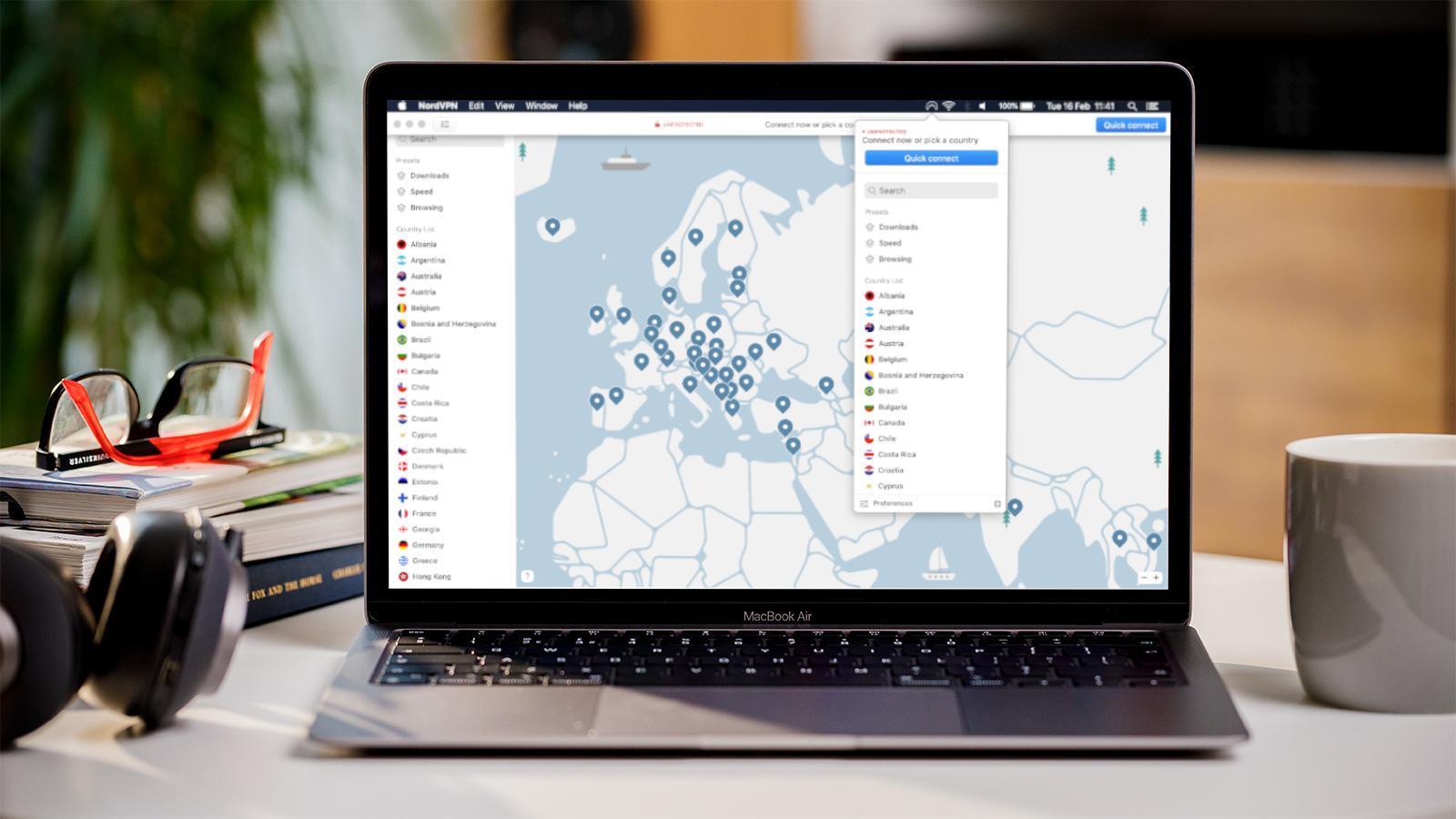
No caso do NordVPN, a seleção é prática e feita através de uma barra de pesquisa, um mapa interativo ou uma lista de países. Outros provedores de VPN oferecem interfaces com funcionalidades semelhantes, sempre com o usuário em mente.
Passo 6: Configure as Preferências da VPN
Os serviços de VPN geralmente oferecem funcionalidades adicionais nas configurações. Exemplos práticos incluem configurações de conexão automática quando o computador inicia ou a ativação de um "Kill Switch", que corta a conexão com a internet caso o serviço VPN seja interrompido, prevenindo vazamento de dados.
No menu de configurações do NordVPN, você pode personalizar estas opções e ativar ferramentas de segurança adicionais para melhorar a experiência.
Perguntas Frequentes: Configurar VPN sem Aplicativo
Se o serviço escolhido não dispõe de um aplicativo dedicado, saber configurar a VPN manualmente também é uma habilidade útil. No seu Mac, você pode ir em Ajustes do Sistema > Rede e adicionar manualmente configurações fornecidas pelo seu provedor de VPN (Endereço do Servidor, Nome de Conta, etc.). Um exemplo notável é o Hidden24, uma VPN confiável que exige configuração manual mas fornece instruções claras no seu website.
Feito com IA.
Fonte:macworld.com
link para a notícia
Revisado por:
Atualização Abril 2026: VPN no macOS 26 Tahoe
Em qualquer Mac recondicionado, a configuração de VPN ficou mais simples no macOS 26 Tahoe: o sistema reconhece automaticamente os principais protocolos (WireGuard, OpenVPN, IKEv2, L2TP) e oferece extensão nativa do Safari para integração com VPNs comerciais. O iCloud Private Relay continua disponível para clientes do iCloud+ como alternativa de privacidade.
Que VPN escolher para Mac em 2026?
Para usuário médio: iCloud Private Relay (incluído no iCloud+ a partir de €0,99/mês): criptografa tráfego do Safari sem instalar nada. Para máxima privacidade: Mullvad VPN (€5/mês, sem logs) ou ProtonVPN (gratuito ou €4-10/mês). Para streaming de catálogos estrangeiros: NordVPN ou ExpressVPN: mais caros, mas com servidores residenciais.
Como configurar WireGuard no MacBook recondicionado?
Instale o cliente oficial do WireGuard na Mac App Store (gratuito). Adicione o túnel manualmente (com config do servidor) ou importe o arquivo .conf. No macOS 26 Tahoe, a integração com a Central de Controle permite ligar/desligar a VPN com um clique no menu de Wi-Fi.
VPN gratuita é segura em 2026?
Tendencialmente, não. VPNs gratuitas (exceto ProtonVPN Free, que tem modelo de negócio diferente) financiam-se vendendo dados de usuários ou injetando anúncios. Para uso ocasional, melhor o iCloud Private Relay incluído no iCloud+: a Apple não acessa o tráfego e o serviço é pago indiretamente.
Posso usar VPN para evitar geo-bloqueios em Netflix?
Tecnicamente, sim, mas a Netflix detecta a maioria dos servidores VPN comerciais e bloqueia o acesso. Mostra "Erro de Proxy". VPNs com IPs residenciais (caros) funcionam, mas custam €15+/mês. Para a maioria, vale mais assinar serviços alternativos no país de destino do que pagar VPN premium.
VPN deixa o MacBook mais lento?
Cerca de 5-15% de perda de velocidade, dependendo do servidor escolhido. Em MacBook Air recondicionado com Apple Silicon, o impacto é mínimo: o chip da série M tem aceleração de hardware para criptografia. Em MacBook recondicionado iOutlet, todos os modelos vêm com 24 meses de garantia e suportam VPN sem problemas.
VPN no Mac protege também o iPhone?
Não: cada dispositivo precisa de seu próprio cliente VPN. Mas a maioria dos serviços (NordVPN, ExpressVPN, Mullvad) permite múltiplas conexões simultâneas (5-10) com a mesma assinatura. Configure no iPhone recondicionado e no MacBook recondicionado com a mesma conta: assim você cobre toda a casa com uma única assinatura.
Leia também
- As últimas notícias da Apple 2022
- As últimas notícias da Apple!
- Investindo nas ações da Apple: uma análise completa
- Ver Mac recondicionados na iOutlet
Receba mais artigos como este.
Análises de tecnologia recondicionada + €5 com BEMVINDO5 na primeira compra. Válido na primeira compra a partir de 50 €.

Tecnologia recondicionada com garantia
iPhones, MacBooks, iPads e mais, testados e certificados com 24 meses de garantia.





