
Precisa descobrir o ano do MacBook e não sabe como? Se você tem um MacBook e precisa saber o ano do seu dispositivo, está no lugar certo.
Neste artigo
Neste artigo, vamos apresentar um guia completo para ajudar você a descobrir o ano do MacBook.
Como especialistas em produtos Apple, sabemos que muitas vezes pode ser difícil descobrir o modelo exato do seu MacBook, especialmente se você comprou um modelo usado. Mas não se preocupe, seguindo as instruções abaixo, você pode descobrir facilmente o ano em que o seu MacBook foi lançado e até mesmo algumas informações adicionais sobre o modelo.
Passo 1: Clique no menu Apple
Para começar, abra o seu MacBook e clique no menu Apple, localizado no canto superior esquerdo da tela.
Passo 2: Clique em "Sobre este Mac"
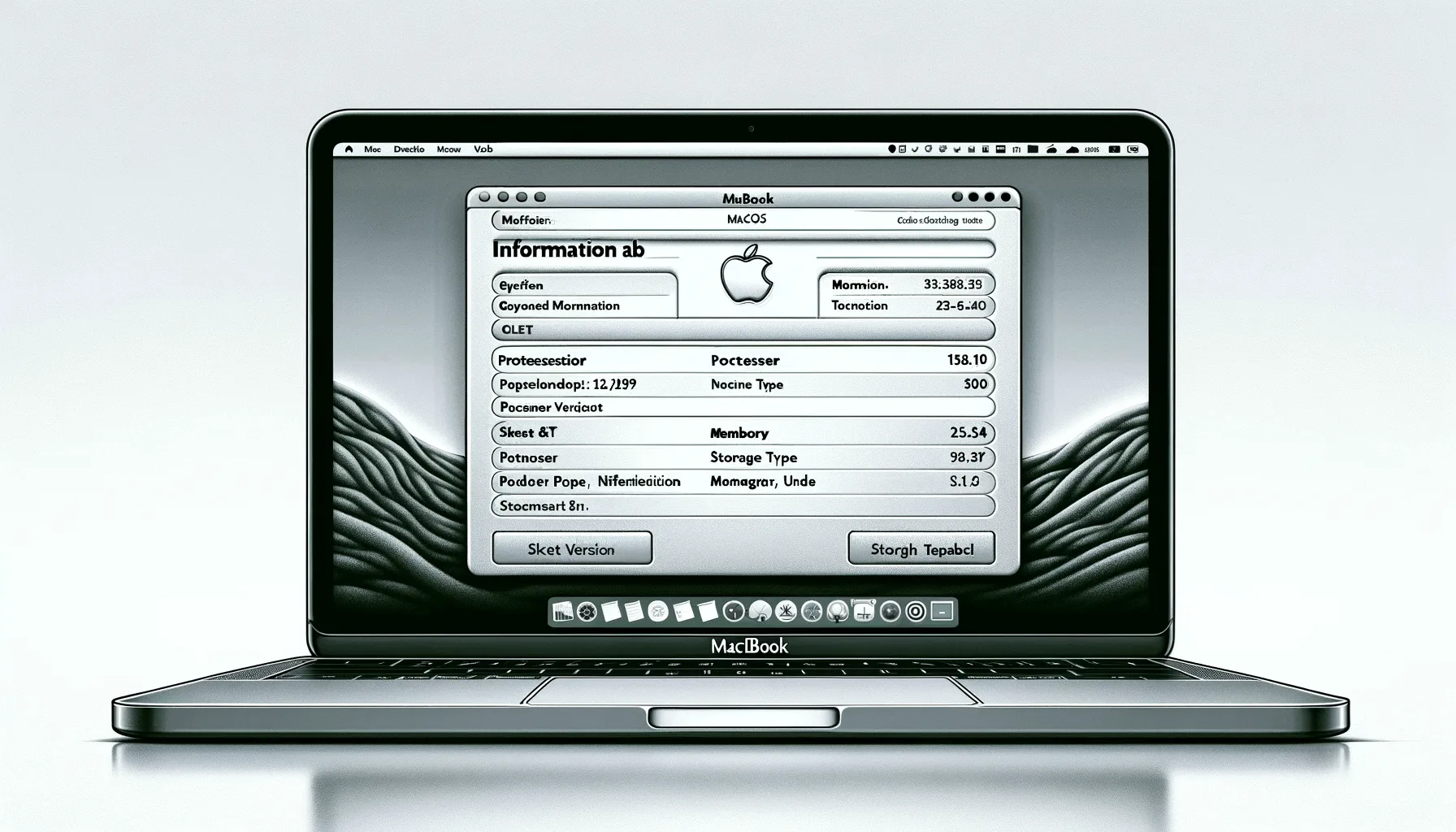
No menu drop-down, selecione "Sobre este Mac". Uma nova janela será aberta, mostrando informações sobre o seu dispositivo.
Passo 3: Identifique o modelo do seu MacBook
Na janela "Sobre este Mac", você pode encontrar informações sobre o modelo do seu MacBook. O modelo do seu dispositivo pode ser encontrado abaixo do nome do sistema operacional. Por exemplo, se o seu MacBook for um MacBook Air (13 polegadas, meados de 2013), ele será listado nessa seção.
Passo 4: Descubra o ano do seu MacBook
Agora que você já sabe o modelo do seu MacBook, pode descobrir o ano em que foi lançado. Para isso, basta procurar pelo modelo na página da Apple que lista todos os modelos de MacBook e suas datas de lançamento.
Conclusão
Esperamos que este guia tenha sido útil para ajudar você a descobrir o ano do MacBook. Se ainda tiver dúvidas ou precisar de ajuda adicional, não hesite em entrar em contato com a equipe de suporte da Apple ou visitar uma loja autorizada.
Agora que você já sabe como descobrir o ano do MacBook, se quiser mais artigos como este, acesse nosso Blog iOutlet.
Dicas Adicionais
- Faça backup antes de qualquer alteração importante no seu dispositivo
- Mantenha o iOS/macOS atualizado: as atualizações corrigem bugs e melhoram a segurança
- Reinicie o dispositivo se algo não funcionar como esperado após seguir os passos
Precisa de Ajuda?
Se você está com dificuldades, pode contatar o suporte Apple ou visitar nossa seção de tutoriais no blog iOutlet para mais guias.
Receba mais artigos como este.
Análises de tecnologia recondicionada + €5 com BEMVINDO5 na primeira compra. Válido na primeira compra a partir de 50 €.

Procurando um MacBook recondicionado?
MacBooks testados e certificados com 24 meses de garantia. Do MacBook Air ao MacBook Pro.





