
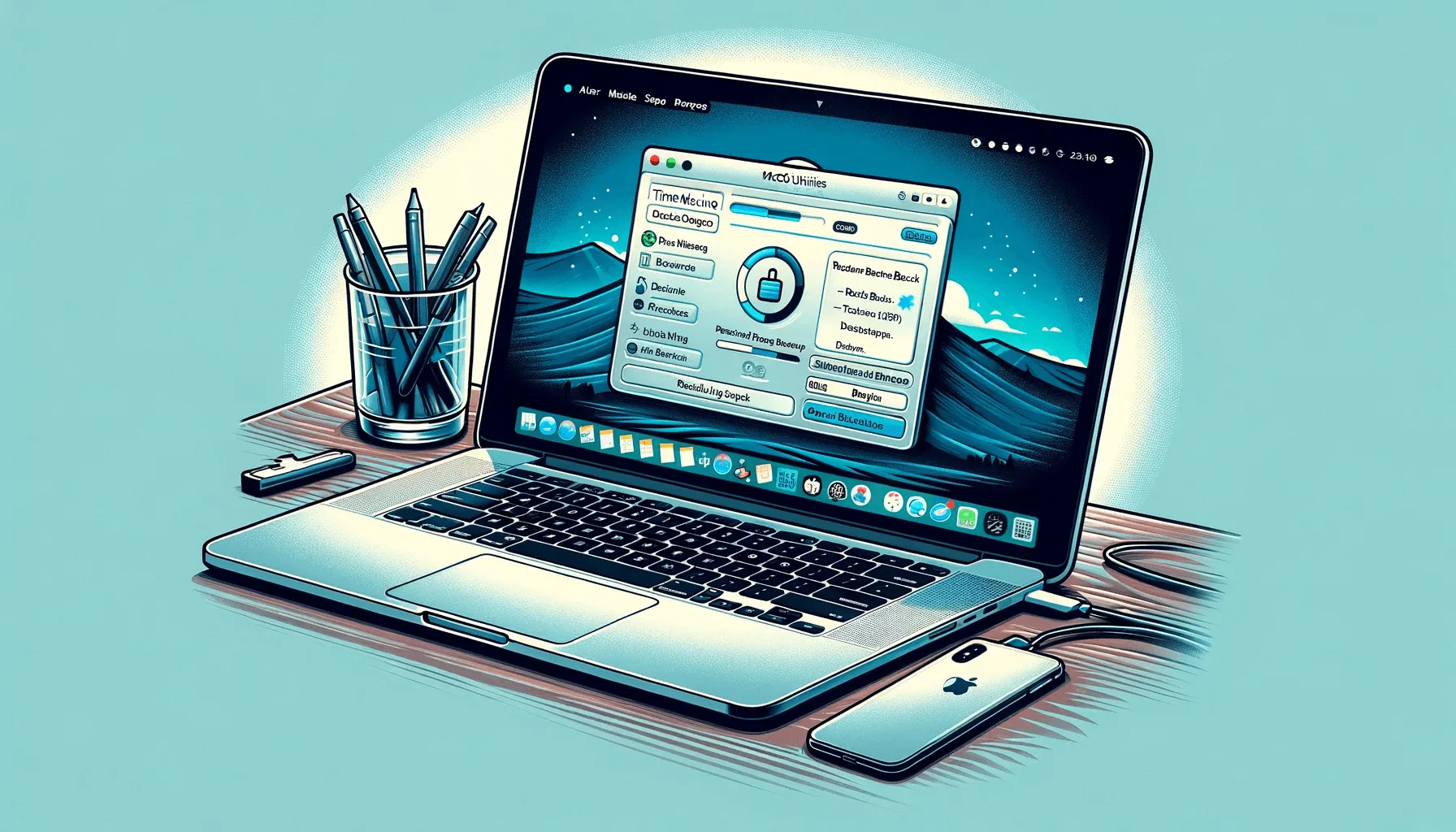
Fazer backup dos seus dados é uma das tarefas mais importantes que você pode fazer para proteger os seus arquivos importantes. Se você é usuário de MacBook, fazer backup do seu dispositivo é fácil e pode ser feito com um HD externo. Neste artigo, vamos explorar o processo passo a passo de como fazer backup do MacBook para um HD externo.
Neste artigo
Passo a passo para fazer backup do MacBook para um HD externo:
Passo 1: Conecte o HD externo
Conecte o HD externo ao seu MacBook por meio de uma porta USB. Certifique-se de que o HD externo esteja formatado para o sistema de arquivos Mac OS X Extended (Journaled) antes de prosseguir. Se não estiver, siga as instruções na tela para formatá-lo.
Passo 2: Abra o Time Machine
O Time Machine é o software de backup embutido no macOS. Abra o Time Machine a partir das Preferências do Sistema ou pela barra de menus. Certifique-se de que o Time Machine esteja ativado.
Passo 3: Selecione o HD externo
Selecione o HD externo como o destino do backup do Time Machine. Você pode fazer isso na janela Time Machine, selecionando o HD externo na lista de discos de backup.
Passo 4: Inicie o backup
Clique no botão "Back Up Now" para iniciar o backup imediatamente ou agende backups automáticos em intervalos regulares. O Time Machine fará uma cópia dos seus arquivos para o HD externo.
Passo 5: Verifique o backup
Após o backup ser concluído, verifique se todos os seus arquivos foram copiados corretamente. Você pode fazer isso navegando pelo HD externo para verificar se todos os seus arquivos estão lá.
Conclusão
Fazer backup do MacBook para um HD externo é uma tarefa fácil e importante que pode ajudar a proteger os seus dados importantes. Certifique-se de que o HD externo esteja formatado para o sistema de arquivos correto e que o Time Machine esteja ativado antes de iniciar o backup. Verifique regularmente se os seus backups estão funcionando corretamente para garantir que os seus dados estejam seguros.
Leia também
- 11 passos para configurar um iPhone
- Como desligar o iPhone 2024
- Aprenda a Formatar o Seu iPhone em 10 Passos
- Ver MacBook recondicionados na iOutlet
Dicas Adicionais
- Faça backup antes de qualquer alteração importante no seu dispositivo
- Mantenha o iOS/macOS atualizado: as atualizações corrigem bugs e melhoram a segurança
- Reinicie o dispositivo se algo não funcionar como esperado após seguir os passos
Precisa de Ajuda?
Se você está com dificuldades, pode contatar o suporte Apple ou visitar a nossa seção de tutoriais no blog iOutlet para mais guias.
Receba mais artigos como este.
Análises de tecnologia recondicionada + €5 com BEMVINDO5 na primeira compra. Válido na primeira compra a partir de 50 €.

Procurando um MacBook recondicionado?
MacBooks testados e certificados com 24 meses de garantia. Do MacBook Air ao MacBook Pro.





