
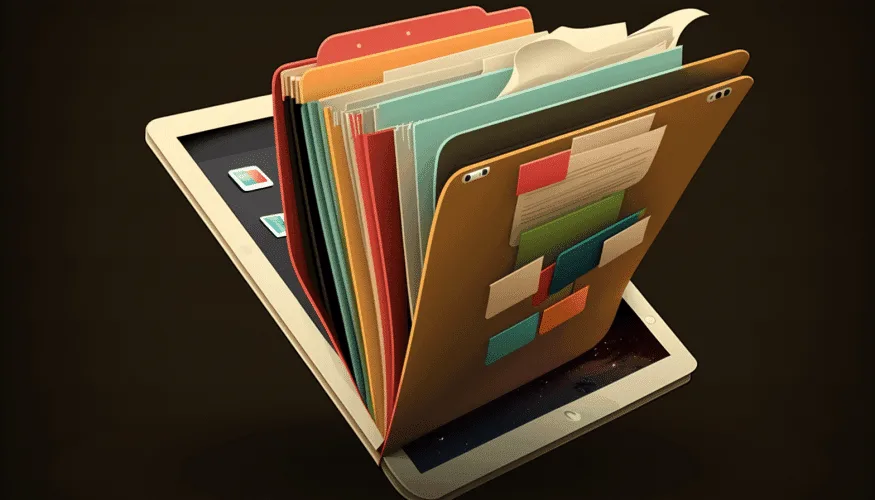
Você está cansado de procurar no seu iPad pelos arquivos que perdeu? Com tantos documentos, apps, notas e outros arquivos desorganizados? O processo de criar pastas no iPad pode ser uma solução para esse problema.
Neste tutorial passo a passo, explicamos como você pode criar pastas e organizar os seus arquivos de forma simples e eficaz no seu dispositivo. Além disso, você aprenderá dicas e truques para transferir os seus arquivos entre as suas contas de iCloud, Drive, YouTube, Gmail e outros serviços de suporte. Vamos lá!
- Abra a Central de Controle do iPad. Para fazer isso, deslize o dedo desde o canto superior direito da tela principal para baixo.
- Na Central de Controle, toque no botão "Organizar Aplicativos" na parte inferior esquerda.
- Para criar uma nova pasta, toque no botão "+" na parte inferior direita.
- Dê um nome à nova pasta e toque no botão "Criar" para confirmar.
- Selecione os itens que deseja colocar na pasta e arraste-os para a pasta que acabou de criar.
- Navegue entre as páginas para encontrar todos os seus itens e adicioná-los à nova pasta.
- Para transferir os seus arquivos para outra plataforma, abra o aplicativo de suporte, como: iCloud, Drive, YouTube, Gmail, etc.; e selecione "Mover para Localização Externa".
- Selecione a localização externa desejada e clique em "Mover" para transferir os seus arquivos para a nova plataforma.

Caso precise de um tutorial visual, para compreender melhor, sugerimos este.
Dica adicional: Para tornar ainda mais fácil a organização dos seus arquivos, você pode criar subpastas dentro das pastas no iPad. Para fazer isso, basta repetir os passos 3 a 6 para criar uma nova pasta dentro da pasta existente. Agora que você sabe como organizar os seus arquivos e criar pastas no iPad, poderá encontrar rapidamente os itens que precisa, sem perder tempo procurando.
Em suma, dominar a arte de organizar arquivos e criar pastas no iPad não simplifica apenas a gestão dos seus documentos, aplicativos e notas - mas também otimiza sua produtividade digital. Ao seguir os passos simples descritos neste tutorial, você pode transformar a desorganização em ordem e encontrar rapidamente o que precisa, sem o incômodo de procurar por entre uma infinidade de ícones dispersos.
Além disso, ao explorar as possibilidades de transferir os seus arquivos para outras plataformas compatíveis (como iCloud, Drive ou Gmail), você pode garantir que os seus dados estão acessíveis em qualquer lugar, a qualquer momento. Ao implementar estas técnicas de organização, você está investindo não apenas na eficiência do seu trabalho digital, mas também na sua própria paz de espírito, criando um ambiente digital livre de estresse e confusão.
Está considerando comprar um iPad? Visite-nos.
Dicas Adicionais
- Faça backup antes de qualquer alteração importante no seu dispositivo
- Mantenha o iOS/macOS atualizado: as atualizações corrigem bugs e melhoram a segurança
- Reinicie o dispositivo se algo não funcionar como esperado após seguir os passos
Precisa de Ajuda?
Se você está com dificuldades, pode contatar o suporte Apple ou visitar a nossa seção de tutoriais no blog iOutlet para mais guias.
Receba mais artigos como este.
Análises de tecnologia recondicionada + €5 com BEMVINDO5 na primeira compra. Válido na primeira compra a partir de 50 €.

Procurando um iPad recondicionado?
iPads testados e certificados com 24 meses de garantia na iOutlet.





