Preden iPhone izbrišeš, preveri varnostno kopijo in ali poznaš poverilnice svojega Apple računa. Način za odpravljanje ne odstrani blokado aktivacije naprave, ki je povezana z drugimi osebami.
V tem članku
- Formatiranje, ponastavitev in obnova: v čem je razlika
- Naredi varnostno kopijo pred formatiranjem.
- V iCloudu
- Na računalniku
- Kako ponastaviti iPhone v Nastavitvah
- Kako formatirati iPhone s računalnikom
- Kako ponastaviti iPhone v načinu za obnovo
- iPhone 8 ali novejši, vključno z iPhone SE (2. generacija in novejše)
- iPhone 7 in iPhone 7 Plus
- iPhone 6s ali starejši, vključno z iPhone SE (1. generacija)
- Kako ponastaviti iPhone brez kode
- Pogoste napake pri formatiranju
- Napake 9, 4005, 4013 ali 4014
- Napaka 53
- iPhone izide iz načina za obnovitev med postopkom
- Obnovitev ne uspe zaradi druge napake
- Po formatiranju: začetna nastavitev
- Pogosta vprašanja
- Ali formatiranje iPhonea odstrani škodljivo programsko opremo?
- Kaj se zgodi, če je formatiranje prekinjeno?
- Ali formatiranje iPhona izbriše eSIM?
- Zaključek
Ključne točke
- Formatiranje iPhonea pomeni brisanje vsebine in nastavitev: iPhone se vrne na tovarniške nastavitve.
- Naredi varnostno kopijo predhodno. Brez nje se podatki, ki niso v iCloudu, izgubijo.
- Če iPhone deluje, ga formatiraj v Nastavitvah. Če se ne zažene, uporabi računalnik in način za odpravljanje.
- Če si pozabil kodo, poskusi najprej s prejšnjo kodo ali ponastavitev neposredno na iPhoneu.
Formatiranje, ponastavitev in obnova: v čem je razlika
Na iPhoneu formatiranje ustreza brisanju vsebine in nastavitev. Obstaja več načinov, kako to storiti, in ne vsi izbrišejo podatke:
| Operacija | Ali izbriše podatke? | Kaj počne |
|---|---|---|
| Izbriši vsebino in nastavitve | Da | Povrne tovarniške nastavitve, neposredno na iPhonu |
| Obnovi s računalnikom | Da | Izklopi iPhone in namesti najnovejšo različico iOS |
| Ponastavi vse nastavitve | Ne | Ponastavi privzete nastavitve brez brisanja podatkov ali multimedije |
| Obnovi varnostno kopijo iz iCloud | iPhone mora biti izbrisan | Obnovi svoje podatke in nastavitve |
| Način obnove | Da, z »Obnovi«. Ne, z »Posodobi«. | Ponovno namesti iOS na iPhone, ki se ne zažene. |
Naredi varnostno kopijo pred formatiranjem.
Ne preskoči tega koraka. Formatiranje izbriše vse na iPhoneu. Obnoviš le to, kar je v varnostni kopiji ali v iCloudu.
V iCloudu
Ko je iPhone povezan s Wi-Fi, odpri Nastavitve, dotakni svoje ime in pojdi na iCloud > Varnostna kopija v iCloudu. Dotakni »Naredi varnostno kopijo zdaj« in ohrani Wi-Fi vklopljen, dokler kopija ne konča. Preveri datum in uro zadnje kopije na tem zaslonu.
Za avtomatske kopije vklopi »Varnostna kopija tega iPhonea«. iCloud naredi kopijo vsak dan, ko je iPhone priklopljen na napajanje, zaklenjen in povezan s Wi-Fi.
Na računalniku
- Poveži iPhone z Macom ali PC-jem s kablom.
- Odpri Finder (Mac) ali aplikacijo Apple Devices (Windows), izberi iPhone in klikni na Splošno.
- Če želiš ohraniti podatke zdravja in aktivnosti, izberi »Šifriraj lokalno varnostno kopijo« in nastavi geslo. Zapiši ga: brez njega ne moreš obnoviti varnostne kopije.
- Klikni na »Naredi varnostno kopijo zdaj«. Ko konča, se prikaže datum in ura zadnje varnostne kopije.
Kako ponastaviti iPhone v Nastavitvah
Uporabi to metodo, ko iPhone deluje in poznaš kodo:
- Pojdi v Nastavitve > Splošno > Prenesi ali ponastavi iPhone.
- Pritisni «Izbriši vsebino in nastavitve» in nato «Nadaljuj».
- Če imaš eSIM, izberi, ali ga želiš ohraniti ali izbrisati.
- Vnesi kodo iPhonea in, ko boš prosil, geslo računa Apple.
- Počakaj. Ko konča, iPhone prikaže zaslon dobrodošlice.
Če je Najdi aktiviran, iPhone zahteva geslo računa Apple. S brisanjem iPhonea se Najdi in Blokada aktivacije onemogočita.
Kako formatirati iPhone s računalnikom
Računalnik izbriše iPhone in namesti najnovejšo različico iOS. Preden začneš, posodobi Mac ali PC in naredi varnostno kopijo.
- Na iPhoneu onemogoči Najdi: odpri Nastavitve, pritisni svoje ime in nato Najdi > Najdi iPhone. Onemogoči možnost in vnesi geslo računa Apple. Brez tega koraka računalnik ne omogoča obnove.
- Poveži iPhone z računalnikom z USB ali USB-C kablom.
- Odpri Finder na Macu ali aplikacijo Apple Devices v Windows. Pri macOS Mojave ali starejšem, ali na računalniku brez aplikacije Apple Devices, uporabi iTunes.
- Izberi iPhone in klikni na Splošno. Če iPhone zahteva, zaupaj računalniku in vnesi kodo.
- Klikni na «Obnovi iPhone» in nato na «Obnovi» za potrditev.
Ko se obnova konča, iPhone prikaže zaslon dobrodošlice. Ta način ne izbriše eSIM.
Kako ponastaviti iPhone v načinu za obnovo
Uporabi način za obnovo, ko:
- iPhone prikaže Apple logotip več minut, brez napredovne vrstice;
- računalnik ne prepozna iPhonea;
- prikazuje se zaslon "Poveži z računalnikom";
- iPhone se ponavljajoče zažene v pomočnik za obnovitev, ki ga ne more obnoviti.
- Poveži iPhone z računalnikom s kabelom USB in odpri Finder (Mac) ali aplikacijo Apple Devices (Windows).
- Ko je iPhone povezan, pritisni kombinacijo tipk za svoj model (spodaj), dokler ne vidiš zaslona "Poveži z računalnikom".
- Na računalniku izberi "Posodobi" ali "Obnovi". "Posodobi" znova namešča iOS in ohranja tvoje podatke, zato to poskusi najprej. "Obnovi" znova namešča iOS in izbriše vse podatke.
- Počakaj, da računalnik prenese programsko opremo. Če to traja več kot 15 minut in iPhone zapusti zaslon "Poveži z računalnikom", dopusti, da se prenos konča, in ponovi korake 2 in 3.
iPhone 8 ali novejši, vključno z iPhone SE (2. generacija in novejše)
- Hitro pritisni in spusti gumb za povečanje glasnosti.
- Hitro pritisni in spusti gumb za zmanjševanje glasnosti.
- Drži pritisnjen bočni gumb, dokler ne vidiš zaslona »Poveži z računalnikom«.
iPhone 7 in iPhone 7 Plus
Hkrati drži pritisnjen bočni gumb in gumb za zmanjševanje glasnosti, dokler ne vidiš zaslona »Poveži z računalnikom«.
iPhone 6s ali starejši, vključno z iPhone SE (1. generacija)
Hkrati drži pritisnjen domov gumb in zgornji (ali bočni) gumb, dokler ne vidiš zaslona »Poveži z računalnikom«.
Več podrobnosti najdeš v vodniku kako vstaviti iPhone v obnovni način.
Kako ponastaviti iPhone brez kode
Če ste pozabili kodo, Apple predlaga tri poti, v tem vrstnem redu:
- Prejšnja koda (iOS 17 ali novejši): če ste kodo spremenili pred manj kot 72 urami in prejšnje niste potrdili, jo lahko uporabite v možnosti ponastavitve kode na zaklenjenem zaslonu. Nato morate nastaviti novo kodo. Ta postopek ne izbriše podatkov.
- Ponastavitev neposredno na iPhonu (iOS 15.2 ali novejši): v iOS 17 ali novejšem pritisnite »Ne spominjam se kode?« na zaslonu »iPhone ni na voljo« in sledite navodilom za brisanje naprave. V iOS 15.2 in iOS 16 se prikaže možnost »Izbriši iPhone«. Potrebujete internetno povezavo (mobilno omrežje ali Wi-Fi), predhodno omogočeno funkcijo Najdi ter geslo računa Apple. Če uporabljate eSIM z iOS 16 ali starejšim, se predhodno posvetujte s svojim operaterjem, kako ga znova nastaviti.
- Ponastavitev z računalnikom: izklopi iPhone, ga priklopi na računalnik, vnesi v načinu za obnovitev in izberi »Obnovi« v Finderju ali v aplikaciji Apple Devices. Potrebuješ Mac ali računalnik z Windows, kabel in internetno povezavo. Na voljo imaš do 60 minut.
Popoln korak za korak imaš v vodniku kako odkleniti iPhone.
Pomembno: zadnji dve poti izbrišeta iPhone. Dobiš nazaj le to, kar je v varnostni kopiji ali v iCloudu.
Pogoste napake pri formatiranju
Napake 9, 4005, 4013 ali 4014
Pojavijo se, ko se iPhone izklopi med posodabljanjem ali ko računalnik izgubi povezavo z iPhoneom med obnavljanjem.
- Posodobi računalnik: macOS na Macu, aplikacijo Apple Devices ali iTunes na PC.
- Prisili iPhone v ponovni zagon. Na iPhoneu 8 ali novejšem pritisni in spusti gumb za povečanje glasnosti, pritisni in spusti gumb za zmanjšanje glasnosti ter drži pritisnjen bočni gumb, dokler ne vidiš logotipa Apple.
- Poveži iPhone z računalnikom in, ko se prikaže izbira, klikni «Posodobi» namesto «Obnovi». Tako ponovno nameščiš programsko opremo in ohraniš svoje podatke.
- Če napaka ostane, poskusi z drugim USB kablom ali drugim računalnikom.
Če se iPhone med posodabljanjem zažene v načinu obnove, ga obnovi in nastavi iz varnostne kopije.
Napaka 53
Posodobi programsko opremo računalnika, poveži iPhone in izberi «Posodobi», da ponovno nameščiš iOS ne da bi izbrisal svoje podatke. Če iPhone ne preseže logotipa Apple, prisili ponovni zagon in izberi «Obnovi». Če Touch ID ni deloval pred napako, ne bo deloval ani po obnovi. V tem primeru zahtevaj diagnostiko pri Appleu ali pri pooblaščenem servisnem centru Apple.
iPhone izide iz načina za obnovitev med postopkom
Če prenos programske opreme traja dlje kot 15 minut, iPhone lahko zapusti zaslon »Poveži z računalnikom«. Počakaj, da se prenos konča, in znova postavi iPhone v način za obnovitev. Če tipke ne odzivajo ali če obnovitev v načinu za obnovitev ne uspe, zaračunaj pomoč Appleju ali pooblaščenemu servisnemu centru Apple.
Obnovitev ne uspe zaradi druge napake
- Poveži iPhone neposredno z USB vratom računalnika, ne s tipkovnico niti z USB razdelilnikom.
- Odgreni iPhone in, če te to prosi, zaupaj računalniku.
- Poskusi z drugim Applejevim USB kablom ali drugo USB vrata.
- Izklopi in znova vklopi računalnik ter znova zaženi iPhone.
- Preveri, ali varnostna programska oprema računalnika blokira povezavo.
- Poskusi na drugem računalniku, povezanem z drugo omrežjem.
Po formatiranju: začetna nastavitev
Ko je iPhone formatiran, se prikaže zaslon dobrodošlice. Za obnovitev podatkov iz iClouda:
- Sledi korakom nastavitve na zaslonu, dokler ne prideš do možnosti »Prenos aplikacij in podatkov«.
- Dotakni »Iz varnostne kopije v iCloudu« in se prijav v račun Apple.
- Izberi varnostno kopijo po datumu in velikosti.
- Ko iPhone zahteva, se prijav v račun Apple za obnovitev aplikacij in nakupov.
- Ohrani Wi-Fi vklopljen, dokler se vrstica napredka ne zaključi.
Če je varnostna kopija na računalniku, priklopi iPhone, ga izberi v Finderju ali v aplikaciji Apple Devices in klikni «Obnovi varnostno kopijo». Če je varnostna kopija šifrirana, vnesi geslo.
Nasvet: če boš iPhone prodal ali daroval, pustiti ga na zaslonu dobrodošlice. Novlastnik ga nastavi s svojim Apple računom.
Pogosta vprašanja
Ali formatiranje iPhonea odstrani škodljivo programsko opremo?
Apple priporoča ponastavitev na tovarniške nastavitve, ko sumiš, da je nekdo na iPhone nameščal škodljivo programsko opremo. V tem primeru po ponastavitvi ne obnavljaj varnostne kopije: lahko znova namešča programsko opremo, ki jo želiš odstraniti.
Kaj se zgodi, če je formatiranje prekinjeno?
Če se iPhone izklopi ali računalnik izgubi povezavo med obnavljanjem, se lahko prikaže napaka, na primer 4013 ali 4014. Sledi zgornjim korakom za te napake. Če se iPhone zažene v načinu za obnovo, ga obnovi in nastavi iz varnostne kopije.
Ali formatiranje iPhona izbriše eSIM?
V Nastavitvah izbereš, ali želiš ohraniti ali izbrisati eSIM. Če ga izbrišeš, moraš kontaktirati operaterja za ponovni aktivacijski načrt. Obnova s računalnikom ne izbriše eSIM.
Zaključek
Naredi varnostno kopijo in izberi metodo glede na stanje iPhona: Nastavitve, če deluje; računalnik, če želiš namestiti najnovejši iOS; način za obnovo, če se ne zažene. Obnovljeni iPhoni iOutleta pridejo ponastavljeni na tovarniške nastavitve, pripravljeni za nastavitev z tvojim Apple ID-jem, in imajo 24 mesecev garancije.
Prejemaj več takšnih člankov.
Analize obnovljene tehnologije in 5 € popusta s kodo BEMVINDO5 pri prvem naročilu v vrednosti najmanj 50 €.
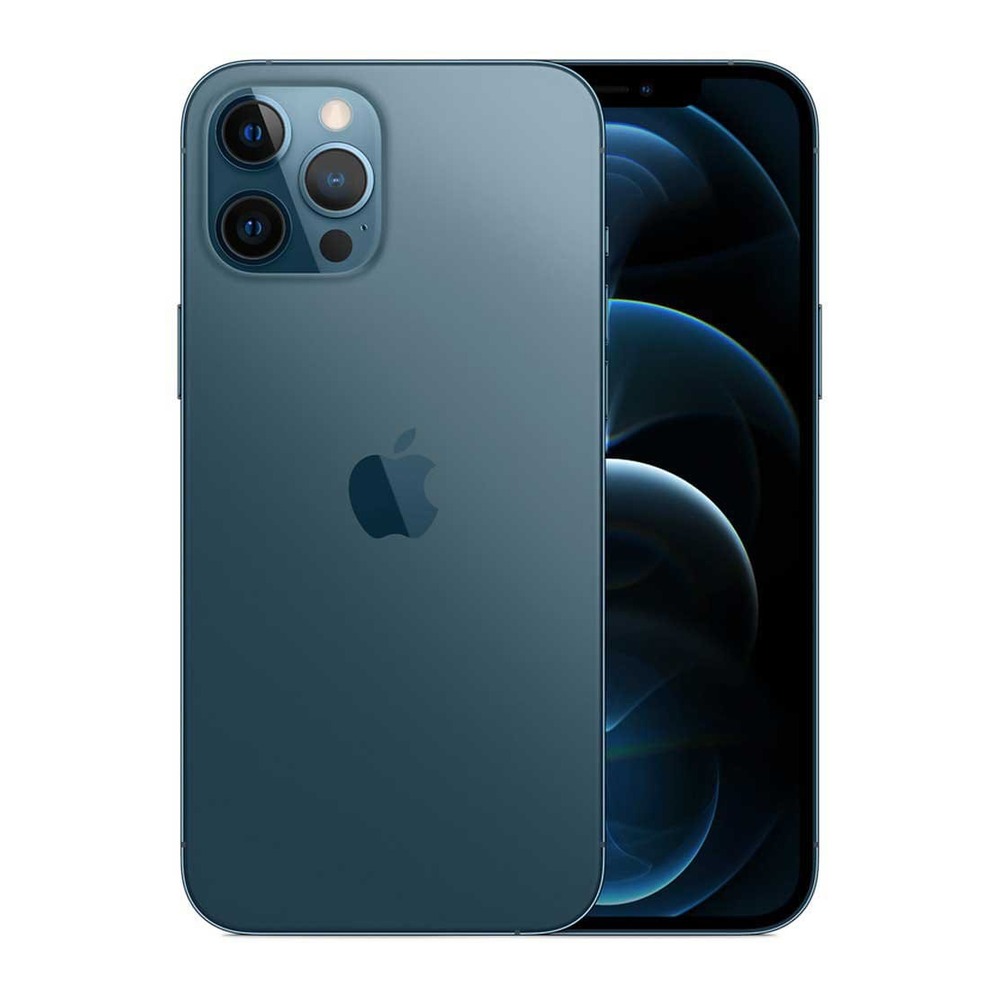
Oglejte si razpoložljiv obnovljen izdelek
Izbrano med izdelki, ki so trenutno na voljo.