Na notebooku s cudzojazyčnou klávesnicou môžete písať vo svojom jazyku. Zmena je vo fyzickom rozostavení kláves a v konfigurácii zvolenej v systéme. Pred nákupom overte rozloženie jednotky: zmena jazyka vo Windows alebo macOS nezmení symboly vytlačené na klávesoch.
V tomto článku
QWERTY, AZERTY alebo QWERTZ: čo sa mení?
| Rozloženie | Ako rozpoznať | Čo overiť pred nákupom |
|---|---|---|
| QWERTY | Prvý riadok písmen začína na QWERTY. | Existuje v rôznych verziách. Portugalská, britská a americká klávesnica nemajú rovnaké symboly ani nutne rovnaký kláves Enter. |
| AZERTY | Prvý riadok začína na AZERTY. | Overte variant a polohu číslic, diakritiky a interpunkcie. Niektoré písmená sú inde ako pri QWERTY. |
| QWERTZ | Z je na mieste Y z rozloženia QWERTY. | Existujú varianty podľa krajiny. Overte vytlačené znaky a fyzický tvar kláves. |
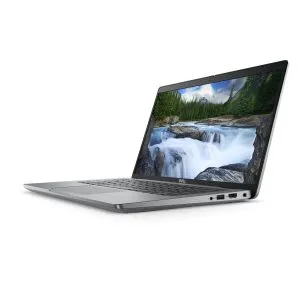
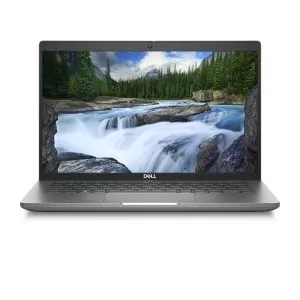
Generická fotografia modelu nedokazuje, aké rozloženie má jednotka na predaj. Skontrolujte atribút Klávesnica a popis ponuky. Ak sa uvádza len QWERTY, vyžadujte potvrdenie varianty pred rozhodnutím.
Ako písať s diakritikou vo Windows
- Otvorte Nastavenia a nájdite možnosti jazyka a klávesnice.
- Pridajte jazyk písania a požadované rozloženie. Názvy ponúk sa môžu líšiť podľa verzie Windows.
- Prepínajte medzi rozloženiami pomocou kláves Windows + medzera.
- Otvorte dokument a vyskúšajte písmená, diakritiku, symbol @ a znaky, ktoré používate v heslách.
Na zahraničnej klávesnici si môžete zvoliť rozloženie svojho jazyka, niektoré klávesy však potom píšu iné znaky, než sú na nich vytlačené. Ak chcete zachovať zhodu s popismi klávesov, používajte fyzické rozloženie a naučte sa kombinácie na písanie vo svojom jazyku.
Ako nastaviť na Macu
V Nastaveniach systému otvorte Klávesnica a možnosti zadávania textu. Pridajte zdroj vstupu a používajte vizualizátor klávesnice na vyhľadávanie znakov a kombinácií. dokumentácia Apple o zdrojoch vstupu vysvetľuje postup a dostupné možnosti.
Kedy má zmysel vybrať iné rozloženie?
Ak píšete bez pozerania na klávesy a pracujete prevažne pri stole s externou klávesnicou, prispôsobenie môže byť jednoduché. Ak sa učíte písať, zdieľate počítač alebo sa riadite vytlačenými symbolmi, uprednostnite rozloženie, ktoré vám vyhovuje.
Pri programovaní vyskúšajte najmä hranaté a zložené zátvorky, spätnú lomku a skratky editora. Pri práci s tabuľkami si overte, či potrebujete numerickú klávesnicu. Tieto detaily môžu byť pri každodennom používaní dôležitejšie než malý rozdiel medzi procesormi.
Kontrolný zoznam pred objednávkou
- Presný variant klávesnice a požadovaný jazyk písania.
- Fotografia jednotky, ak je k dispozícii, a zhoda s popisom.
- Podsvetlenie a číselná klávesnica, ak sú dôležité.
- Kompatibilita s externou klávesnicou, ktorú už máte.
- Stav kláves popísaný v ponuke a podmienky nákupu.
Nespoliehajte sa na fyzickú výmenu klávesnice ako na jednoduchú adaptáciu: náklady a možnosť závisia od modelu. Porovnajte konfigurácie v dostupných notebookoch a prečítajte si príručku podľa použitia pred výberom.
Microsoft: nastavenie jazyka a klávesnice v systéme Windows
Apple: QWERTY / AZERTY / QWERTZ
Dostávajte viac podobných článkov.
Analýzy repasovanej techniky a zľava 5 € s kódom BEMVINDO5 na prvú objednávku od 50 €.

Pozrite si dostupný repasovaný produkt
Vybrané z produktov, ktoré sú práve dostupné.