
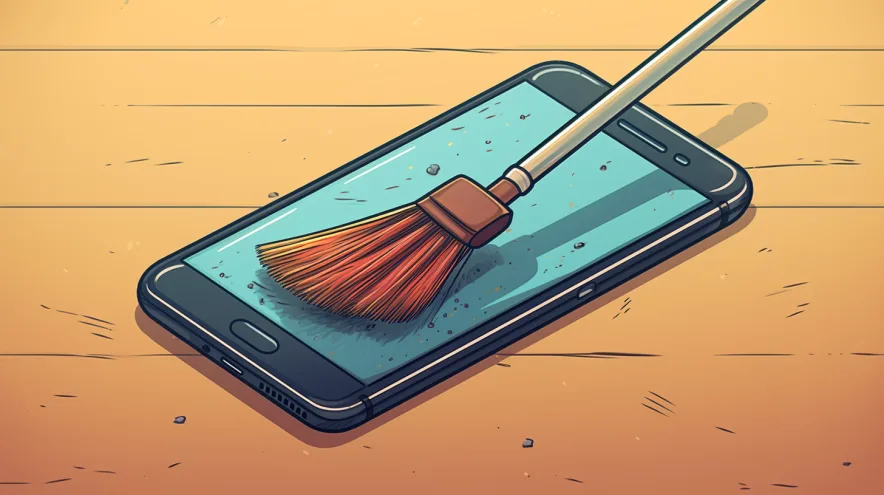

Ainda não sabes como libertar armazenamento do teu iPhone?
Se tens um iPhone e costumas verificar o espaço de armazenamento, provavelmente já notaste a categoria Outros que aparece na secao de armazenamento do teu dispositivo. Essa categoria inclui dados como cache, ficheiros temporários e outros tipos de ficheiros que não são considerados documentos, fotos, vídeos ou aplicações.
Às vezes, a categoria Outros pode consumir uma quantidade significativa de espaço de armazenamento do teu iPhone, deixando-o sem espaço para armazenar novas aplicações, fotos ou vídeos. Felizmente, há algumas maneiras de eliminar a categoria „Outros“ do teu iPhone e libertar espaço de armazenamento. Vê abaixo como fazer:
Método 1: Limpar cache e histórico de navegação
O cache do navegador e o histórico de navegação podem contribuir para o acúmulo de ficheiros na categoria Outros. Para limpar o cache e o histórico de navegação, segue os passos abaixo:
- Abre a aplicação „Ajustes“ no teu iPhone.
- Desliza o ecrã para baixo e toca em „Safari“.
- Clica em „Limpar Histórico e Dados dos Sites“.
- Confirma a ação selecionando „Limpar Histórico e Dados“.
Método 2: Apagar conversas da aplicação Mensagens
As conversas da aplicação Mensagens também podem contribuir para a categoria Outros. Para apagar conversas antigas e libertar armazenamento, segue os passos abaixo:
- Abre a aplicação „Mensagens“ no teu iPhone.
- Desliza para a esquerda na conversa que desejas apagar.
- Toca em „Apagar“.
- Repete o processo para todas as conversas que desejas apagar.
Método 3: Apagar aplicações não utilizadas
As aplicações que não usas com frequência também podem contribuir para o aumento da cache. Para apagar aplicações não utilizadas, segue os passos abaixo:
- No ecrã inicial do teu iPhone, toca e mantém premido o ícone da aplicação que desejas apagar.
- Seleciona „Apagar App“.
- Confirma a ação selecionando „Apagar“.
Método 4: Usar uma ferramenta de limpeza de iPhone
Ha diversas ferramentas de limpeza de iPhone disponíveis na App Store, que podem ajudar a eliminar a categoria Outros e libertar espaço de armazenamento. Algumas das ferramentas mais populares incluem o PhoneClean e o iMyFone Umate.
Ao seguir esses métodos, poderás eliminar a categoria Outros do teu iPhone e libertar armazenamento do teu iPhone. Lembra-te de verificar regularmente o espaço de armazenamento do teu dispositivo e manter o teu iPhone atualizado com a versão mais recente do sistema operacional iOS para otimizar o desempenho e a segurança do dispositivo. Na iOutlet temos muitos mais artigos como este, se gostaste desta leitura, visita-nos.
Mais Dicas Úteis
- Protege os teus dados: ativa a autenticação de dois fatores em todas as contas
- Liberta espaço: reve regularmente fotos, apps e downloads desnecessários
- Poupa bateria: reduz o brilho e desativa Wi-Fi/Bluetooth quando não usas
Explora mais dicas no nosso blog ou descobre os melhores iPhones recondicionados com garantia na iOutlet.
Recebe mais artigos como este.
Análises de tecnologia recondicionada + €5 BEMVINDO5 na primeira compra.

Pozrite si dostupný repasovaný produkt
Vybrané z produktov, ktoré sú práve dostupné.





