Predtým ako vymažeš iPhone, potvrď zálohu a že poznáš prihlasovacie údaje k svojmu Apple ID. Režim obnovenia neodstráni aktiváciu zámku na zariadení priradenom inej osobe.
V tomto článku
- Formátovanie, obnovenie a reštart: aký je rozdiel
- Urob si zálohu pred formátovaním.
- V iCloude
- V počítači
- Ako formátovať iPhone v Nastaveniach
- Ako naformátovať iPhone pomocou počítača
- Ako formátovať iPhone v režime obnovenia
- iPhone 8 alebo novší, vrátane iPhone SE (2. generácia a novšie)
- iPhone 7 a iPhone 7 Plus
- iPhone 6s alebo starší, vrátane iPhone SE (1. generácia)
- Ako naformátovať iPhone bez kódu
- Bežné chyby pri formátovaní
- Chyby 9, 4005, 4013 alebo 4014
- Chyba 53
- iPhone vyjde z režimu obnovenia uprostred
- Obnova zlyhá s inou chybou
- Po formátovaní: počiatočné nastavenie
- Často kladené otázky
- Odstráni formátovanie iPhonu škodlivý softvér?
- Čo sa stane, ak je formátovanie prerušené?
- Vymaže formátovanie iPhone eSIM?
- Záver
Kľúčové body
- Formátovanie iPhone znamená vymazanie obsahu a nastavení: iPhone sa vráti k továrenským nastaveniam.
- Najprv urob zálohu. Bez nej sa stratia údaje, ktoré nie sú v iCloude.
- Ak iPhone funguje, naformátuj ho v Nastaveniach. Ak nenabehne, použi počítač a režim obnovenia.
- Ak si zabudol kód, skús najprv predchádzajúci kód alebo obnovenie priamo v iPhone.
Formátovanie, obnovenie a reštart: aký je rozdiel
V iPhone formátovanie zodpovedá vymazaniu obsahu a nastavení. Existuje niekoľko spôsobov, ako to urobiť, a nie všetky vymažú údaje:
| Operácia | Vymaže údaje? | Čo robí |
|---|---|---|
| Vymazať obsah a nastavenia | Áno | Obnoví továrenské nastavenia priamo v iPhone |
| Obnoviť pomocou počítača | Áno | Vypni iPhone a nainštaluj najnovšiu verziu iOS |
| Obnoviť všetky nastavenia | Nie | Obnoviť predvolené nastavenia bez vymazania údajov ani multimédií |
| Obnoviť zálohu z iCloud | iPhone musí byť vymazaný | Obnov svoje údaje a nastavenia |
| Režim obnovenia | Áno, s „Obnoviť“. Nie, s „Aktualizovať“. | Preinštaluje iOS na iPhone, ktorý nenabehne. |
Urob si zálohu pred formátovaním.
Neskáč nad týmto krokom. Formátovanie vymaže všetko, čo je v iPhone. Obnovíš len to, čo je v zálohe alebo v iCloude.
V iCloude
S iPhoneom pripojeným k Wi-Fi otvori Nastavenia, klikni na svoje meno a choď do iCloud > Záloha v iCloude. Klikni na „Vytvoriť zálohu teraz“ a nechaj Wi-Fi zapnuté, kým sa záloha nedokončí. Over dátum a čas poslednej zálohy na tejto obrazovke.
Ak chceš automatické zálohy, zapni „Záloha tohto iPhone“. iCloud robí zálohu každý deň, keď je iPhone na nabíjaní, zamknutý a pripojený k Wi-Fi.
V počítači
- Pripoj iPhone k Macu alebo PC pomocou kábla.
- Otvori Finder (Mac) alebo aplikáciu Zariadenia Apple (Windows), vyber iPhone a klikni na Všeobecné.
- Ak chceš zachovať údaje Zdravia a Aktivity, vyber „Šifrovať lokálnu zálohu“ a nastav heslo. Poznač si ho: bez neho zálohu neobnovíš.
- Klikni na „Vytvoriť zálohu teraz“. Na konci sa zobrazia dátum a čas poslednej zálohy.
Ako formátovať iPhone v Nastaveniach
Použi túto metódu, keď iPhone funguje a poznáš kód:
- Choď do Nastavenia > Všeobecné > Presunúť alebo obnoviť iPhone.
- Klikni na „Vymazať obsah a nastavenia“ a potom na „Pokračovať“.
- Ak máš eSIM, vyber, či chceš ho zachovať alebo vymazať.
- Zadaj kód iPhone a, keď sa bude pýtať, heslo k Apple Accountu.
- Počkaj. Keď skončí, iPhone ukúva úvodnú obrazovku.
Ak je funkcia Nájdi aktívna, iPhone si vyžiada heslo k Apple Accountu. Vymazaním iPhone sa funkcia Nájdi a Aktivačný zámok deaktivujú.
Ako naformátovať iPhone pomocou počítača
Počítač vymaže iPhone a nainštaluje najnovšiu verziu iOS. Pred začiatkom aktualizuj Mac alebo PC a urob zálohu.
- Na iPhone deaktivuj funkciu Nájdi: otvori Nastavenia, klikni na svoje meno a potom na Nájdi > Nájdi iPhone. Vypni možnosť a zadaj heslo k Apple Accountu. Bez tohto kroku počítač neumožní obnovenie.
- Pripoj iPhone k počítaču pomocou kábla USB alebo USB-C.
- Otvori Finder v Macu alebo aplikáciu Zariadenia Apple vo Windowsoch. V macOS Mojave alebo staršom, alebo v PC bez aplikácie Zariadenia Apple, použij iTunes.
- Vyber iPhone a klikni na Všeobecné. Ak iPhone žiada, dôveruj počítaču a zadaj kód.
- Klikni na „Obnoviť iPhone“ a potom na „Obnoviť“ pre potvrdenie.
Keď sa obnova skončí, iPhone zobrazí úvodnú obrazovku. Táto metóda nevymaže eSIM.
Ako formátovať iPhone v režime obnovenia
Použi režim obnovenia, keď:
- iPhone zobrazuje logo Apple niekoľko minút bez priebežného panela;
- počítač nerozpozná iPhone;
- zobrazí sa obrazovka „Pripojiť k počítaču“;
- iPhone sa opakovane spúšťa do režimu obnovenia, ktorý ho nedokáže obnoviť.
- Pripoj iPhone k počítaču pomocou USB kábla a otvor Finder (Mac) alebo aplikáciu Zariadenia Apple (Windows).
- So zapojeným iPhoneom stlač kombináciu tlačidiel pre svoj model (nižšie), kým neuvidíš obrazovku „Pripojiť k počítaču“.
- V počítači vyber „Aktualizovať“ alebo „Obnoviť“. „Aktualizovať“ preinštaluje iOS a zachová tvoje údaje, preto skús to najprv. „Obnoviť“ preinštaluje iOS a vymaže všetky údaje.
- Počkaj, kým počítač stiahne softvér. Ak to trvá viac ako 15 minút a iPhone opustí obrazovku „Pripojiť k počítaču“, nech sťahovanie dokonči a zopakuj kroky 2 a 3.
iPhone 8 alebo novší, vrátane iPhone SE (2. generácia a novšie)
- Rýchlo stlač a uvoľ tlačidlo na zvyšovanie hlasitosti.
- Rýchlo stlač a uvoľ tlačidlo na znižovanie hlasitosti.
- Drž bočné tlačidlo, kým neuvidíš obrazovku „Pripojiť k počítaču“.
iPhone 7 a iPhone 7 Plus
Drž súčasne bočné tlačidlo a tlačidlo na znižovanie hlasitosti, kým neuvidíš obrazovku „Pripojiť k počítaču“.
iPhone 6s alebo starší, vrátane iPhone SE (1. generácia)
Drž súčasne hlavné tlačidlo a horné (alebo bočné) tlačidlo, kým neuvidíš obrazovku „Pripojiť k počítaču“.
Máš viac podrobností v príručke ako dať iPhone do režimu obnovenia.
Ako naformátovať iPhone bez kódu
Ak si zabudol kód, Apple navrhuje tri cesty, v tomto poradí:
- Predchádzajúci kód (iOS 17 alebo novšie): ak si zmenil kód pred menej ako 72 hodinami a predchádzajúci nevypršal, možeš ho použiť v možnosti obnovenia kódu na zamknutej obrazovke. Potom musíš nastaviť nový kód. Tento proces nevymaže údaje.
- Obnova priamo v iPhone (iOS 15.2 alebo novšie): v iOS 17 alebo novšom sa dotkni «Nepamätám si kód?» na obrazovke «iPhone nedostupný» a postupuj podľa pokynov na vymazanie zariadenia. V iOS 15.2 a iOS 16 sa zobrazí možnosť «Vymazať iPhone». Potrebuješ pripojenie k internetu (mobilná sieť alebo Wi-Fi), predtým aktivovanú funkciu Nájsť a heslo k učetu Apple. Ak používaš eSIM s iOS 16 alebo starším, poraďaj sa skôr so svojím operátorom, ako ho znova nakonfigurovať.
- Obnova pomocou poĊitača: vypni iPhone, pripoj ho k počítaču, preveď ho do režimu obnovenia a v Finderi alebo v aplikácii Apple Zariadenia vyber „Obnoviť“. Potrebuješ Mac alebo počítač s Windows, kábel a pripojenie k internetu. Počítaj s až 60 minútami.
Kompletné kroky nájdeš v sprievodke ako odomknúť iPhone.
Dôležité: obidve posledné cesty vymažú iPhone. Obnovíš len to, čo je v zálohe alebo v iCloude.
Bežné chyby pri formátovaní
Chyby 9, 4005, 4013 alebo 4014
Zobrazia sa, keď sa iPhone vypne počas aktualizácie, alebo keď počítač stratí pripojenie k iPhone počas obnovenia.
- Aktualizuj počítač: macOS v Macu, aplikáciu Apple Zariadenia alebo iTunes v PC.
- Donuť iPhone reštartovať. Na iPhone 8 alebo novšej verzii stlač a uvoľ tlačidlo na zvyšovanie hlasitosti, stlač a uvoľ tlačidlo na znižovanie hlasitosti a podrž tlačidlo na boku, kým neuvidíš logo Apple.
- Pripoj iPhone k počítaču a, keď sa zobrazí výber, klikni na „Aktualizovať“ namiesto „Obnoviť“. Takto preinštaluješ softvér a zachovávaš svoje údaje.
- Ak chyba pretrváva, skús iný USB kábel alebo iný počítač.
Ak sa iPhone spustí v režime obnovenia počas aktualizácie, obnov ho a nastav ho zo zálohy.
Chyba 53
Aktualizuj softvér počítača, pripoj iPhone a vyber „Aktualizovať“ pre preinštaláciu iOS bez vymazania tvojich údajov. Ak iPhone neprejde logom Apple, vynúť reštart a vyber „Obnoviť“. Ak Touch ID nefungoval už pred chybou, nebude fungovať ani po obnove. V takom prípade si vyžiadaj diagnostiku od Apple alebo od autorizovaného servisného centra Apple.
iPhone vyjde z režimu obnovenia uprostred
Ak sťahovanie softvéru trvá dlhšie ako 15 minút, iPhone môže vyjsť z obrazovky "Pripojiť k počítaču". Nechaj sťahovanie dokončiť a znova daj iPhone do režimu obnovenia. Ak tlačidlá nereagujú alebo obnova v režime obnovenia zlyhá, požiadaj o pomoc Apple alebo autorizovaný servisný strediská Apple.
Obnova zlyhá s inou chybou
- Pripoj iPhone priamo k USB portu počítača, nie na klávesnicu ani USB hub.
- Odomkni iPhone a, ak sa ti pýta, dôveruj počítaču.
- Skús iný USB kábel od Apple alebo iný USB port.
- Vypni a znova zapni počítač a reštartuj iPhone.
- Skontroluj, či bezpečnostný softvér počítača neblokuje pripojenie.
- Skús to na inom počítači pripojenom k inej sieti.
Po formátovaní: počiatočné nastavenie
Po formátovaní iPhone zobrazí uvítaciu obrazovku. Ak chceš obnoviť svoje údaje z iCloudu:
- Postupuj podľa krokov nastavenia na obrazovke, kým sa nedostaneš k časti „Preniesť aplikácie a údaje“.
- Zvoľ „Z zálohy v iCloude“ a prihlás sa do svojho Apple Accountu.
- Vyber zálohu podľa dátumu a veľkosti.
- Keď sa iPhone opýta, prihlás sa do Apple Accountu, aby sa obnovili aplikácie a nákupy.
- Udržuj Wi-Fi zapnuté, kým sa progresný panel nedokončí.
Ak je záloha v počítači, pripoj iPhone, vyber ho v Finderi alebo v aplikácii Zariadenia Apple a klikni na "Obnoviť zo zálohy". Ak je záloha zašifrovaná, zadaj heslo.
Tip: ak chceš iPhone predávať alebo darovať, nechaj ho na uvítacej obrazovke. Nový majiteľ ho nastaví so svojím Apple Accountom.
Často kladené otázky
Odstráni formátovanie iPhonu škodlivý softvér?
Apple odporúča obnovenie továrného nastavenia, ak podezrievaš, že niekto nainštaloval do iPhonu škodlivý softvér. V takom prípade po ňom neobnovuj zálohu: mohla by znova nainštalovať softvér, ktorý chceš odstrániť.
Čo sa stane, ak je formátovanie prerušené?
Ak sa iPhone vypne alebo počítač stratí pripojenie počas obnovenia, môže sa zobraziť chyba ako 4013 alebo 4014. Postupuj podľa vyššie uvedených krokov pre tieto chyby. Ak sa iPhone spustí v režime obnovenia, obnov ho a nastav ho zo zálohy.
Vymaže formátovanie iPhone eSIM?
V Nastaveniach si vyberáš, či chceš eSIM zachovať alebo vymazať. Ak ho vymažeš, musíš kontaktovať operátora na znovunastavenie plánu. Obnovenie pomocou počítača nevymaže eSIM.
Záver
Urob si zálohu a vyber metódu podľa stavu iPhone: Nastavenia, ak funguje; počítač, ak chceš nainštalovať najnovší iOS; režim obnovenia, ak nenabehne. Repasované iPhony od iOutlet prídu obnovené na továrenské nastavenia, pripravené na konfiguráciu s tvojim Apple ID, a majú 24 mesiacov záruky.
Dostávajte viac podobných článkov.
Analýzy repasovanej techniky a zľava 5 € s kódom BEMVINDO5 na prvú objednávku od 50 €.
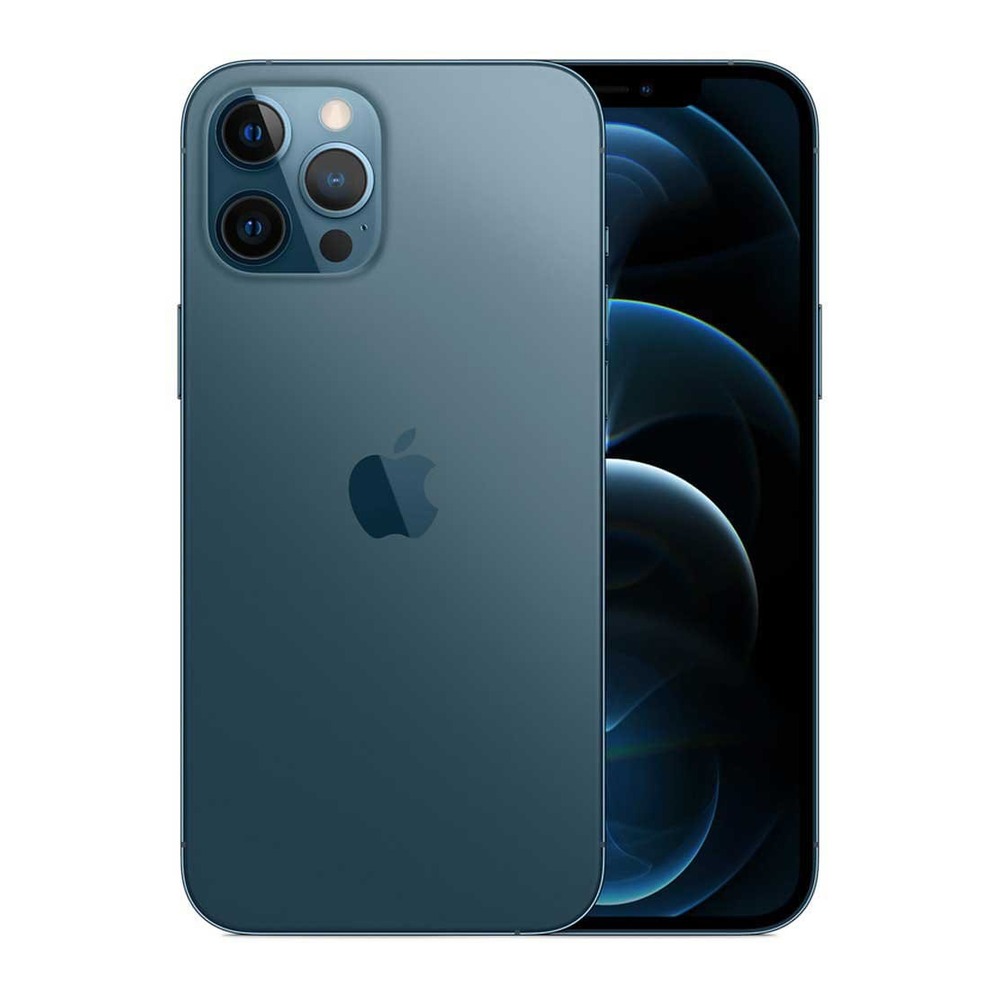
Pozrite si dostupný repasovaný produkt
Vybrané z produktov, ktoré sú práve dostupné.