Mielőtt törölnéd az iPhone-od, ellenőrizd a biztonsági mentést, és hogy ismered az Apple-fiókod bejelentkezési adatait. A helyreállítási mód nem távolítja el az aktivációs zárolást egy másik személyhez kötött eszközön.
Ebben a cikkben
- Formázás, visszaállítás és helyreállítás: mi a különbség
- Készíts biztonsági mentést a formázás előtt
- Az iCloudban
- A számítógépen
- iPhone visszaállítása gyári beállításokra a Beállítások menüben
- iPhone visszaállítása gyári beállításokra számítógéppel
- Hogyan állítsd vissza az iPhone-odat helyreállítási módban
- iPhone 8 vagy újabb, beleértve az iPhone SE-t (2. generáció és újabb)
- iPhone 7 és iPhone 7 Plus
- iPhone 6s vagy korábbi, beleértve az iPhone SE-t (1. generáció)
- Hogyan formázd az iPhone-t kód nélkül
- Gyakori hibák formázáskor
- 9, 4005, 4013 vagy 4014-es hibák
- 53-as hiba
- Az iPhone kilép a helyreállítási módból a folyamat közben
- A visszaállítás más hiba miatt meghiúsul
- Formázás után: kezdeti beállítás
- Gyakori kérdések
- A formázás eltávolítja a kártékony szoftvereket?
- Mi történik, ha a formázás megszakad?
- Törli az iPhone formázása az eSIM-et?
- Összegzés
Kulcsfontosságú pontok
- Az iPhone formázása a tartalom és a beállítások törlése: az iPhone a gyári beállításokra áll vissza.
- Készíts biztonsági mentést előtte. Nélküle az adatok, amelyek nem az iCloudban vannak, elvesznek.
- Ha az iPhone működik, formázd a Beállításokban. Ha nem indul, használd a számítógépet és a helyreállítási módot.
- Ha elfelejtetted a kódot, próbáld ki először az előző kódot vagy a visszaállítást magán az iPhone-on.
Formázás, visszaállítás és helyreállítás: mi a különbség
Az iPhone-on a formázás a tartalom és a beállítások törlésével megegyezik. Ennek több módja is van, és nem mindegyik törli az adatokat:
| Művelet | Adatok törlése? | Mit csinál |
|---|---|---|
| Tartalom és beállítások törlése | Igen | Gyári beállítások visszaállítása az iPhone-on |
| Visszaállítás számítógéppel | Igen | Kapcsold ki az iPhone-ot, és telepítsd a legújabb iOS-verziót |
| Állítsd vissza az összes beállítást | Nem | Állítsd vissza az alapértelmezéseket adatok vagy multimédia törlése nélkül |
| Állítsd vissza egy iCloud-biztonsági mentést | Az iPhone-nak törölve kell lennie | Helyeszd vissza az adataidat és a beállításaidat |
| Helyreállítási mód | Igen, a „Visszaállítás” opcióval. Nem, a „Frissítés” opcióval. | Újratelepíti az iOS-t egy olyan iPhone-on, amely nem indul el |
Készíts biztonsági mentést a formázás előtt
Ne hagyd ki ezt a lépést. A formázás törli az iPhone-on lévő mindent. Csak azt tudod visszaállítani, ami egy biztonsági mentésben vagy az iCloudban van.
Az iCloudban
Az iPhone Wi-Fi-hoz csatlakoztatva nyisd meg a Beállításokat, koppints a nevedre, és menj az iCloud > iCloud-biztonsági mentés menüpontra. Koppints a „Biztonsági mentés most” gombra, és tartsd bekapcsolva a Wi-Fi-t, amíg a mentés be nem fejeződik. Ellenőrizd az utolsó mentés dátumát és idejét ezen a képernyőn.
Az automatikus mentésekhez kapcsolja be az „Ezen az iPhone-on biztonsági mentés” opciót. Az iCloud minden nap készít mentést, ha az iPhone áramra van csatlakoztatva, zárolva van és Wi-Fi-hoz csatlakozik.
A számítógépen
- Csatlakoztasd az iPhone-odat a Machez vagy a PC-hez egy kábellel.
- Nyisd meg a Findert (Mac) vagy az Apple Devices alkalmazást (Windows), válaszd ki az iPhone-odat, és kattints az Általános fülre.
- Ha menteni szeretnéd az Egészség és Aktivitás adataidat, válaszd a „Helyi biztonsági mentés titkosítása” opciót, és állíts be egy jelszót. Jegyezd meg: enélkül nem állítható vissza a mentés.
- Kattints a „Biztonsági mentés most” gombra. A végén megjelenik az utolsó mentés dátuma és ideje.
iPhone visszaállítása gyári beállításokra a Beállítások menüben
Ezt a módszert használd, ha az iPhone működik, és tudod a kódot:
- Menj a Beállítások > Általános > iPhone átadása vagy visszaállítása menüponthoz.
- Koppints az "Összes tartalom és beállítások törlése" elemre, majd a "Folytatás" gombra.
- Ha van eSIM-ed, válaszd, hogy megőrized vagy törlöd.
- Add meg az iPhone kódját, és ha kéri, az Apple-fiók jelszavát.
- Várj. Amint elkészül, az iPhone a üdvözlőképernyőt jeleníti meg.
Ha az Elemzés bekapcsolva van, az iPhone megkéri az Apple-fiók jelszavát. Az iPhone törlésével az Elemzés és az Aktivációs zárolás is kikapcsolásra kerül.
iPhone visszaállítása gyári beállításokra számítógéppel
A számítógép törli az iPhone-ot és telepíti a legújabb iOS-verziót. Mielőtt elkezdenéd, frissítsd a Macet vagy a PC-t, és készíts biztonsági mentést.
- Az iPhone-on kapcsold ki az Elemzést: nyisd meg a Beállításokat, koppints a nevedre, majd az Elemzés > iPhone elemzése elemre. Kapcsold ki a beállítást, és add meg az Apple-fiók jelszavát. Enélkül a számítógép nem engedi a visszaállítást.
- Csatlakoztasd az iPhone-odat az számítógéphez USB- vagy USB-C-kábellel.
- Nyisd meg a Findert Macen, vagy az Apple Devices alkalmazást Windows-on. macOS Mojave vagy régebbi verziónál, illetve ha a PC-n nincs Apple Devices alkalmazás, használd az iTunes-t.
- Válaszd ki az iPhone-odat, és kattints az Általános fülre. Ha az iPhone kéri, bízz a számítógépben, és add meg a kódot.
- Kattints az „iPhone visszaállítása” gombra, majd a Visszaállítás gombra a megerősítéshez.
Amikor a visszaállítás befejeződik, az iPhone a üdvözlőképernyőt jeleníti meg. Ez a módszer nem törli az eSIM-et.
Hogyan állítsd vissza az iPhone-odat helyreállítási módban
Használd a helyreállítási módot, ha:
- az iPhone az Apple logót mutatja több percig, előrehaladási sáv nélkül;
- a számítógép nem ismeri fel az iPhone-t;
- a „Kapcsolódás a számítógéphez” képernyő jelenik meg;
- az iPhone ismételten a Helyreállítási assziszten indul el, de nem tudja helyreállítani azt.
- Csatlakoztasd az iPhone-ot a számítógéphez USB-kábellel, és nyisd meg a Findert (Mac) vagy az Apple Devices alkalmazást (Windows).
- Az iPhone csatlakoztatva tartásával hajtsd végre a modellhez tartozó gombkombinációt (lásd lent), amíg a „Kapcsolódás a számítógéphez” képernyő nem jelenik meg.
- A számítógépen válaszd a „Frissítés” vagy a „Visszaállítás” lehetőséget. A „Frissítés” újratelepíti az iOS-t, és megőrzi az adataidat, ezért ezt próbáld ki először. A „Visszaállítás” újratelepíti az iOS-t, és törli az összes adatot.
- Várd meg, amíg a számítógép letölti a szoftvert. Ha ez több mint 15 percig tart, és az iPhone elhagyja a „Kapcsolódás a számítógéphez” képernyőt, hagyd befejeződni a letöltést, és ismételje meg a 2. és 3. lépést.
iPhone 8 vagy újabb, beleértve az iPhone SE-t (2. generáció és újabb)
- Nyomd meg és engedd el gyorsan a hangerő növelő gombját.
- Nyomd meg és engedd el gyorsan a hangerő csökkentő gombját.
- Tartsd lenyomva a oldali gombot, amíg a „Csatlakoztatás számítógéphez” képernyő nem jelenik meg.
iPhone 7 és iPhone 7 Plus
Tartsd lenyomva egyszerre az oldali gombot és a hangerő csökkentő gombját, amíg a „Csatlakoztatás számítógéphez” képernyő nem jelenik meg.
iPhone 6s vagy korábbi, beleértve az iPhone SE-t (1. generáció)
Tartsd lenyomva egyszerre a fő gombot és a felső (vagy oldali) gombot, amíg a „Csatlakoztatás számítógéphez” képernyő nem jelenik meg.
További részletek a útmutatóban hogyan helyezd az iPhone-t helyreállítási módba.
Hogyan formázd az iPhone-t kód nélkül
Ha elfelejtetted a kódot, az Apple három utat kínál, ebben a sorrendben:
- Előző kód (iOS 17 vagy újabb): ha módosítottad a kódot kevesebb mint 72 órával ezelőtt, és nem járta le az előző, használhatod a kód-visszaállítási opciót a zárolt képernyőn. Ezután új kódot kell megadnod. Ez a folyamat nem törli az adatokat.
- Visszaállítás az iPhone-on (iOS 15.2 vagy újabb): iOS 17 vagy újabb esetén koppints a „Nem emlékszik a kódra?” gombra az „iPhone nem elérhető” képernyőn, és kövesd az utasításokat az eszköz törléséhez. iOS 15.2 és iOS 16 esetén megjelenik az „iPhone törlése” opció. Internetkapcsolat (mobilhálózat vagy Wi-Fi), előre bekapcsolt Találd meg funkció és az Apple-fiók jelszava szükséges. Ha iOS 16 vagy korábbi verzióval eSIM-et használsz, először konzultáld a szolgáltatódat a újrakonfigurálásról.
- Visszaállítás számítógéppel: kapcsold ki az iPhone-od, csatlakoztasd a számítógéphez, helyezd helyreállítási módba, és válaszd a „Visszaállítás” opciót a Finderben vagy az Apple Devices alkalmazásban. Szükséged van egy Macre vagy Windowsos PC-re, egy kábelre és internetkapcsolatra. Számolj legfeljebb 60 percre.
A teljes lépéssor a útmutatóban található hogyan zárolhatod fel az iPhone-od.
Fontos: a két utolsó módszer törli az iPhone-ot. Csak a biztonsági mentésben vagy az iCloudban lévő adatok állíthatók vissza.
Gyakori hibák formázáskor
9, 4005, 4013 vagy 4014-es hibák
Ezek akkor jelennek meg, ha az iPhone kikapcsol frissítés közben, vagy ha a számítógép elveszti a kapcsolatot az iPhone-nal a visszaállítás során.
- Frissítsd a számítógépet: macOS Macen, Apple Devices alkalmazás vagy iTunes PC-n.
- Kényszerítsd az iPhone újraindítását. Az iPhone 8-as vagy újabb modelleknél nyomd meg és engedd el a hangerő növelő gombot, majd a hangerő csökkentő gombot, és tartsd lenyomva az oldali gombot, amíg az Apple logó nem jelenik meg.
- Csatlakoztasd az iPhone-ot a számítógéphez, és ha a választás megjelenik, kattints a „Frissítés” gombra a „Visszaállítás” helyett. Így újratelepíted a szoftvert, miközben megőrized az adataid.
- Ha a hiba továbbra is fennáll, próbáld ki egy másik USB-kábelt vagy egy másik számítógépet.
Ha az iPhone a frissítés során helyreállítási módban indul, állítsd vissza, és állítsd be egy biztonsági másolatból.
53-as hiba
Frissítsd a számítógép szoftverét, csatlakoztasd az iPhone-ot, és válaszd a „Frissítés” opciót az iOS újratelepítéséhez az adataid törlése nélkül. Ha az iPhone nem halad tovább az Apple logónál, kényszerítsd az újraindítást, és válaszd a „Visszaállítás” lehetőséget. Ha a Touch ID nem működött a hiba előtt, utána sem fog működni. Ebben az esetben kérj diagnosztizálást az Apeltől vagy egy hiteles Apple szolgáltatótól.
Az iPhone kilép a helyreállítási módból a folyamat közben
Ha a szoftver letöltése 15 percnél tovább tart, az iPhone kiléphet a „Csatlakoztatás a számítógéphez” képernyőről. Hagyd, hogy a letöltés befejeződjön, majd helyezd újra az iPhone-t helyreállítási módba. Ha a gombok nem reagálnak, vagy a helyreállítási módban végzett visszaállítás sikertelen, kérj segítséget az Apptől vagy egy Apple által hitelesített szolgáltatótól.
A visszaállítás más hiba miatt meghiúsul
- Csatlakoztasd az iPhone-t közvetlenül a számítógép USB-portjához, nem billentyűzeten vagy USB-hubon keresztül.
- Oldd fel az iPhone zárolását, és ha kérik, bízz a számítógépben.
- Próbáld ki egy másik Apple USB-kábelt vagy egy másik USB-portot.
- Kapcsold ki, majd újra be a számítógépet, és indítsd újra az iPhone-ot.
- Ellenőrizd, hogy a számítógép biztonsági szoftvere nem blokkolja-e a kapcsolatot.
- Próbáld ki egy másik számítógépen, egy másik hálózaton csatlakoztatva.
Formázás után: kezdeti beállítás
Miután formáztad, az iPhone a üdvözlőképernyőt jeleníti meg. Az adataid iCloud-ból történő visszaállításához:
- Kövesd a képernyőn megjelenő beállítási lépéseket, amíg el nem érsz az „Alkalmazások és adatok átvitele” pontig.
- Nyomd meg az „iCloud-ból készült biztonsági másolatból” opciót, és jelentkezz be az Apple-fiókodba.
- Válaszd ki a biztonsági másolatot a dátum és a méret alapján.
- Amikor az iPhone kéri, jelentkezz be az Apple-fiókodba az alkalmazások és a vásárlások visszaállításához.
- Tartsd be a Wi-Fi kapcsolatot, amíg a folyamatjelző sáv be nem fejeződik.
Ha a biztonsági mentés a számítógépen van, csatlakoztasd az iPhone-ot, válaszd ki a Finderben vagy az Apple Devices alkalmazásban, és kattints a „Biztonsági mentés visszaállítása” gombra. Ha a mentés titkosított, add meg a jelszót.
Tipp: ha eladod vagy átadod az iPhone-ot, hagyd a üdvözlőképernyőn. Az új tulajdonos a saját Apple-fiókjával állítja be.
Gyakori kérdések
A formázás eltávolítja a kártékony szoftvereket?
Az Apple a gyári állapotra állítást javasolja, ha gyanúsod, hogy valaki kártékony szoftvert telepített az iPhone-dra. Ebben az esetben ne állíts vissza biztonsági mentést utána: az eltávolítani kívánt szoftver újra települhet.
Mi történik, ha a formázás megszakad?
Ha az iPhone kikapcsol vagy a számítógép elveszti a kapcsolatot a visszaállítás során, hibaüzenet jelenhet meg, például a 4013 vagy a 4014. Kövesd a fenti lépéseket ezekhez a hibákhoz. Ha az iPhone helyreállítási módban indul, állítsd vissza és állítsd be egy biztonsági mentésből.
Törli az iPhone formázása az eSIM-et?
A Beállításoknál kiválaszthatod, hogy megőrizd vagy töröld az eSIM-et. Ha törlöd, az üzemeltetővel kell felvenned a kapcsolatot a csomag újraaktiválásához. A számítógépes visszaállítás nem törli az eSIM-et.
Összegzés
Készíts biztonsági másolatot, és válassz módszert az iPhone állapota szerint: Beállítások, ha működik; számítógép, ha a legújabb iOS-t szeretnéd telepíteni; helyreállítási mód, ha nem indul. Az iOutlet felújított iPhonei gyári beállításokra vannak állítva, készen állnak az Apple-fiókoddal történő beállításra, és 24 hónap garanciával rendelkeznek.
Kapj több hasonló cikket.
Felújított eszközök elemzései és 5 € kedvezmény a BEMVINDO5 kóddal az első, legalább 50 € értékű rendelésre.
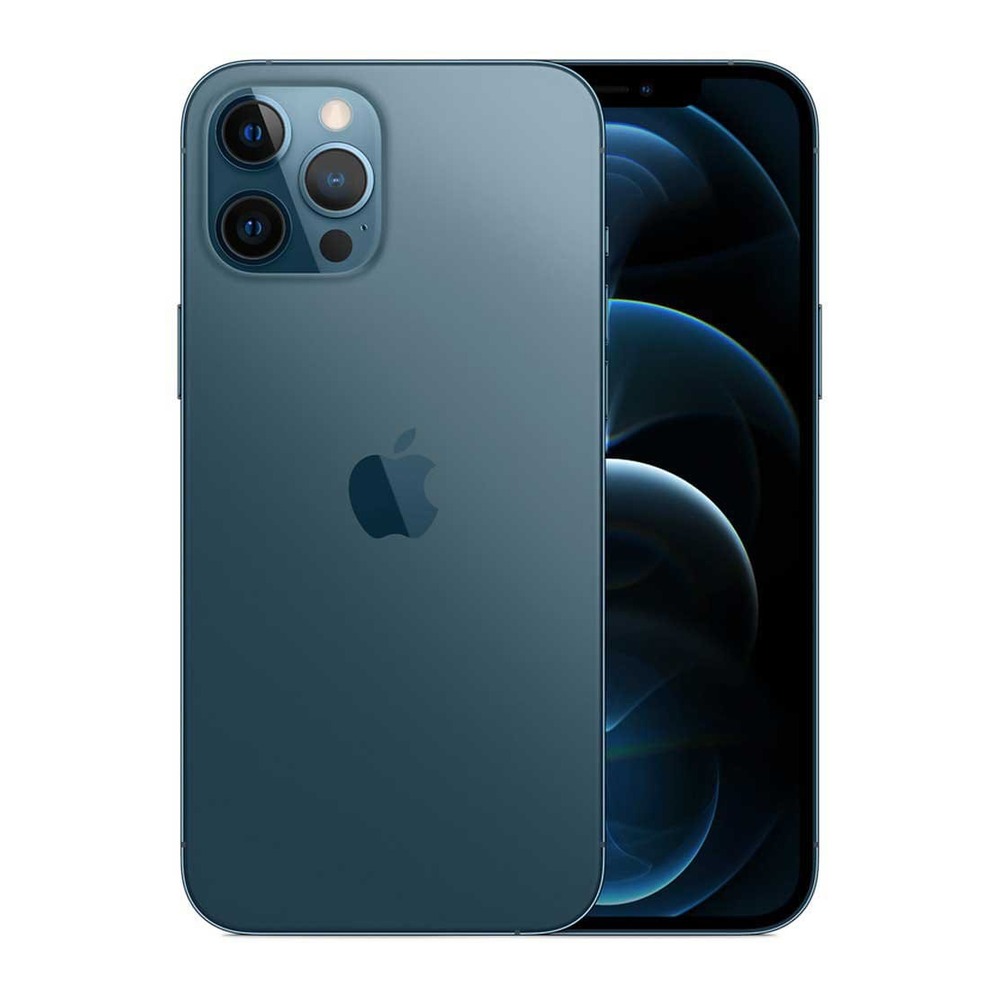
Tekintsen meg egy elérhető felújított terméket
A jelenleg elérhető termékek közül választva.