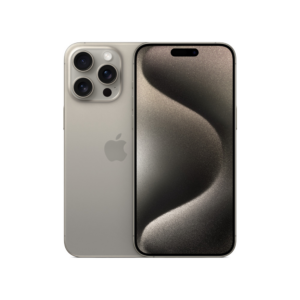
Se tem um iPhone e necessita de transferir fotos para um PC com Windows 7, e não sabe como o fazer, vamos ajudá-lo. Na verdade é bastante simples!
Neste artigo
Neste guia passo a passo, vamos mostrar-lhe como transferir fotos do iPhone para o PC com Windows 7 sem a necessidade de usar o iCloud ou outro serviço de armazenamento em nuvem.
Passo a passo de como transferir fotos do iPhone para o PC com Windows 7:
Passo 1: Conectar o iPhone ao PC
Conecte o seu iPhone ao seu PC com o cabo USB fornecido com o dispositivo. O seu computador deve reconhecer o seu iPhone automaticamente e, se for a primeira vez que está a conectar o iPhone ao PC, pode levar alguns segundos para instalar os drivers necessários.
Passo 2: Importar fotos usando o Windows Explorer
Com o iPhone conectado, abra o Windows Explorer no seu PC. O seu iPhone deve aparecer no painel esquerdo como um dispositivo portátil. Clique com o botão direito do rato no ícone do iPhone e selecione “Importar imagens e vídeos” para abrir a janela de importação de imagens.
Passo 3: Selecionar as fotos que deseja importar
Na janela de importação de imagens, verá uma lista de todas as fotos e vídeos armazenados no seu iPhone. Pode selecionar todas as fotos para importar ou selecionar apenas as que deseja transferir para o seu PC. Pode também selecionar a pasta de destino onde deseja salvar as imagens.
Passo 4: Importar as fotos selecionadas
Depois de selecionar as imagens que deseja importar e escolher a pasta de destino, clique no botão “Importar” para iniciar o processo de importação. O Windows irá importar as fotos selecionadas para a pasta especificada e notificá-lo quando a importação estiver concluída.
Passo 5: Desconectar o iPhone do PC
Quando a importação estiver concluída, já pode desconectar o iPhone do seu PC. Certifique-se de ejetar o dispositivo corretamente antes de desconectá-lo para evitar a perda de dados.
Com estes simples passos, irá conseguir transferir as suas fotos do iPhone para o PC com Windows 7 sem problemas. A partir daí, pode editar, partilhar e fazer backup das suas imagens como preferir.
Mais Dicas Úteis
- Proteja os seus dados — active a autenticação de dois factores em todas as contas
- Liberte espaço — reveja regularmente fotos, apps e downloads desnecessários
- Poupe bateria — reduza o brilho e desactive Wi-Fi/Bluetooth quando não usa
Explore mais dicas no nosso blog ou descubra os melhores iPhones recondicionados com garantia na iOutlet.
Tecnologia recondicionada com garantia
iPhones, MacBooks, iPads e mais — testados e certificados com garantia de 18 meses.