




Se trocou de telemóvel ou simplesmente deseja ter os seus contactos do Gmail sincronizados com seu iPhone, existem algumas etapas simples que pode seguir para transferir contactos do Gmail para o iPhone com sucesso.
Neste artigo
Neste artigo, vamos discutir várias maneiras de transferir contactos do Gmail para o iPhone. Aprenderemos como fazer isso usando a app Contactos do iPhone e como sincronizar os seus contactos do Gmail com o iCloud.
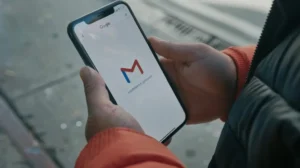
Método 1: Transferir contactos do Gmail para o iPhone utilizando a aplicação Contactos
Se deseja transferir os seus contactos do Gmail diretamente para a aplicação Contactos do iPhone, siga as etapas abaixo:
Passo 1: No seu iPhone, abra as “Configurações”.
Passo 2: Toque em “Senhas e Contas”.
Passo 3: Toque em “Adicionar Conta”.
Passo 4: Selecione “Google” e insira as suas informações de login do Gmail.
Passo 5: Ative a opção “Contactos” e aguarde enquanto os seus contactos do Gmail são sincronizados com a app Contactos do iPhone.
Método 2: Transferir contactos do Gmail para o iPhone usando o iCloud
Outra maneira de transferir os seus contactos do Gmail para o iPhone é sincronizando-os com o iCloud. Para fazer isso, siga as etapas abaixo:
Passo 1: Abra o navegador no seu computador e aceda ao Gmail.
Passo 2: Clique no ícone “Google Apps” e selecione “Contactos”.
Passo 3: Selecione todos os contactos que deseja transferir.
Passo 4: Clique no ícone “Exportar” e selecione “vCard”.
Passo 5: Faça login no iCloud em seu computador.
Passo 6: Clique em “Contactos” e selecione “Importar vCard”.
Passo 7: Selecione o arquivo vCard que exportou do Gmail e clique em “Abrir”.
Passo 8: Aguarde enquanto os seus contactos do Gmail são sincronizados com o iCloud.
Passo 9: No seu iPhone, abra a app “Configurações”.
Passo 10: Toque em “Senhas e Contas”.
Passo 11: Selecione a sua conta do iCloud e ative a opção “Contactos”.
Passo 12: Aguarde enquanto os seus contactos do Gmail são sincronizados com a aplicação Contactos do iPhone.
Com estes métodos simples, consegue transferir os seus contactos do Gmail para o iPhone sem problemas e mantê-los sincronizados para o futuro.
Dicas Adicionais
- Faça backup antes de qualquer alteração importante no seu dispositivo
- Mantenha o iOS/macOS actualizado — as actualizações corrigem bugs e melhoram segurança
- Reinicie o dispositivo se algo não funcionar como esperado após seguir os passos
Precisa de Ajuda?
Se está com dificuldades, pode contactar o suporte Apple ou visitar a nossa secção de tutoriais no blog iOutlet para mais guias.
Tecnologia recondicionada com garantia
iPhones, MacBooks, iPads e mais — testados e certificados com garantia de 18 meses.





